PCバッテリー寿命は何年?充電しっぱなしの真相と最新延命術【2026】
リモートワークや大学の講義、クリエイティブワークなど、日々の生活に欠かせないノートPC。しかし、購入から1〜2年ほど経過した頃から「朝フル充電したのに昼にはバッテリー残量が半分以下になる」「ACアダプターを外すと急激に電源が落ちる」といった悩みを抱えるユーザーが急増しています。
ネット上では「ACアダプターを挿しっぱなしで使うとバッテリーが死ぬ」「いや、今のPCは自動制御されているから問題ない」など、相反する情報が飛び交っており、何が真実なのか混乱している方も多いはずです。ハードウェア工学の最新知見や修理現場の実態データをもとに、ノートPCのバッテリー寿命の真相と、劇的に寿命を延ばす実践的なアプローチを徹底解剖します。
📌 【この記事の重要ポイントまとめ】
- 要点1:ノートPCバッテリーの平均寿命は2年〜4年(充放電サイクル300〜1,000回)。満充電容量が初期値の50〜70%を下回った時期が交換や運用の見直しサインです。
- 要点2:「充電しっぱなし=即故障」は誤解ですが、100%満充電状態を維持しながら内部温度が35℃〜40℃を超える環境は、電極と電解液の化学劣化を極端に加速させます。
- 要点3:Windowsの標準コマンドやMacのシステム情報から正確な劣化状況を即座に診断可能。上限80%充電設定や適切な放熱対策により、バッテリー実稼働年数は1.5倍から2倍近く延ばせます。
【実態解明】ノートパソコンのバッテリー寿命年数と交換時期の目安
現在流通しているほぼすべてのノートパソコンには「リチウムイオンバッテリー」または「リチウムポリマーバッテリー」が搭載されています。このバッテリーは軽量で高エネルギー密度を誇る反面、化学的な経年劣化を避けることができません。
一般的なノートパソコンのバッテリー寿命年数は約2年〜4年が標準的な目安とされています。ただし、年数以上に重要な指標となるのが「充放電サイクル回数」です。充放電サイクルとは、バッテリー残量を合計100%分消費し、再び100%まで充電するプロセスのこと(例:50%使って充電する動作を2回行うと1サイクル)。
標準的なWindowsノートPCに採用される汎用バッテリーセルの多くは約300〜500サイクルで初期容量の70%〜80%程度まで劣化します。一方、近年のMacBookシリーズなどは高品質な制御システムとセル設計により、約1,000サイクルの充放電を経ても最大容量の80%を維持できるよう設計されています。
1日1回フル充放電を繰り返す過酷なモバイル用途であれば約1年半〜2年、オフィスや自宅据え置きで適切な充電管理を行っていれば4年〜5年程度性能を維持できるケースもあり、使用環境による個体差が極めて大きいのが現実です。
噂の真偽を検証|「パソコンの充電しっぱなしはNG」の決定的な理由
「ACアダプターを常時接続したまま作業するのは寿命を縮めるのか」という長年の疑問に対し、最新の工学的視点から答えるならば、「過充電による爆発などの危険はないが、バッテリー寿命の観点からは明確に劣化を早める」というのが真実です。
現代のノートパソコンには高度なBMS(バッテリーマネジメントシステム)が組み込まれており、残量が100%に達すると自動的に給電回路へ切り替わり、充電電流を遮断します。そのため、昭和〜平成初期のニッカド電池時代に起きていた「過充電による即時破損」は起こりません。
では、なぜ「充電しっぱなし」が問題視されるのでしょうか。理由は主に以下の2点に集約されます。
第一に「満充電(高電圧)保存ストレス」です。リチウムイオンセルは、満充電(100%)に近づくほどセル内部の電圧が上昇します。最大電圧(通常4.2V〜4.35V付近)がかかり続けた状態は、正極・負極の素材や内部の電解液に強い化学的ストレスを与え、酸化分解やガスの発生を促進します。
第二に「高熱との複合要因」です。CPUやGPUが高負荷で稼働している際、PC内部温度は容易に50℃〜80℃近くまで上昇します。バッテリーセル周辺が35℃以上の高温環境下で満充電のまま維持されると、劣化速度は常温(20℃前後)保管時と比較して数倍に跳ね上がります。据え置き利用で重い処理を行いながらACアダプターを繋ぎ続ける運用こそが、知らず知らずのうちにバッテリーの寿命を急速に縮めている主因です。
【自分でできる】パソコンのバッテリー劣化診断と確認手順
「最近電池の減りが早い」と感じたら、感覚に頼るのではなく、OSに蓄積されたハードウェアログから正確な劣化状況を数値化して診断しましょう。WindowsとMacそれぞれで、追加ソフトを使わずに高精度なデータを抽出できます。
Windows:Battery Report(バッテリーレポート)の出力手順
Windows 10およびWindows 11には、設計上の最大容量と現在の実容量を比較できる診断レポート機能が標準搭載されています。
【手順】:
1. 画面左下のスタートボタンを右クリックし、「ターミナル(管理者)」または「PowerShell(管理者)」を起動します。
2. コマンドラインに powercfg /batteryreport と入力し、Enterキーを押します。
3. 画面に表示されたパス(通常は C:\Users\ユーザー名\battery-report.html)のHTMLファイルをブラウザで開きます。
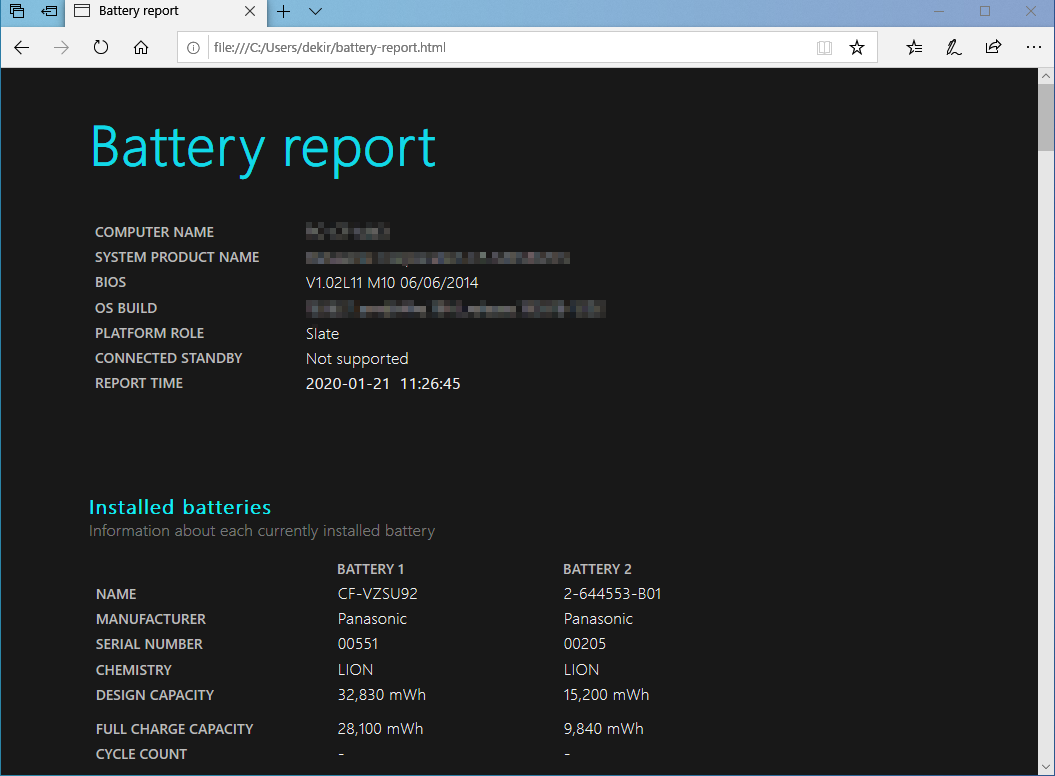
レポート内の「Installed batteries」項目にある「DESIGN CAPACITY(設計上の初期容量)」と「FULL CHARGE CAPACITY(現在の満充電容量)」の数値を比較してください。「FULL CHARGE CAPACITY ÷ DESIGN CAPACITY」が60%以下になっている場合、バッテリーは著しく劣化しています。
Mac:MacBookの充放電回数とバッテリー状態の確認手順
macOSでは、UI上から直感的にバッテリーの健康状態を確認できます。
【手順】:
1. 画面左上のAppleメニュー(アップルマーク)から「システム設定」>「バッテリー」を開きます。
2. 「バッテリーの状態」欄に表示される「最大容量」のパーセンテージを確認します。
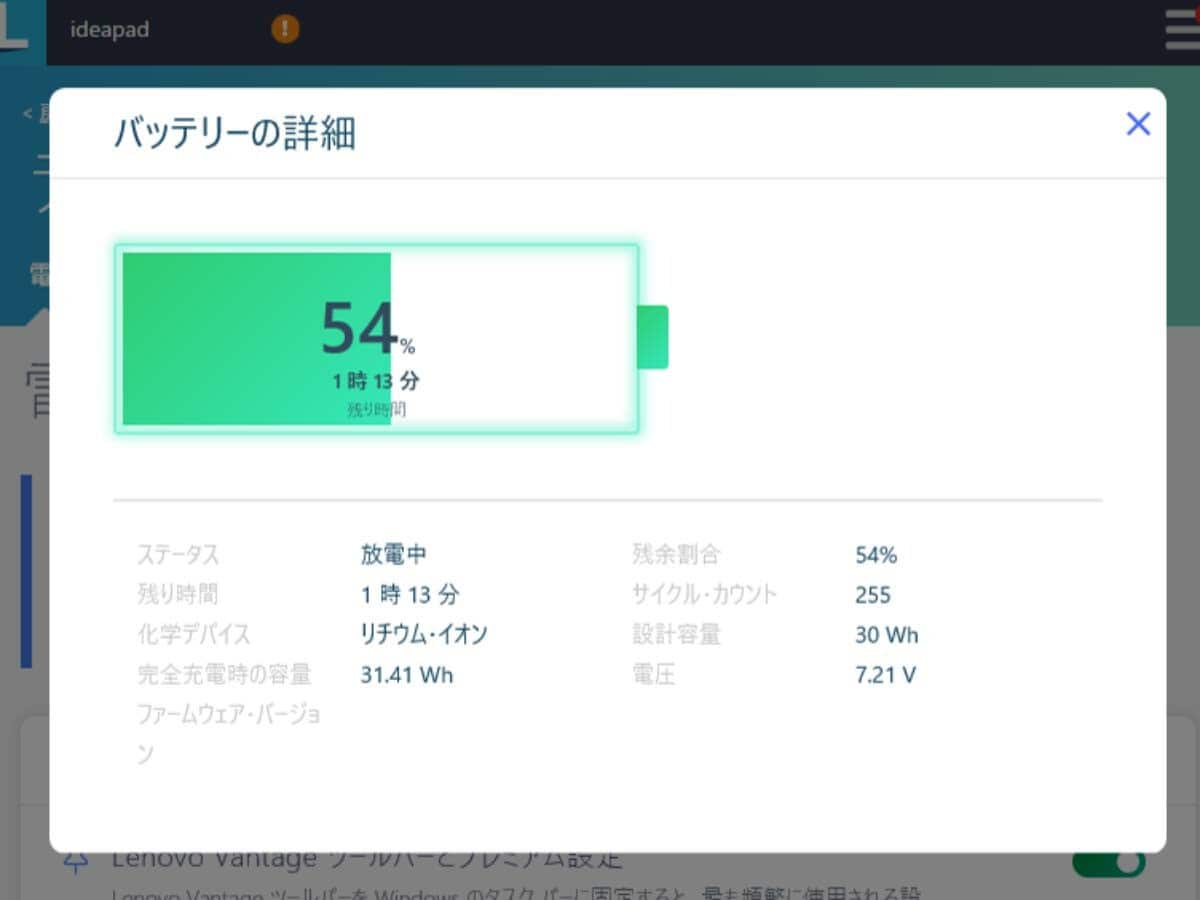
3. さらに詳細なログを見るには、Optionキーを押しながらAppleメニューをクリックし、「システム情報」>「電源」を選択します。「状態情報」欄に表示される充放電回数と状態(正常・修理サービス推奨など)をチェックします。
【危険信号】見逃すと重大事故に?バッテリー膨張の危険性と劣化サイン
バッテリーの寿命は単なる「駆動時間の短縮」だけにとどまりません。限界を超えて劣化したバッテリーを放置すると、ハードウェアの物理的損壊や安全上のトラブルに発展します。
日常的に注意しておくべき主な劣化サインは以下の通りです。
- 残量の急激な乱高下:90%あった残量が数分で20%に急降下する、または充電器を挿した瞬間に数値が跳ね上がる。
- 突然の強制シャットダウン:残量表示が30%〜40%残っているにもかかわらず、突如電源が落ちる。
- 本体の変形・浮き上がり:トラックパッドがクリックしづらくなった、キーボード面が盛り上がってきた、底蓋のネジが浮いている。
- 異常な発熱:軽作業しか行っていないにもかかわらず、パームレストや底面が異常に熱を帯びる。
特に注意すべきは「バッテリーの膨張」です。劣化によって電解液が分解されると内部に可燃性ガスが充満し、セルが風船のように膨らみます。これを放置して無理に圧力をかけたり、筐体の歪みで内部基板やディスプレイが圧迫されると、最悪の場合内部ショートによる発煙・発火事故を誘発します。トラックパッドの操作感に違和感を覚えた際は、速やかに使用を中断し、専門業者やメーカーへ相談してください。
【比較データで見る】メーカー別・バッテリー交換費用の相場と買い替え判断
バッテリーが限界を迎えた場合、メーカー公式サポートや信頼できる修理専門店での交換が必要です。主要メーカーにおけるバッテリー交換費用の目安と対応特性をまとめました。
| メーカー・区分 | 交換費用相場(税込) | 一般的な修理期間 | 特徴・編集部の見解 |
|---|---|---|---|
| Apple(MacBookシリーズ) | 23,800円 〜 38,800円 ※AppleCare+加入時は無償(80%未満時) | 即日 〜 5営業日 | トップケース(キーボード面一式)ごと交換されるモデルが多く、リフレッシュ効果が高い。 |
| 国内主要Windowsメーカー (パナソニック、富士通、NECなど) | 18,000円 〜 32,000円 ※着脱式パック単体購入なら10,000円〜 | 4日 〜 10営業日 | 着脱式バッテリー採用機(Let's note等)はユーザー自身で安価に交換可能。内蔵型は引取修理。 |
| 海外主要Windowsメーカー (Lenovo、Dell、HP、ASUSなど) | 15,000円 〜 28,000円 | 5日 〜 14営業日 | パーツ保有期間内であれば比較的リーズナブル。保守プラン加入状況によってオンサイト対応も可。 |
| 第三者修理店(街のPC修理専門業者) | 12,000円 〜 22,000円 | 最短即日 〜 3営業日 | スピードと安さが魅力だが、互換バッテリーの品質バラつきやメーカー正規保証の喪失リスクに注意。 |
【プロの結論】バッテリー交換すべき人・本体買い替えを検討すべき人の境界線
バッテリー交換に2万〜3万円を投じるべきか、本体ごと買い換えるべきかの判断基準は「CPUの世代」と「利用開始からの経過年数」にあります。
購入から3年以内で、第12世代以降のIntel Coreプロセッサ、Ryzen 5000番台以降、またはApple Silicon(M1/M2/M3/M4等)を搭載している機種であれば、バッテリーを交換するだけで今後数年間にわたり現役で快適に使用できます。
一方で、使用開始から5年以上が経過している個体や、メモリ容量が8GB以下で増設不可能なモデル、OSの要件を満たさなくなっている旧型PCの場合は、内部のストレージ(SSD)や冷却ファン、コンデンサ類も同時に経年劣化を起こしています。この段階でバッテリー単体に高額な修理費を支払うよりも、最新世代のPCへの買い替えを選択した方が長期的なコストパフォーマンスと作業効率で圧倒的に優位です。
今日から実践できる!ノートPCのバッテリー寿命を劇的に伸ばす充電術と節電設定
バッテリーの寿命を最長化させるための鉄則は「浅い充放電」「満充電の回避」「熱の抑制」の3点です。日々の設定と取り扱いを少し見直すだけで、数年後の残存容量に劇的な差が生まれます。
1. 「上限80%充電」機能を常時有効化する
現代のノートPCの多くには、充電上限を80%前後に制限してバッテリー劣化を抑える機能が搭載されています。
- Lenovo:「Lenovo Vantage」> 電源設定 >「保全モード(充電を75-80%で停止)」
- ASUS:「MyASUS」>「Battery Health Charging(最大寿命モード:80%充電)」
- Dell:「Dell Optimizer」または「Dell Command | Power Manager」>「主にAC電源を使用」
- Panasonic:「Panasonic PC設定ユーティリティ」>「エコ充電モード(80%充電)」
- MacBook:「システム設定」>「バッテリー」>「バッテリーの状態」>「バッテリー充電の最適化」をオン
据え置き利用がメインの方は、この機能をオンにしておくだけでセルにかかる電圧ストレスを大幅に軽減できます。
2. 0%まで使い切る「完全放電」を絶対に避ける
バッテリー残量が0%のまま放置されると「過放電」と呼ばれる状態に陥り、電極の素材が不可逆的に破壊されます。最悪の場合、二度と充電を受け付けなくなる重大な故障につながるため、残量が20%〜30%を切った段階で速やかに充電する習慣を徹底してください。
3. 熱を逃がす物理的工夫とOSの節電設定
リチウムイオン電池の天敵である「熱」を排除するため、以下の運用を推奨します。
- スタンドの使用:ノートパソコンの底面を机から浮かせ、吸排気口のエアフローを確保する(これだけで内部温度が数度下がります)。
- 布地の上で使用しない:ベッドやソファ、毛布の上での作業は通気孔を塞ぎ、内部温度を危険水準まで押し上げるため厳禁です。
- 画面輝度の最適化:ディスプレイ輝度を100%から70%程度に落とすだけで消費電力と内部発熱を大きく抑制できます。
- 電源モードの調整:Windowsの「電源とバッテリー」から「トップクラスの電力効率」、Macの「低電力モード」を活用し、不要なCPUの高クロック動作を抑えます。
【パソコン バッテリー 寿命】に関するよくある質問(FAQ)
Q1:ノートパソコンを充電しながら重いゲームや動画編集をしても大丈夫ですか?
A1:作業自体に問題はありませんが、高負荷による「プロセッサの発熱」と「急速充電に伴う発熱」が重なり、バッテリーが過酷な高温環境に晒されます。ノートPCスタンドで底面を浮かせて通気性を確保するか、冷却ファン付きパッドを併用して熱を逃がす対策を強く推奨します。
Q2:長期出張や保管で長期間PCを使わない場合、どう保管するのがベストですか?
A2:100%満充電や0%の完全放電状態で保管するのは最も危険です。バッテリー残量を50%〜60%前後にした状態で電源を完全に切り、直射日光の当たらない湿度の低い冷暗所(15℃〜25℃)で保管してください。半年以上保管する場合は、半年に一度残量を確認し、50%程度まで補充電を行いましょう。
Q3:通販などで売られている格安の「互換バッテリー」は使っても安全ですか?
A3:互換バッテリーには一部優良品も存在するものの、保護回路の精度が甘い粗悪品やリサイクルセルを用いた製品が混ざっているリスクがあります。電圧制御の不具合による異常発熱や発火、PC本体のメイン基板破損のトラブルが後を絶ちません。安全性を最優先するなら、メーカー純正品またはメーカー認定修理窓口の利用を強く推奨します。
Q4:市販のモバイルバッテリーからType-C経由で充電するとバッテリーは劣化しますか?
A4:ノートPCの給電規格(USB Power Delivery / PD)に対応した適切な出力(通常45W〜100W以上)を持つモバイルバッテリーを使用している限り、通常のACアダプター充電と同等の安全性が保たれるため、劣化速度に悪影響はありません。ただし、出力不足の低出力充電器を使用すると、給電と放電が同時に激しく繰り返され、発熱の原因となるため注意が必要です。
まとめ:正しい知識と日常の小さな習慣が愛機を長持ちさせる
ノートPCのバッテリーは消耗品ですが、劣化のメカニズムを理解して正しく運用すれば、その実働寿命は大きく延ばすことができます。
「熱を溜め込まない」「80%上限充電を活用する」「0%放置を避ける」という3つの基本ルールを守り、定期的にBattery Reportなどで健康状態をモニタリングすることが、快適なデジタルライフを維持する秘訣です。万が一の膨張や極端な駆動時間の低下が見られた際は無理に使用を続けず、計画的なバッテリー交換やPCのアップグレードを検討してください。 (出典: パソコン バッテリー 寿命(Yahoo!ニュース))
テクノロジーやライフスタイル領域を中心に執筆活動を行っています。趣味は写真撮影と旅行です。