コンビニ拡大コピーのやり方決定版!失敗しない倍率設定と裏ワザ
急な会議資料の拡大印刷や、手元のイラスト・書類を大きなサイズで複製したいとき、身近にあるコンビニのマルチコピー機は非常に頼もしい味方です。しかし、いざタッチパネルの前に立つと「倍率の計算が分からない」「仕上がりの端が切れて文字が読めない」「用紙のセット向きを間違えて用紙代を無駄にした」といったトラブルに直面するケースが後を絶ちません。
全国のセブン-イレブン、ファミリーマート、ローソンに設置されている最新マルチコピー機は、極めて高度な自動変倍機能や多彩な拡大モードを備えています。基本の操作ロジックと用紙比率の法則さえ押さえておけば、誰でも一発で完璧な拡大コピーを仕上げることが可能です。主要チェーン別の具体的なタッチパネル操作手順から、ミスを防ぐ黄金倍率、端切れ対策の裏ワザまで徹底的に解説します。
📌 【この記事の重要ポイントまとめ】
- 要点1:主要チェーン(セブン、ファミマ、ローソン)はいずれも「用紙サイズ指定による自動変倍」と「1%刻みの手動パーセント指定」の両方に対応している。
- 要点2:定型拡大の鉄則はA4からA3への拡大なら141%、B5からA4への拡大なら115%であり、機械の定型ボタンを選べば計算不要でセットできる。
- 要点3:印刷物の「端が切れる」トラブルはコピー機特有の不可視余白(3〜5mm)が原因であり、95%程度の微縮小拡大や余白付き設定を活用することで完全に解消できる。
【大手3社比較】セブン・ローソン・ファミマの拡大コピー操作手順と倍率設定
大手コンビニエンスストアに導入されているマルチコピー機は、主に富士フイルムビジネスイノベーション製(セブン-イレブン)と、シャープ製または京セラ製(ファミリーマート・ローソン)の2大系統に分かれます。それぞれのインターフェース特性を把握しておくと、どの店舗に立ち寄っても迷わず作業を進められます。
セブン-イレブンの拡大コピー操作手順
セブン-イレブンのマルチコピー機は、直感的なタッチパネル設計が特徴です。
1. メイン画面で「コピー」を選択します。
2. 「白黒」または「カラー」のカラーモードを選択します。
3. コピー基本画面が表示されたら、「倍率」の項目をタッチします。
4. 「定型変倍」から「A4→A3(141%)」や「B5→A4(115%)」などの希望する拡大プリセットを選択するか、「自由倍率(パーセント指定)」を選んで直接数値をテンキー入力します。
5. セットする用紙サイズ(A3やA4など)を選択し、原稿台ガラスの左奥の角マーク(基準位置)に合わせて原稿を下向きにセットします。
6. プレビュー画面で仕上がりを確認し、コイン投入口に必要な料金を入れて「スタート」ボタンを押します。
ファミリーマート・ローソンのマルチコピー機拡大方法
ファミリーマートとローソンでは共通してシャープ製(一部店舗では新型機)の端末が広く普及しており、同一の操作体系で拡大コピーが可能です。
1. トップメニューから「コピー」をタッチします。
2. コピー機能選択一覧から「いろいろなコピー」または通常の「コピー」を選びます。
3. 画面内の「倍率」ボタンを押し、「自動変倍(原稿と用紙サイズを選ぶだけ)」または「倍率指定」をタップします。
4. マルチコピー機パーセント指定拡大を行う場合は、「ズーム(%)」を選択し、25%〜400%の範囲で1%単位の微調整を行います。
5. 原稿ガラス面の左奥の目盛りに合わせて原稿を置き、セットした原稿サイズと出力用紙サイズが合致しているか確認します。
6. 画面右下の「スタート」を押して印刷を実行します。

失敗しないための黄金倍率とコンビニコピー用紙サイズ一覧
拡大コピーで失敗する最大の要因は、「原寸面積」と「縦横比率」の混同にあります。日本の規格用紙(A判・B判)は「白銀比(1:√2)」と呼ばれる相似形で作られているため、1サイズ大きくする際の拡大率は面積ではなく縦横の寸法比率で算出されます。
| 原稿サイズ ➔ 出力サイズ | 理論拡大倍率(数値データ) | 一般的な用途・基準 | 編集部の見解・実務アドバイス |
|---|---|---|---|
| A4 ➔ A3 | 141%(約1.414倍) | 会議資料、ポスター、見開き図面 | 最も利用頻度が高い標準拡大。面積はちょうど2倍になる。 |
| B5 ➔ A4 | 115%(約1.154倍) | ノート、文庫本・雑誌記事、提出書類 | 大学ノートやB5書類をA4ファイルに統合する際の必須設定。 |
| B5 ➔ A3 | 163% | 掲示物、手書きメモの大判化 | 文字が大きく見やすくなるが、元原稿の解像度が低いと粗さが目立つ。 |
| A5 ➔ A4 | 141% | 手帳、領収書・明細書、小型チラシ | A4➔A3と同じ倍率。手元資料の可読性を一気に向上させられる。 |
| B5 ➔ B4 | 141% | 学校プリント、楽譜、原稿用紙 | B判同士の相似拡大。B4用紙トレイの有無を画面で要確認。 |
店頭のコピー機ではコンビニコピー用紙サイズ一覧として「A4(210×297mm)」「A3(297×420mm)」「B5(182×257mm)」「B4(257×364mm)」の4種類が標準配備されています。手動入力を行う際は、A4からA3拡大倍率141パーセント、B5からA4拡大倍率115パーセントという2大数値を暗記しておくだけで、設定作業が格段にスムーズになります。
なぜ端が切れるのか?印刷ミスを防ぐ原因の究明とプロの対処法
コンビニコピーで最も相談が多いトラブルが、「原稿の外枠や周囲の文字が切れてしまった」という事象です。これはコピー機の故障ではなく、業務機が持つ構造上の仕様に起因しています。
コンビニコピー端が切れる原因と対処法を理解する上で外せないのが、「余白(非印字領域)」の存在です。レーザープリンターはトナーを用紙に熱定着させる際、用紙の端にトナーがはみ出て内部ローラーを汚すのを防ぐため、周囲四方に約3mm〜5mmの印字不可エリアを強制的に設けています。そのため、原稿ギリギリまで文字やイラストが入っている場合、100%等倍や定型141%のまま拡大すると、端の部分が物理的にカットされてしまいます。
この問題を解消する現場テクニックは以下の3つです。
1. 自動変倍時に「余白をつける(用紙にフィット)」を選択する
画面上の変倍オプションで「用紙全体に印刷」ではなく「余白あり・枠内に収める」設定を適用すると、コピー機側が印字可能領域を自動認識し、数ミリ内側に収まるよう自動縮小をかけてくれます。
2. 手動倍率を「2%〜5%」控えめに指定する
定型倍率に対して意図的に少し数値を下げます。例えばA4からA3への拡大なら、規定の141%ではなく136%〜138%に数値を手動設定します。周囲にわずかな余白が生まれるため、端の欠落を完全に回避できます。
3. 原稿ガラスの縁から2〜3mm離して置く
原稿台ガラスの角(基準点)に原稿をピッタリ密着させすぎると、ガラス枠の影やスキャナーの読み取り限界ラインによって端が欠ける場合があります。原稿を基準位置から数ミリだけ離してセットする微調整も極めて有効です。

用途別の裏ワザ解説|スマホ写真の拡大から免許証・ポスター分割印刷まで
単純な書類拡大にとどまらず、マルチコピー機の応用機能を活用することで、特殊な印刷ニーズにも低コストで対応できます。
スマホ画像拡大コピーやり方
スマートフォン内の写真やスクショを大判印刷したい場合、原稿台にスマホを置くのではなく、各社専用アプリ(セブンの「セブン-イレブン マルチコピー」、ファミマ・ローソンの「PrintSmash」等)またはLINE連携機能を利用してデータを送信します。送信後に「写真プリント」ではなく「普通紙プリント」のA3またはA4を選択することで、ポスターのような大判サイズへの拡大出力が格安で行えます。
免許証拡大両面コピー手順
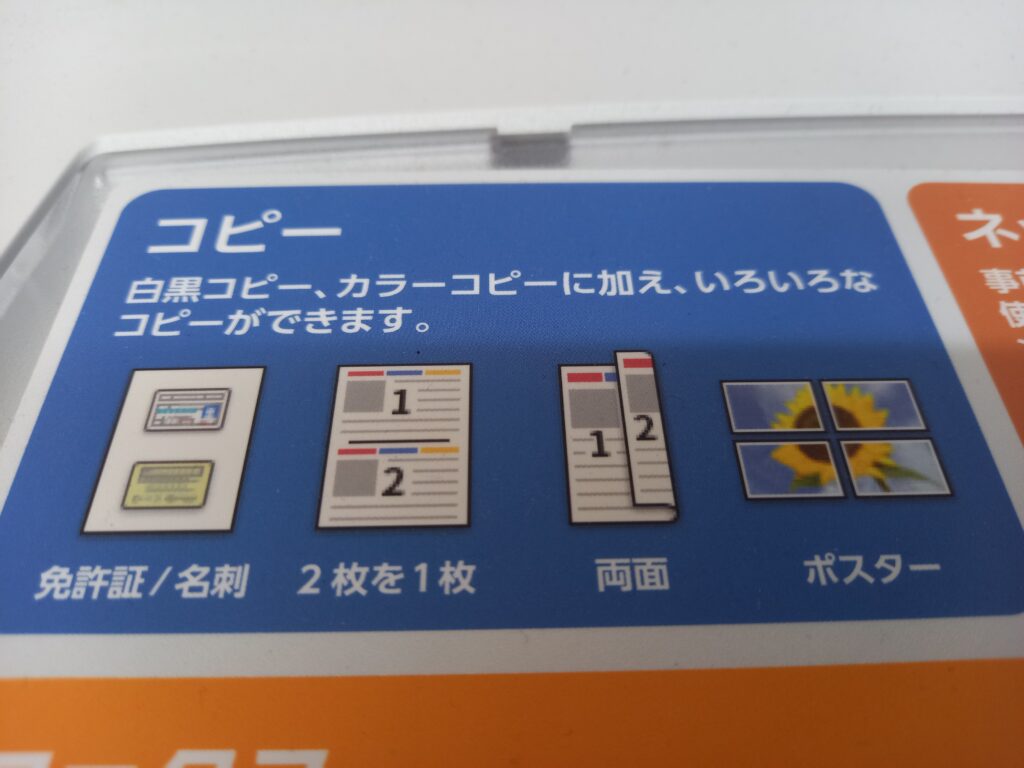
行政手続きや本人確認書類として提出する際、等倍の運転免許証では文字が小さすぎて見落とされるケースがあります。マルチコピー機に搭載されている「免許証/IDカードコピー」機能を使用すると、表面と裏面を1枚の用紙の片面に並べて印刷してくれます。さらに見やすくしたい場合は、手動で「倍率150%〜200%」に設定し、表面と裏面をそれぞれガラス面の中央寄りに置いて2段階スキャンを行うことで、見事な拡大集約プリントが完成します。
ポスター印刷分割拡大コピーやり方
「A3サイズ(297×420mm)よりもさらに巨大な特大ポスターを作りたい」という場合に威力を発揮するのが、ポスター印刷分割拡大コピーやり方です。これは1枚の元原稿を「4枚(2×2)」や「9枚(3×3)」に自動分割して拡大出力する機能です。
例えばA4サイズのイラストをA3用紙4枚に分割印刷して貼り合わせれば、A1特大サイズ(594×841mm)の巨大掲示物をわずか数百円で自作できます。ファミマ・ローソンの「いろいろなコピー ➔ 拡大連写(ポスター)」や、セブンの「ポスタープリント」メニューから簡単に設定可能です。
【コスト検証】コンビニコピー機料金一覧とコスパを最大化する選択基準
コンビニの印刷料金は、選択するカラーモードと用紙サイズによって明確に分かれています。2026年現在における主要コンビニの標準価格体系を整理しました。
| 印刷仕様 / サイズ | 料金(1枚あたり) | 他サービス・機器との比較 | 編集部のコスト評価 |
|---|---|---|---|
| 白黒コピー(B5/A4/B4/A3) | 10円〜20円 | 家庭用プリンターインク代と同等以下 | A3サイズに拡大しても同一価格(一部店舗除く)のため圧倒的コスパ。 |
| カラーコピー(B5/A4/B4) | 50円〜60円 | 写真店プリントの半額程度 | 一般的なプレゼン資料やPOPのカラー拡大に最適。 |
| カラーコピー(A3サイズ) | 80円〜100円 | 専門出力ショップ(200円〜)より格安 | 大判カラーとしては破格。イベント掲示板や案内図に推奨。 |
| 写真用紙プリント(L判/2L判) | 30円〜100円 | 専用フォトペーパーによる高精細出力 | 普通紙拡大とは異なり、光沢感と保存性を最優先する場合の選択肢。 |
コンビニコピー機料金一覧を確認すると分かる通り、白黒コピーであればA4からA3に拡大しても料金が据え置き(1枚10円〜20円)に設定されている店舗がほとんどです。自宅にA3対応プリンターを導入・維持するコストを考慮すると、必要な時だけコンビニの業務用レーザー機を利用する方がトータルコストを大幅に削減できます。
【実態検証】利用者の生の声と現場目線で見えたリアル
SNSや知恵袋などのコミュニティを調査すると、拡大コピーに関して多くのユーザーが共通の失敗を経験している実態が浮かび上がります。
「A4の横向き書類をA3に拡大しようとしたら、用紙が縦向きに出てきて半分真っ白になった」「スマホの画面キャプチャをA3に伸ばしたら、文字がモザイクのように潰れて読めなくなった」といった声は後を絶ちません。これらのトラブルの根本原因は、「原稿のセット方向の不一致」と「元データの画像解像度不足」です。
マルチコピー機は原稿の向き(縦・横)を用紙トレイの向きと自動照合しますが、手動で倍率をいじった際に方向の自動認識が外れるケースがあります。必ず画面に表示されるプレビューを目視確認し、原稿の長辺と用紙の長辺が平行になっているかを確かめる癖をつけることが失敗回避の鍵となります。
一般に知られていない盲点とネットの誤解
インターネット上の解説記事では「拡大すればするほど便利」と語られがちですが、実務上注意すべき盲点が存在します。
第一に、「解像度の引き伸ばし限界」です。紙の印刷物をスキャンして拡大する場合、元の紙に印刷された網点(微細なドット)まで拡大されてしまうため、B5からA3など極端な倍率では線がボケてザラつきが生じます。特に小さな文字が密集した契約書や精密な地図の過度な拡大は、かえって視認性を損なう恐れがあります。
第二に、「著作権・偽造防止機能の作動」です。紙幣や有価証券、特定の公的証明書、著作権保護された出版物を高倍率で拡大コピーしようとすると、コピー機内部の画像認識AIセキュリティが作動し、印刷が自動停止したり全面真っ黒で排出されたりするフェイルセーフ機構が働きます。正規の複製権限がある書類のみを作業対象とするよう留意してください。
【プロの結論】おすすめできる人・慎重になるべき人の判断基準
コンビニ拡大コピーの活用において、利用者のニーズに応じた向き・不向きの基準は極めて明確です。
コンビニ拡大コピーが向いている人:
・数枚〜数十枚程度の資料を即座に大判化したい人
・A3サイズまでの図面、ポスター、学習プリントを手軽に作成したい人
・家庭用プリンターのインク切れや用紙切れのストレスから解放されたい人
専門の印刷業者(キンコーズ等)を検討すべき人:
・A2サイズ以上の特大ポスターを貼り合わせなしの1枚物で美しく出力したい人
・厚紙やクラフト紙、耐水紙など特殊な用紙素材に拡大印刷したい人
・数百枚単位の大量部数を一括で拡大製本・印刷したい人(ボリュームディスカウントが効くため)
【拡大 コピー やり方 コンビニ】に関するよくある質問(FAQ)
Q1:A4の用紙をA3に拡大したいときの倍率は何%に設定すればいいですか?
A1:141%(約1.414倍)です。コピー機のタッチパネルにある「定型変倍」メニューから「A4➔A3」を選択すれば自動的に141%にセットされます。端の文字切れが心配な場合は、手動で「137%〜138%」程度に微調整すると安全に余白を確保できます。
Q2:コピー機の端で文字や図面が切れてしまうのを防ぐにはどうすればいいですか?
A2:印刷機の仕様上生じる四方の余白(3〜5mm)が原因です。「ちょっと小さめ(95%縮小)」機能を使うか、パーセント手動指定で希望倍率より3〜4%低めに設定してください。また、原稿ガラスの左奥角から2〜3ミリ離して置くことでも切断を防げます。
Q3:スマホに保存してある写真をA3サイズに引き伸ばして印刷できますか?
A3:可能です。セブン-イレブンの「セブン-イレブン マルチコピー」アプリや、ファミマ・ローソンの「PrintSmash」アプリ等を使用してスマホからデータを転送し、用紙選択で「普通紙・A3」を指定して印刷してください。ただし、元画像の解像度が低いと仕上がりが粗くなるためご注意ください。
Q4:運転免許証の表と裏を1枚の用紙にまとめて拡大コピーできますか?
A4:可能です。「2in1(2枚を用紙1枚に集約)」または「免許証コピー」機能を選択し、倍率を手動で「150%〜200%」に設定して表面・裏面を順にスキャンすることで、見やすい特大サイズの身元確認資料を1枚にまとめられます。
Q5:コンビニのコピー機でA3より大きいポスターを作ることはできますか?
A5:「ポスター印刷(分割拡大連写)」機能を利用すれば可能です。1枚の原稿を4枚(2×2)や9枚(3×3)のA3用紙に分割して出力し、余白をカットして貼り合わせることで、最大でA1やA0相当の巨大ポスターを作成できます。
まとめ:失敗しない拡大コピーで時間とコストを賢く節約
身近なコンビニに設置されているマルチコピー機は、基本の倍率知識と余白マージンの仕組みさえ把握していれば、オフィス機器以上の柔軟な拡大印刷を実現できる優れたツールです。A4からA3への拡大なら「141%」、B5からA4なら「115%」という基準値を軸に、端切れが懸念される場合は「数%のマイナス指定」を組み合わせるのが失敗を防ぐ確実なアプローチです。
用途に応じてスマホ連携やポスター分割印刷、免許証集約などの便利機能を使い分け、無駄な印刷コストと時間を最小限に抑えながら高品質な仕上がりを手に入れてください。 (出典: 拡大 コピー やり方 コンビニ(Yahoo!ニュース))
テクノロジーやライフスタイル領域を中心に執筆活動を行っています。趣味は写真撮影と旅行です。