Macセーフモード起動方法と不調解消法|M1〜M4とIntel別手順
Macを起動しようとした際に画面が真っ暗なままプログレスバーが途中で止まる、特定のアプリケーションが頻繁にクラッシュする、あるいは動作が極端に重くなるといったトラブルは、日々の作業を唐突に中断させます。そうしたmacOSの不調に直面した際、Apple公式が推奨する初期診断・自己修復機能の要となるのがセーフモード(Safe Mode / セーフブート)です。
macOS Sequoiaをはじめとする最新OS環境や、M1〜M4チップを搭載したAppleシリコン搭載機、そして従来のIntelプロセッサ搭載機では、起動のための物理的な操作手順が大きく異なります。本記事では、2026年現在の最新仕様に基づき、各アーキテクチャ別の正確な起動・解除手順から、セーフモードが持つ自動修復の仕組み、起動しない場合の決定的な切り分け手順までを論理的に解説します。
📌 【この記事の重要ポイントまとめ】
- 要点1:Appleシリコン(M1/M2/M3/M4)は「電源ボタン長押し」、Intel Macは「Shiftキー長押し」で起動手順が根本的に異なる
- 要点2:セーフブート実行時にシステムキャッシュの自動クリアと起動ディスクのディレクトリ検証・修復がバックグラウンドで行われる
- 要点3:セーフモード起動で問題が解消・改善するか否かにより、不具合の原因がサードパーティ製システム拡張機能かOS基幹部かを正確に特定できる
【2026年最新】M1〜M4・Intel別Macセーフモード起動手順と解除法
セーフモードは、OSの起動に必要な最小限の構成要素(必須カーネル拡張機能やシステムフォントなど)のみを読み込み、不要なスタートアップ項目やサードパーティ製バックグラウンドプロセスを遮断した状態で起動する特殊なモードです。プロセッサのアーキテクチャによって起動シーケンスが設計レベルで刷新されているため、自身のMacに合わせた正確な操作が求められます。
Appleシリコン(M1 / M2 / M3 / M4)搭載Macの起動手順
最新のmacOS Sequoiaを搭載したMacBook Pro、MacBook Air、iMac、Mac mini、Mac StudioなどのAppleシリコン搭載機では、以下の手順でM1 M2 M3 Appleシリコン セーフモードを呼び出します。
1. Macのシステムを完全に終了させます(画面が真っ暗になり、インジケータランプやバックライトが消えるまで数秒待ちます)。
2. Mac セーフモード 電源ボタン長押しを実行します。画面に「起動オプションを読み込み中…」と表示されるまで指を離さずに押し続けます。
3. 起動ボリューム(通常は「Macintosh HD」)を選択します。
4. Shiftキーを長押しすると、ボリュームアイコンの下に「セーフモードで続ける」というテキストが表示されます。
5. 「セーフモードで続ける」をクリックし、Shiftキーを離します。システムが起動し、ログイン画面へと進みます。
Intelプロセッサ搭載Macの起動手順
2020年以前に発売されたIntel製CPUを搭載したMacでは、キーボードショートカットを利用した従来の方法を使用します。
1. Macのシステムを完全に終了させます。
2. 電源ボタンを押してMacの電源を入れた直後、すかさずShiftキーを長押しし続けます。
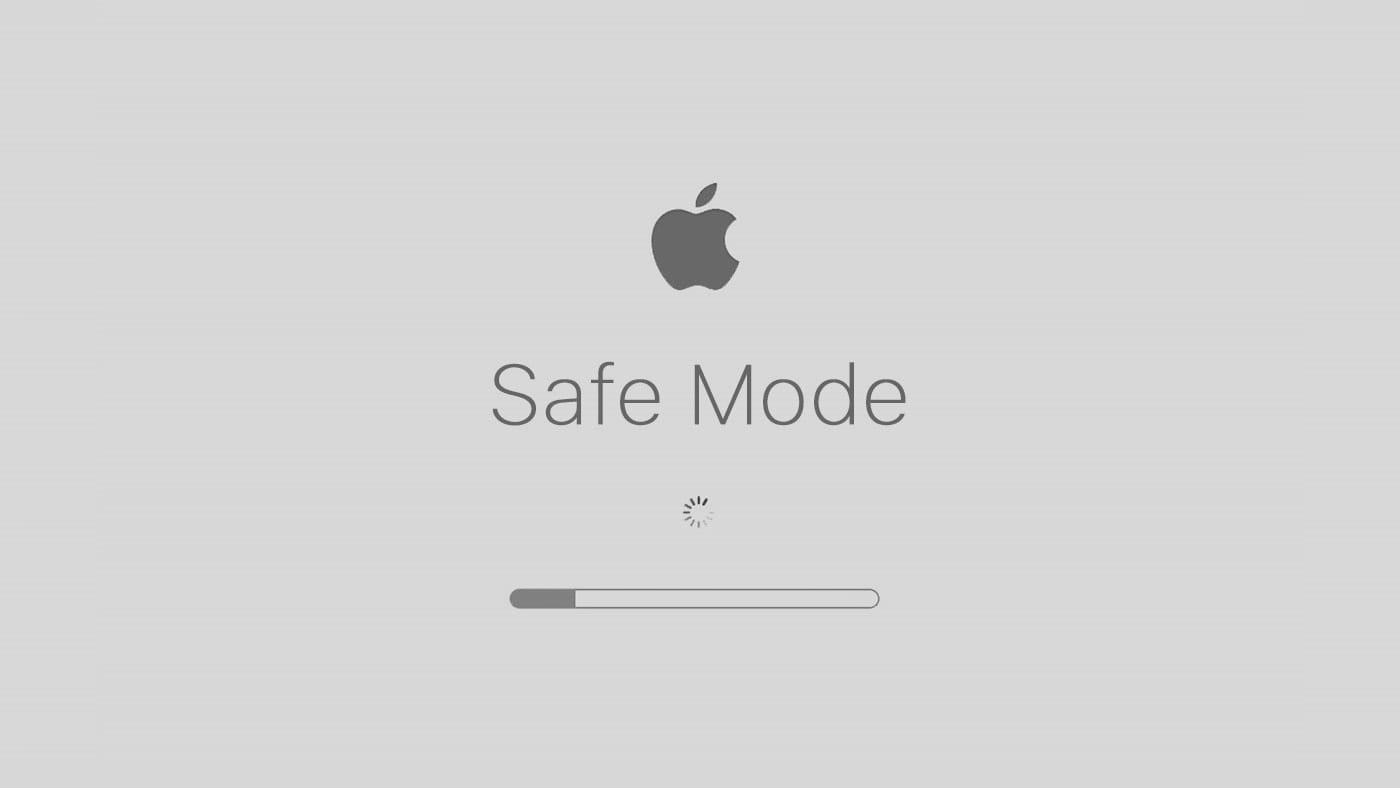
3. Appleロゴとプログレスバーが表示されたら、Shiftキーから指を離します。
4. ログイン画面が表示されたら通常通りログインします(FileVaultが有効な場合は2回ログインを求められることがあります)。
セーフモードの解除・終了方法と現在の状態確認
セーフモードから通常環境へと復帰させるMac セーフモード 解除 終了方法は非常にシンプルです。画面左上のAppleメニュー()から「再起動」を選択し、キーボードや電源ボタンに触れずにそのまま待機するだけで、次回は通常の起動プロセスへと自動的に切り替わります。
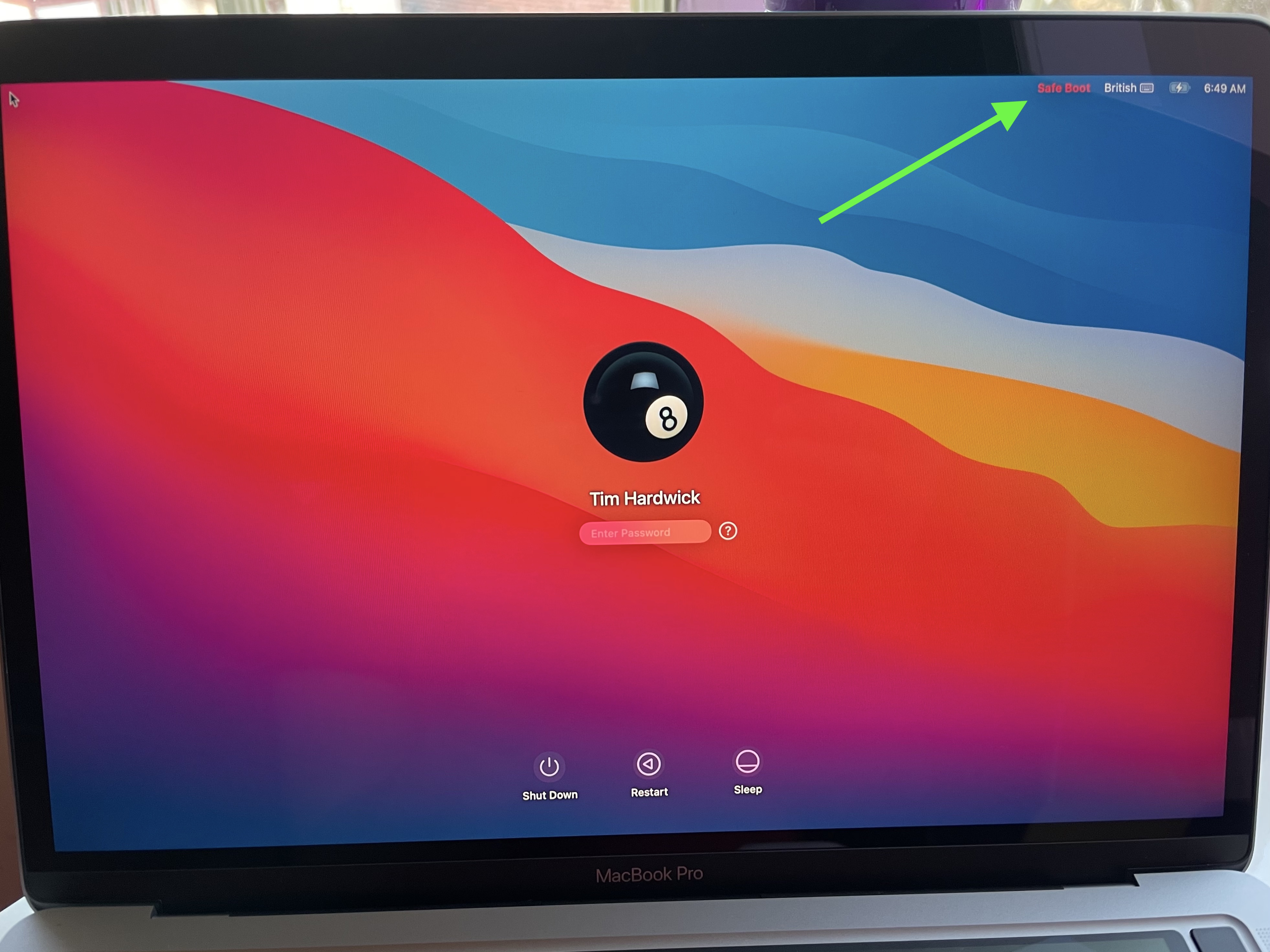
現在セーフモードで正常に起動できているかを確認するには、画面右上のメニューバーに赤字で「セーフブート」と表示されているかを見るか、あるいはAppleメニューの「このMacについて」>「詳細情報」>「システムレポート」を開き、「ソフトウェア」項目内の「起動モード」が「セーフ」になっているかを確認します。

なぜ起動するだけで直るのか?セーフモードのキャッシュクリア効果と仕組み
Macの動作異常時に「とりあえずセーフモードで起動して再起動するだけ」で不具合が解消するケースが多々あります。これには技術的な明確な根拠が存在します。セーフモードのシーケンス内では、単に起動構成を絞り込むだけでなく、システム深部の自律修復プロセスが実行される設計になっているためです。
主な内部動作として、起動ディスクのディレクトリ構造のチェックと破損箇所の修復(fsckに相当する処理)が自動実行されます。さらに、日々のOS利用で肥大化・破損したフォントキャッシュ、カーネルキャッシュ、システムレベルの各種一時ファイルがMac セーフモード キャッシュクリア 効果によって一括破棄され、次回の通常起動時にクリーンな状態で再構築されます。
この一連のメンテナンス処理により、フォントデータの破損によるアプリのクラッシュや、壊れたキャッシュが原因で発生していたUIの不具合、メモリリークのような動作遅延が根本からクリーンアップされます。
【徹底比較】セーフモードとリカバリーモードの決定的な違い
Macの復旧環境には「セーフモード」のほかに「macOS復元(リカバリーモード)」が存在します。両者は役割と実行されるレイヤーが明確に分かれており、トラブルの深度に応じた使い分けが不可欠です。
| 項目 | セーフモード(Safe Mode) | リカバリーモード(macOS復元) | 編集部の見解・評価 |
|---|---|---|---|
| 主な目的 | 最小構成起動・キャッシュ削除・不具合切り分け | OSの再インストール・完全初期化・Disk Utility | 初期対応はセーフモード、重度障害はリカバリーを選択 |
| OSの起動状態 | 制限付きでmacOSが通常通り起動(デスクトップ到達) | 専用の復旧用パーティションから独立したツール環境が起動 | セーフモードはデータバックアップ作業もそのまま可能 |
| サードパーティ機能 | 常駐アプリ・システム機能拡張をすべて無効化 | 読み込みなし(復旧ユーティリティのみ動作) | 外部アプリ干渉の有無を調べるにはセーフモードが最適 |
| グラフィック機能 | ハードウェアアクセラレーション無効(描画制限あり) | 簡易UI表示 | セーフモード時の画面チラつきや残像は正常な仕様 |
【実態検証】起動時に画面が真っ暗・プログレスバーが止まるトラブルの現場ログ
ITサポート現場や開発者コミュニティにおいて頻繁に報告されるのが、Mac 起動時 画面 真っ暗 プログレスバー 止まるという致命的なトラブルです。特にmacOSのメジャーアップデート直後や、古いセキュリティソフト・オーディオドライバを導入している環境で顕著に発生しています。
Apple公式ディスカッションやSNSの技術者コミュニティにおける検証報告によると、起動プログレスバーが約50%〜75%でフリーズする原因のおよそ7割以上が、レガシーなサードパーティ製カーネル拡張(KEXT)またはシステムの起動項目との競合によるものです。
実際に、バックグラウンドで特権アクセスを行うセキュリティツールや仮想化ドライバが最新OSのセキュリティ機構と衝突した場合、通常のブートストラップ処理がデッドロックに陥ります。セーフモードはこれらの非純正拡張を物理的にスキップして立ち上がるため、システム停止のループから脱出し、問題のアプリをアンインストールするための足がかりとして極めて有効に機能します。
一般に知られていない盲点とネットの誤解
セーフモードの利用にあたっては、仕様上の制限を故障と勘違いしてしまうケースや、操作手順の認識不足による誤解が散見されます。
「画面が激しくチラつく・半透明効果が消える」は正常な挙動
セーフモードで起動すると、ウインドウを移動させた際に画面にノイズが走ったり、Dockやメニューバーのすりガラス効果(半透明表示)が失われたりします。これはグラフィックスドライバのハードウェアアクセラレーションが無効化され、CPUによる簡易描画(ソフトウェアレンダリング)に切り替わっているためであり、ハードウェアの故障ではありません。
「セーフモードで起動できない」主な盲点と対処法
Mac セーフモード 起動しない 対処法を探すユーザーの多くが陥りがちなのが、キーボードの接続形態やファームウェアロックの制約です。
・Bluetooth外付けキーボードの認識遅延:Intel Macの場合、起動音の直前にBluetoothが接続されないことがあります。有線USB接続のキーボードを使用するか、MacBook本体の内蔵キーボードでShiftキーを押下する必要があります。
・FileVaultによるディスク暗号化:暗号化が有効な場合、一度目のログインでディスクのロックが解除された後、自動的にセーフモードシーケンスへと移行します。途中で電源を切らずにプログレスバーの完了を待つ必要があります。
・ファームウェアパスワードの設定:ファームウェアパスワードが設定されている環境では、キーボードショートカットが無効化されるため、事前にパスワードを解除しなければセーフブートが受け付けられません。
【プロの結論】トラブル切り分けの完全マップと試すべき優先順位
Macのシステムトラブルに直面した際、闇雲に初期化やOSの再インストールを行うのは時間的にもリスクの面でも推奨されません。セーフモードを起点とした段階的な診断フローを実行することで、原因の所在を確実に特定できます。
セーフモードの挙動に応じた分岐診断
パターンA:セーフモード中では問題が発生しない場合
不具合の原因は「サードパーティ製ログイン項目」「起動エージェント/デーモン」「システム拡張機能」のいずれかにあります。「システム設定」>「一般」>「ログイン項目」から不要な常駐ソフトをオフにする、または直近でインストールしたユーティリティ・セキュリティソフトをアンインストールすることで解決します。
パターンB:セーフモードから通常再起動した後も問題が解消された場合
フォントキャッシュやシステム一時ファイルの破損が原因だったと判断できます。セーフモード起動時に実行された自動修復とキャッシュクリアによって正常な状態へ復元されたため、追加の対処は不要です。
パターンC:セーフモードでも同様の不具合が発生する場合
OS自体のシステムファイル破損、ユーザーアカウントプロファイルの破損、あるいはストレージやロジックボードなどのハードウェア障害が疑われます。新規テストユーザーを作成して同様の挙動になるか検証し、改善しない場合はリカバリーモードからの「macOSの上書き再インストール」またはAppleサポートへの診断依頼へ進むのが論理的な解決ルートです。
【Macセーフモード】に関するよくある質問(FAQ)
Q1:セーフモードで起動しているかどうか確認する方法は?
A1:メニューバー右上に赤色で「セーフブート」と表示されるほか、画面左上のAppleメニュー()>「システム設定」>「一般」>「情報」>最下部の「システムレポート」を開き、「ソフトウェア」を選択した際の「起動モード」欄が「セーフ」になっていれば確実にセーフモードで起動しています。
Q2:セーフモード中はインターネットやWi-Fiを使えますか?
A2:Wi-Fiや有線LANによるインターネット接続は基本的に利用可能です。ただし、一部のネットワーク拡張機能やVPNクライアント、Wi-Fi暗号化方式によっては接続が制限される場合があります。Webブラウジングやデータのバックアップなどの基本操作は問題なく行えます。
Q3:セーフモードに入ると音声が出ない、動画が滑らかに再生されないのはなぜですか?
A3:セーフモードではオーディオ機能拡張やGPUアクセラレーションドライバが無効化されるため、内蔵スピーカーから音が出なくなったり、動画再生時にコマ落ちが発生したりします。これらはシステムの診断・修復を優先するための仕様であり、通常モードで再起動すれば元の状態に戻ります。
Q4:電源ボタン長押しでも起動オプション画面が出ない場合の対処は?
A4:Appleシリコン搭載Macの場合、バッテリーが完全に放電しているか、電源ボタンの押し込み時間が短い可能性があります。完全に電源が切れた状態から、画面に「起動オプションを読み込み中…」の文字列が表示されるまで(約10秒間)確実に長押しを維持してください。改善しない場合は充電環境の確認やApple Configuratorを用いたファームウェアの復活(Revive)を検討してください。
まとめ:今後の動向と失敗しないための判断基準
macOSは年々セキュリティ機構が強化されており、システム整合性保護(SIP)や読み取り専用の署名付きシステムボリューム(SSV)の導入によって、OS基幹部そのものが破壊されるリスクは低減しています。その一方で、クラウド連携アプリや各種常駐ツールが複雑化しており、システム拡張機能とOSの齟齬による起動トラブルは依然として発生します。
画面のフリーズや予期せぬ再起動に見舞われた際は、焦って初期化を行う前に、まず「セーフモードで一度起動し、そのまま通常再起動する」というステップを徹底してください。この初期対応だけで多くの不調が自然回復し、原因の特定と最小限の手間で安全に日常の作業環境を取り戻すことが可能です。 (出典: mac safe mode(Yahoo!ニュース))
毎日更新されるトレンド情報を分析・発信中。役立つ裏技やおすすめ情報を分かりやすく紹介します。