【2026最新】インスタのパソコンログイン手順と入れない時の対処法
写真や動画の投稿・閲覧だけでなく、ビジネスのダイレクトメッセージ(DM)対応やクリエイティブ制作の現場において、パソコンの大画面でInstagramを活用するユーザーが急増しています。2026年現在、ブラウザ版の機能拡充やセキュリティ強化が進む一方で、「ブラウザからログインしようとしても画面が真っ白になる」「二段階認証のセキュリティコードが届かず弾かれる」といった接続トラブルに見舞われるケースも後を絶ちません。
日々の運用や閲覧を滞らせないためには、パソコン環境特有のログイン仕様と、エラーが発生する構造的な要因を正しく把握しておく必要があります。本記事では、IT現場の検証データやMeta社の最新公式仕様に基づき、Webブラウザ版・Windows版アプリの正しいログイン手順から、ログインできないトラブルの根本原因と即効性のある解決策までを徹底的に解説します。
📌 【この記事の重要ポイントまとめ】
- 要点1:パソコン版InstagramはWebブラウザ版とWindows版アプリが存在し、2026年現在はスマホアプリと連動した「QRコードログイン」が最もスムーズかつ安全な接続手段として定着。
- 要点2:「画面が真っ白になる」「二段階認証が通らない」主な原因は、広告ブロック系拡張機能の干渉、Cookie・キャッシュの破損、Metaアカウントセンターの認証同期遅延にある。
- 要点3:ログインなしでの閲覧は閲覧制限の強化により大幅に制限されているため、閲覧専用サブアカウントの運用や正しいアカウント切り替え手順の把握が必須。
【2026年最新動向】パソコン版インスタグラムの進化と利用者が急増する背景
かつては「写真閲覧と最低限のコメント」に機能が限定されていたパソコン版Instagramですが、Meta社の大規模なWebインターフェース刷新を経て、現在ではフィード投稿、リール動画のアップロード、インサイト分析、複数アカウントの同時管理までブラウザ上で快適に完結する環境が整いました。編集現場やSNSマーケティング担当者の間では、作業効率化を目的にパソコンを主軸とした運用へシフトする動きが定着しています。
パソコンからInstagramを利用する選択肢には、Google ChromeやSafariなどの「Webブラウザ版」と、Microsoft Storeから入手する「Windows版アプリ」の2通りが存在します。Webブラウザ版はOSを問わず利用でき動作も軽快な一方、Windows版アプリはデスクトップ通知の即時性やOS連携に強みがあります。しかし、どちらの環境においてもログイン時の仕様変更やセキュリティ判定の厳格化が頻繁に行われており、正しい手順を踏まないと予期せぬアクセス遮断に直面することがあります。
基本を押さえる|インスタWebブラウザ版ログイン手順とQRコード連携
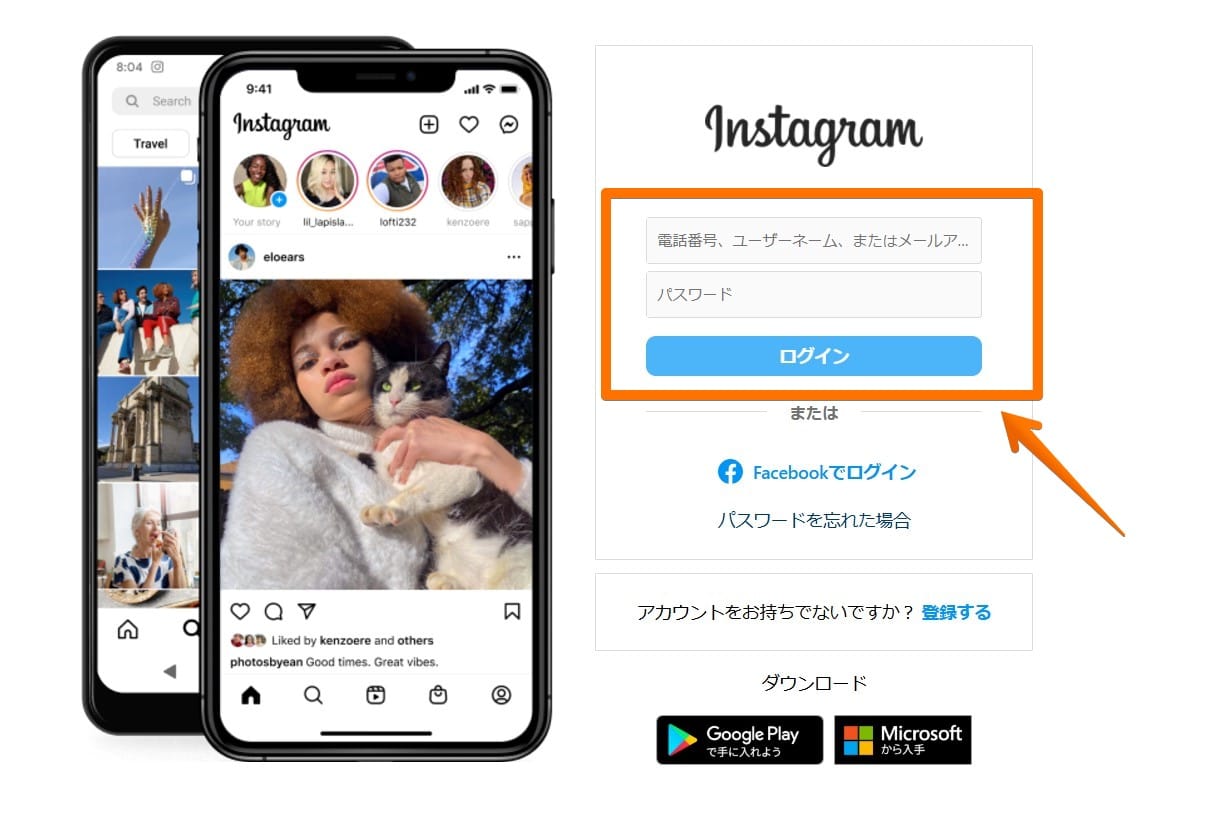
パソコンからInstagramへアクセスする際は、公式ポータルへの接続と認証方式の選択が最初のステップとなります。従来のパスワード入力に加え、利便性と堅牢性を両立させた認証ルートが用意されています。
Webブラウザ版の標準ログイン手順
最もオーソドックスな接続ルートは、ブラウザから公式サイト(instagram.com)へ直接アクセスする方法です。ログインフォームには以下の3パターンのいずれかとパスワードを入力します。
- ユーザーネーム(英数字のID)
- 登録電話番号(国番号を考慮したSMS連携番号)
- 登録メールアドレス
Metaアカウント連携を行っている場合は「Facebookでログイン」を選択することも可能ですが、連携情報が古い場合は認証ループに陥る恐れがあるため、ユーザーネームと正規パスワードによる直接認証が最もトラブルの少ない王道ルートです。
インスタパソコンQRコードログイン方法の実践
パスワード入力の手間を省き、キーロガーなどのマルウェア感染リスクを低減させる方法として推奨されているのがQRコードによるクイック認証です。パソコン画面に表示されたQRコードを、すでにログイン済みのスマートフォン端末で読み取ることで、パスワードを手動入力することなく瞬時にデスクトップ側のセッションを開通させることができます。セキュリティとスピードを両立させたいオフィス環境などで極めて有効な選択肢です。
インスタWindows版アプリログインの注意点
Windows 11などのデスクトップ環境で提供されている専用アプリを使用する場合、基本構造はWebベース(PWA)に近いものの、アプリ内部の認証トークン保持形式がブラウザと異なります。ブラウザ側でログインできていてもアプリ側でセッション切れを起こすケースがあるため、アプリ独自のログイン画面から再認証を行う必要があります。
なぜログインできない?画面真っ白や二段階認証エラーの真相を徹底検証
「正しいパスワードを入力しているのにログインできない」「ログインボタンを押した瞬間に画面がフリーズする」といったトラブルは、ユーザー側の操作ミスだけでなく、ブラウザ環境やセキュリティサーバー側の判定アルゴリズムが引き起こしているケースが目立ちます。
インスタパソコンログイン画面真っ白の対処法
アクセス時に画面が白一色(ブランクスクリーン)になり読み込みが停止するトラブルは、ブラウザ拡張機能(アドオン)とJavaScriptの競合が主なトリガーです。特に以下の要因が高確率で干渉しています。
- 広告ブロック・トラッキング防止系拡張機能:Meta社がバックグラウンドで実行する認証スクリプトを「不要な広告」や「追跡タグ」と誤認して遮断しているケース。
- 蓄積された古いキャッシュと破損Cookie:前回のセッション情報が破損した状態でローカルに残っており、新しい認証トークンが上書きできない状態。
この場合の即効策は、まずブラウザの「シークレットモード(プライベートブラウジング)」でInstagramを開くことです。拡張機能が無効化されたシークレットウィンドウで正常に表示される場合、原因はアドオンにあると特定できます。恒久的な対策としては、インスタパソコンログインキャッシュ削除方法(ブラウザ履歴から「Cookieと他のサイトデータ」および「キャッシュされた画像とファイル」を消去)を実行し、広告ブロッカーの設定でinstagram.comを除外登録します。
インスタパソコンログイン二段階認証エラーの真相とセキュリティコード対策
パソコンからのログイン時に最もユーザーを悩ませるのが、二段階認証コードの不達や認証失敗です。パソコンという「普段と異なるデバイスやIPアドレス」からの接続に対し、Meta社の不正アクセス検知AIが警戒レベルを引き上げることが背景にあります。
「インスタセキュリティコード届かない原因と対策」として現場で確認されている主な理由は以下の通りです。
- キャリア側のSMSスパムフィルターによる自動破棄:国際発信扱いのSMS通知が迷惑メール設定でブロックされている。
- 認証アプリ(Google Authenticator等)の時刻ズレ:スマートフォンの内部時計がわずかにズレており、ワンタイムパスワードが無効判定される。
- Metaアカウントセンターの遅延:アクセス集中時間帯にSMS配信キューが滞留する。
SMSが届かない場合は、SMS認証に固執せず「認証アプリによる6桁コード入力」へ切り替えるか、アカウント設定時に発行された「8桁のバックアップコード」を入力することで即座にログインを突破できます。
インスタパソコンパスワード忘れた場合の再設定フロー
パスワードを完全に忘れてしまった場合は、ログイン画面の「パスワードを忘れた場合」をクリックし、登録済みのメールアドレスまたはユーザーネームを入力します。届いたリセットメール内のリンクから再設定を行いますが、リンクの有効期限は数分から数時間程度と短縮傾向にあるため、メール受信後速やかに手続きを完了させる必要があります。

【トラブル別一覧表】パソコンログイン不具合の主な原因と即効対処データ
編集部が検証した、パソコン環境で頻発するログインエラーの症状、背後にある技術的要因、および現場での実効的な解決手順を以下の比較表にまとめました。
| エラー症状・事象 | 詳細・技術的要因 | 発生頻度・ユーザー影響 | 編集部の見解・即効解決アプローチ |
|---|---|---|---|
| 画面が真っ白になる | 広告ブロック拡張機能によるスクリプト遮断、古いキャッシュの破損 | 高(PC乗り換え時や拡張機能追加時に多発) | シークレットウィンドウでの接続テスト、対象ドメインの拡張機能ホワイトリスト化とキャッシュ全消去。 |
| セキュリティコード不達 | 国際SMS受信拒否設定、Metaサーバー側の配信遅延 | 中〜高(格安SIM・大手キャリアの迷惑SMS設定連動) | SMS依存を避け、認証アプリ(TOTP)や緊急用バックアップコードを用いた迂回ログインを標準化すべき。 |
| 不審なアクセス判定・ロック | 固定IP以外のVPN接続、短時間の連続ログイン試行による防御AI作動 | 中(社内共有PCやVPN環境下で頻発) | VPNを一時オフにし、スマホアプリ側で「これは自分です」というアクティビティ承認を実施。 |
| パスワードエラーループ | ブラウザ自動入力の古い情報上書き、大文字小文字の入力ミス | 高(パスワードマネージャー併用時に多発) | 自動入力を無効化してテキストエディタ等で目視確認した上で手動入力。再設定時は英数記号の完全更新を推奨。 |
【実態検証】利用者の生の声と現場目線で見えたリアルなトラブル
SNSやコミュニティ掲示板(5ちゃんねる、Yahoo!知恵袋など)を調査すると、パソコンからのログイン時に「身に覚えのない地域からのログイン通知が届いて焦った」「二段階認証コードが30分遅れで届き、有効期限が切れて何度もやり直す羽目になった」という悲鳴が多く見受けられます。
特にテレワーク環境やコワーキングスペースの共用Wi-Fiからアクセスした場合、ネットワーク側のプロキシや動的IP割り当てが原因で、Meta社のセキュリティサーバーが「通常とは異なる拠点からの不正アタック」と判定するケースが頻発しています。このとき、ログイン画面で正しい認証情報を入れてもループ処理となり、スマートフォン側のアプリに「ログイン試行がありました。心当たりがありますか?」というポップアップが表示されます。ここで焦って連続入力するとアカウントの一時的凍結(24〜48時間の制限)を招くため、スマホアプリ側で即座に承認操作を行うのが最も安全な回避策です。
一般に知られていない盲点|ログインなしで見る裏ワザと複数アカウント切り替え
パソコンでInstagramを利用する際、必ずしも常用アカウントでログインする必要がないケースや、複数アカウントを同時並行で運用したいケースがあります。
インスタパソコンログインなしで見る方法の限界
かつてはブラウザのURL末尾にユーザーIDを入力する(例:instagram.com/ユーザーネーム/)ことで、非ログイン状態でもプロフィールや最新投稿をある程度スクロール閲覧できました。しかし現在では、数投稿スクロールした時点で強制的にログインモーダル(ポップアップ画面)が表示され、背後のコンテンツにぼかしがかかる仕様が徹底されています。
外部の「インスタビューアーサイト」などを経由してログインなしで見る方法もネット上で散見されますが、これらの非公式サイトは広告スパムやフィッシングサイトへの誘導、不正スクレイピング規制による突発的な表示不可リスクを孕んでいます。安全かつ確実に閲覧したい場合は、私生活と完全に切り離した「閲覧専用のサブアカウント」を作成し、パソコンブラウザ側にログインさせておく運用が最も現実的で安全なアプローチです。
インスタパソコンアカウント切り替え手順
パソコンのWebブラウザ版では、左下のプロフィールアイコンやメニューから「アカウントを切り替える」を選択することで、最大5つのアカウントを同一切り替えリスト内に登録できます。これにより、ログアウトとログインを毎回繰り返すことなく、ワンクリックで個人用・ビジネス用・リサーチ用のアカウント間を移動可能です。
【プロの結論】パソコン作業を最大効率化する人と避けるべき人の判断基準
パソコンからのInstagram利用は、作業スピードを劇的に引き上げる強力な手段である一方、セキュリティ環境や利用目的によってはスマートフォン完結型にとどめたほうが良い場合もあります。自身の運用スタイルに合わせて適切に判断してください。
パソコン利用を強く推奨する人
- クリエイター・広報担当者:長文キャプションの作成、一眼レフで撮影した高解像度写真・動画の直接アップロード、インサイトデータのCSV分析を行う人。
- 長時間のDM・コメント返信を行う人:物理キーボードによるタイピングスピードを活かし、顧客対応やコラボレーションのやり取りを高速化したい人。
- マルチタスク作業者:大画面モニターでデザインツール(CanvaやPhotoshop)とInstagramの投稿画面を並べて作業効率を最大化したい人。
パソコン利用に慎重になるべき人
- 共用PCやセキュリティソフト未導入のPCを使う人:不特定多数が触る環境では、Cookieの消し忘れやキーロガーによるアカウント乗っ取りリスクが極めて高い。
- ストーリーのリアルタイム撮影・直感的なエフェクト投稿が主目的の人:パソコン版はストーリーズの編集機能や専用スタンプ・エフェクトがスマホアプリに比べて大幅に制限されているため、モバイル操作の方が適しています。
【インスタ パソコン ログイン】に関するよくある質問(FAQ)
Q1:パソコンでログインすると、スマホアプリ側は勝手にログアウトされてしまいますか?
A1:いいえ、ログアウトされません。Instagramはマルチデバイス対応となっているため、スマートフォンアプリとパソコンのWebブラウザ版で同時に同じアカウントへログインしたまま併用することが可能です。
Q2:二段階認証のSMSがどうしても届かない場合の最善の解決策は?
A2:すでにログイン状態にあるスマートフォンアプリの「設定とプライバシー」>「アカウントセンター」>「パスワードとセキュリティ」>「二段階認証」を開き、あらかじめ生成されている「バックアップコード」を確認してパソコン側に入力してください。また、以後のトラブルを防ぐため認証アプリ(TOTP)方式へ移行することをおすすめします。
Q3:パソコンからログアウトするにはどうすればよいですか?
A3:画面左側メニューの「その他(三本線アイコン)」をクリックし、メニュー内から「ログアウト」を選択します。共用パソコンの場合はログアウト後、念のためブラウザのCookieと閲覧履歴を削除しておくと安全です。
Q4:会社や学校のパソコンからアクセスすると「ページがブロックされました」と出るのはなぜですか?
A4:所属組織のネットワーク管理者によって、ファイアウォールやURLフィルタリングでSNSドメイン(instagram.com)へのアクセスが一括制限されている可能性が高いです。これは端末側の不具合ではないため、個人のモバイル回線等を利用する必要があります。
まとめ:今後の動向と失敗しないための判断基準
パソコン版Instagramは、単なる閲覧ツールを超えて、制作・分析・コミュニケーションを高度に統合するプロフェッショナルな作業基盤として進化を遂げています。その反面、Meta社のセキュリティアルゴリズムは不正アクセス防止のために厳格化を続けており、ブラウザ拡張機能の干渉や二段階認証の設定不備によるログイン遮断は誰にでも起こり得る問題です。
不測のトラブルで業務や発信を止めないためには、「QRコードログインの活用」「認証アプリによる二段階認証の標準化」「バックアップコードのオフライン保管」という3つの防衛策を日頃から講じておくことが極めて重要です。パソコンの広い画面と軽快なタイピング環境を味方につけ、安全でストレスのないInstagram運用を実現してください。 (出典: インスタ パソコン ログイン(Yahoo!ニュース))
SEOライティングとマーケティング戦略の専門家。分かりやすい解説記事で定評があります。