デスクトップアイコン整理術2026!劇的に仕事が速くなる決定版
PCを立ち上げた瞬間、ディスプレイ一面を埋め尽くす無数のファイルやショートカット。目的の書類がどこにあるか分からず、作業前に数分間マウスをさまよわせる──。多くのビジネスパーソンが日常的に直面しているこの光景は、単なる「見た目の乱雑さ」にとどまらず、毎日の集中力と生産性を静かに削り取っています。
ITmedia等の主要テックメディアや業務コンサルタントによる現場調査でも、デスクやPC内の探索行動に費やす時間は1日あたり平均15〜20分、年間で約80時間にも達すると報告されています。2026年のハイブリッドワーク時代において、デスクトップの整理整頓は単なる片付けではなく、最も手軽で即効性の高い業務改善戦略です。本稿では、散乱の根本原因からWindows 11・Macの最新標準機能、厳選アプリ、リバウンドを防ぐルール設計まで、現場で本当に役立つノウハウを体系化してお伝えします。
📌 【この記事の重要ポイントまとめ】
- 要点1:デスクトップの散乱は脳のワーキングメモリを圧迫し、年間約80時間もの探索ロスを生み出す最大の要因である。
- 要点2:「一時保存フォルダ運用」と「3階層ルール」、さらにWindows 11の自動整列やMacのスタック機能を組み合わせれば、誰でも即座にクリーンな環境を構築できる。
- 要点3:急な画面共有時に役立つ非表示ショートカットや壁紙ゾーニング、位置ずれトラブル対策まで実践的な裏ワザを網羅することで、二度と散らからない仕組みが完成する。
【2026年最新】デスクトップがアイコンで溢れる根本原因と「探索ロス」の正体
なぜ私たちのデスクトップは、どれだけ片付けてもすぐにアイコンで埋め尽くされてしまうのでしょうか。その背景には、情報管理のスキル不足ではなく、認知心理学における「視覚的ワーキングメモリ(作業記憶)」の仕組みと、PCの基本構造に対する誤解があります。
認知心理学の知見によると、人間の脳は視界に入る情報を無意識に処理しようとします。画面上に数十個のアイコンが不規則に並んでいる状態は、視界に入るたびに微細なノイズとして脳に負荷をかけ続け、作業への没入を妨げます。「あとで使うかもしれない」「保存先を考えるのが面倒」とデスクトップに直接保存する行為は、一時的な判断を先送りしているに過ぎません。
最も重要な前提は、デスクトップは「倉庫」ではなく「作業台(まな板)」であるという認識の転換です。料理をする際にまな板の上に調味料や過去の食材を並べっぱなしにしないのと同様、デスクトップに置いてよいのは「いま現在手を動かしているファイル」だけに限定しなければなりません。
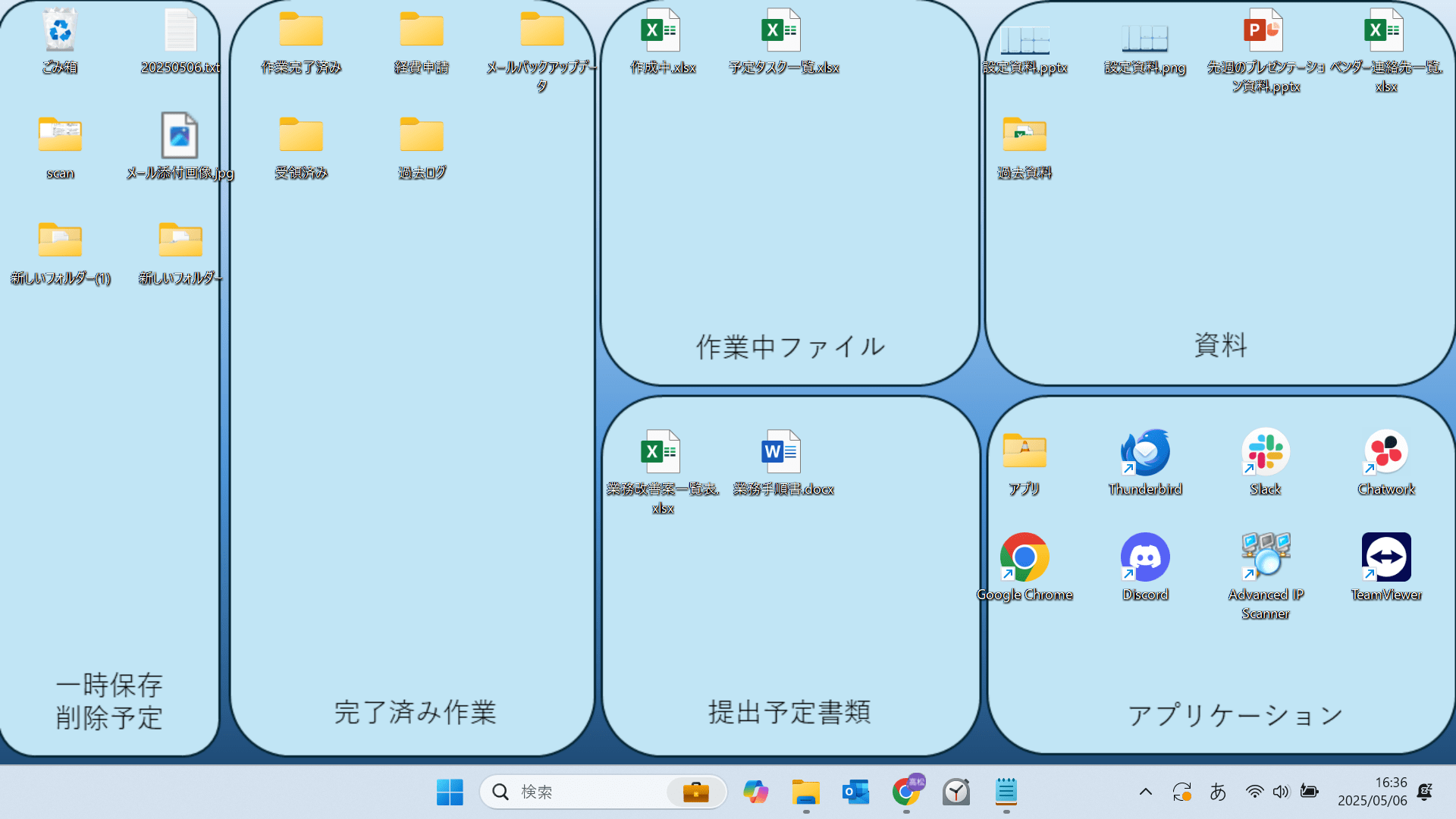
【実践】仕事が劇的に速くなる!フォルダ分けルール決定版と一時保存運用
日々のリバウンドを防ぎ、常に整然とした状態を維持するための核となるのが、明快な運用ルールの確立です。複雑すぎる分類ルールは維持コストが高く、挫折の原因になります。現場で最も効果を上げているのが「3フォルダ+一時保存運用」のアプローチです。
デスクトップ上に常駐させるアイテムは、原則として以下の構成のみに絞り込みます。
- 00_Temp(一時保存): Webからのダウンロードデータや、当日中に処理するスクリーンショット置き場。毎週末に中身を全削除または所定の場所へ移動する。
- 01_進行中プロジェクト: 現在進行形で稼働している案件フォルダ。案件が終了した段階でアーカイブフォルダへ退避させる。
- 02_定常業務・クイックリンク: 頻繁に参照するマスターデータや、毎日開く社内システムへのショートカット。
- ゴミ箱: 定期的に空にする習慣を徹底。
これに加え、ファイル名には「20260330_企画書_修正版_山田.pdf」のように「日付(YYYYMMDD)+案件名+内容+作成者」を統一フォーマットとして採用します。この命名規則を徹底するだけで、OSの検索機能(Windowsキー+S、またはMacのSpotlight)を使った瞬時のファイル呼び出しが可能となり、画面上を目視で探す手間が完全にゼロになります。
【比較検証】Windows11&Mac対応の便利機能とデスクトップ整理アプリおすすめ
手動での整理に限界を感じている場合は、OS標準機能や外部ソフトウェアを導入することで、整理プロセスそのものを自動化できます。主要なアプローチを比較表にまとめました。
| 機能・ツール名 | 対応OS・費用 | 主な特徴と仕組み | 編集部の推奨度・対象者 |
|---|---|---|---|
| Mac「スタック」機能 | macOS標準(無料) | デスクトップ上のファイルを「種類」「作成日」等で自動グループ化し1つのアイコンに集約 | ★★★★★ Macユーザーなら設定必須の最強デフォルト機能 |
| Windows 11 自動整列&グリッド | Windows 11標準(無料) | 右クリックメニューから等間隔に配置。乱雑な重なりを瞬時に解消 | ★★★★☆ 余計なソフトを入れずに整列させたい人向け |
| Fences 5(Stardock) | Windows対応(有料・試用版あり) | 画面上に半透明の「枠(フェンス)」を作り、拡張子や名前で自動振り分け格納 | ★★★★★ 大量のショートカットやファイルを扱うパワーユーザー向け |
| ゾーニング壁紙テンプレート | 全OS対応(無料) | 壁紙に「緊急」「作業中」「保存」などの枠を描画し、視覚的に配置場所を固定 | ★★★★☆ 視覚的・直感的にタスク管理も同時に行いたい人向け |
| Microsoft PowerToys | Windows公式(無料) | 「PowerToys Run」による高速ランチャー機能で、そもそもアイコンを置かない運用を実現 | ★★★★★ キーボード操作中心で極限まで効率化したい人向け |
Macユーザーであれば、デスクトップの空いている場所を右クリック(または二本指タップ)して「スタックを使用」にチェックを入れるだけで、画像・書類・スクリーンショットが一瞬で自動整理されます。一方、Windowsユーザーは「右クリック > 表示 > アイコンの等間隔に整列」を活用しつつ、本格的なグループ化を行いたい場合はFences等の実績あるソフトを検討するとよいでしょう。
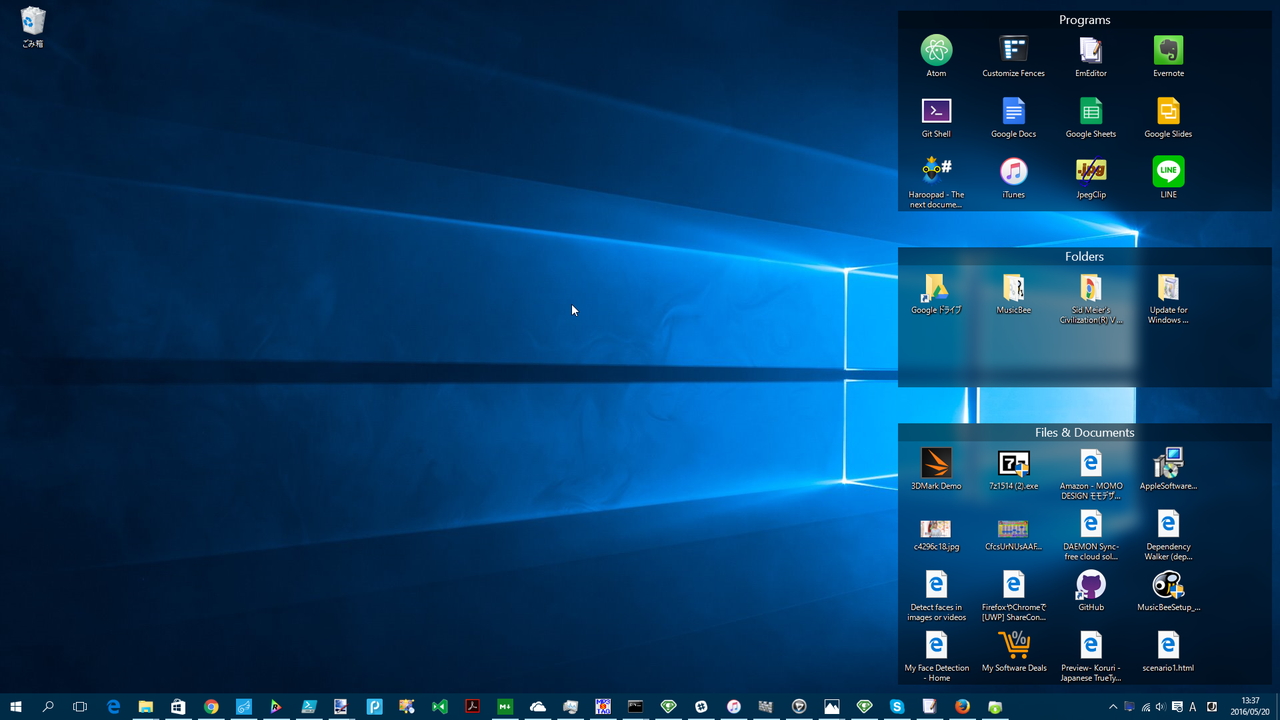
【裏ワザ】壁紙テンプレート活用法と一瞬で隠すデスクトップアイコン非表示ショートカット
日常の整理だけでなく、オンライン会議やプレゼンテーションでの画面共有時に役立つテクニックを身につけておくことも重要です。クライアントや同僚に散らかったデスクトップや機密ファイル名を見せてしまうリスクは、ビジネス上の信頼性にも関わります。
1. ゾーニング壁紙テンプレートの導入手順
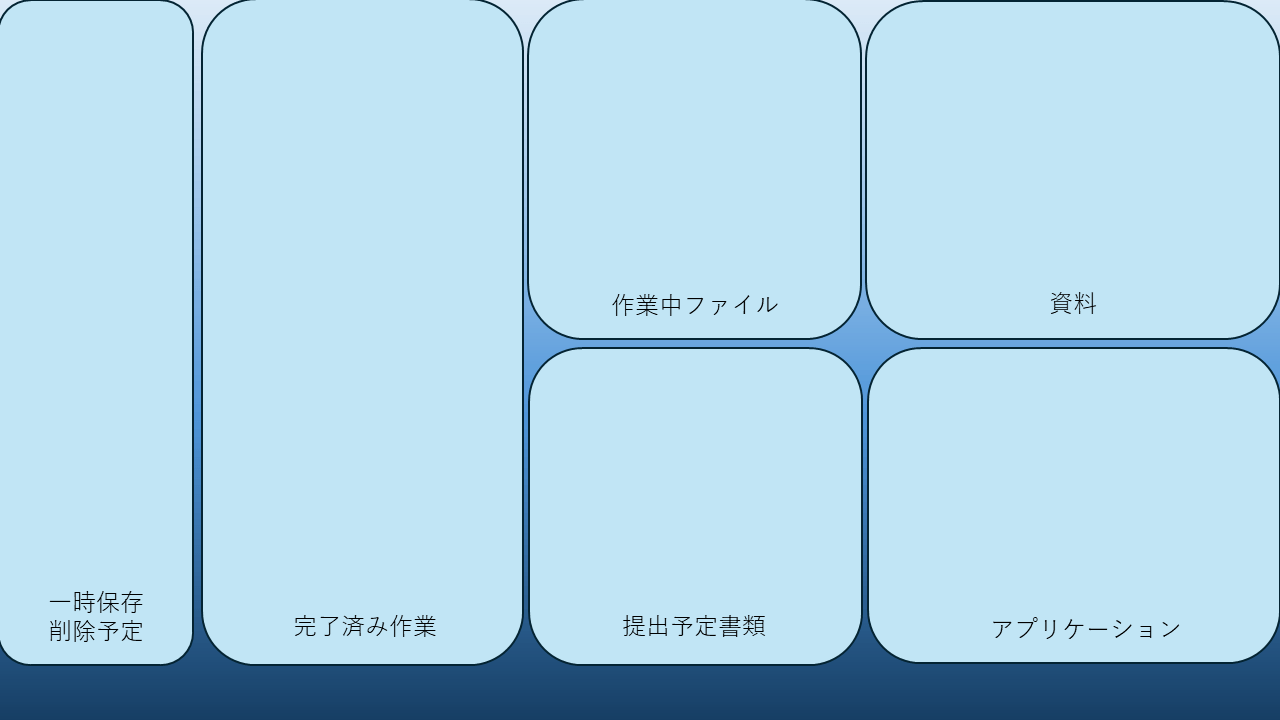
Canva等のデザインツールを活用し、1920×1080ピクセル(または使用ディスプレイの解像度)のキャンバスを4分割したカスタム壁紙を作成します。
- 左上(ToDo / 今日やる): 当日中に処理するタスク関連ファイル
- 右上(InProgress / 進行中): 現在レビュー待ちや執筆中の案件
- 左下(Temporary / 一時保管): 素材画像やダウンロードしたPDF
- 右下(Apps / 常駐ショートカット): 毎日起動する業務アプリ
視覚的な境界線(バウンダリー)が存在することで、ファイルを手動で保存する際にも自然と定位置へドラッグする心理が働き、散乱を未然に防ぎます。
2. 会議直前でも安心!アイコン非表示の裏ワザ
画面共有の直前にアイコンを一瞬で非表示にする手順は次の通りです。
- Windows 11の場合: デスクトップで右クリック >「表示」>「デスクトップ アイコンの表示」のチェックを外す。ワンクリックで全アイコンが不可視化され、作業完了後に再チェックで元の配置のまま復元されます。
- Macの場合: ターミナルを起動し、以下のコマンドを実行することで非表示化が可能です。
defaults write com.apple.finder CreateDesktop false; killall Finder
(元に戻す場合はfalseをtrueに変更して再実行)
【トラブル解決】アイコンが勝手に移動する原因と対処法|マルチモニター環境の盲点
せっかく綺麗に並べたアイコンが、PCの再起動や外部ディスプレイの接続時にバラバラになってしまうトラブルは、多くのユーザーを悩ませています。この現象には明確な技術的要因が存在します。
主な原因は以下の3点に集約されます。
- ディスプレイのスケーリング(拡大縮小率)の不一致: メインモニター(例:4Kで150%表示)と外部サブモニター(例:フルHDで100%表示)の間で解像度やスケーリング設定が異なると、OSが再描画を行う際に座標計算がズレてアイコンが押し出されます。
- 「アイコンの自動整列」が有効になっている: 手動で配置したつもりが、自動整列オプションと競合して左上に強制移動されるケースです。
- Windowsのアイコンキャッシュ破損:
IconCache.dbファイルが破損している場合、配置情報が正常に保存されません。
【対処ステップ】
まず「デスクトップ右クリック > 表示」から「アイコンの自動整列」のチェックを外し、「アイコンの等間隔に整列」のみを有効にします。また、マルチモニター環境では、Windowsの設定(システム > ディスプレイ)から各モニターのスケーリング設定を極力統一するか、モニター接続順序を固定してください。さらに、アイコンの間隔が広がりすぎている場合は、レジストリ(HKEY_CURRENT_USER\Control Panel\Desktop\WindowMetrics)の「IconSpacing」および「IconVerticalSpacing」の値を標準(-1125)に調整することで、余白を適切に制御できます。
一般に知られていない盲点とネットの誤解
ネット上には「デスクトップには1つのショートカットも置いてはいけない」「すべてのファイルを細かくフォルダ階層で管理すべき」といった極端な意見も見受けられます。しかし、実務の現場検証からは、過度なフォルダ細分化がかえって生産性を落とす「階層地獄」という新たな弊害を生んでいることが分かっています。
フォルダを5階層も6階層も深く掘り下げてしまうと、目的のファイルに到達するまでに何回もダブルクリックを繰り返すことになり、探索コストが増大します。重要なのは「深さ」ではなく「アクセスの速さ」です。
【プロの結論】おすすめできる運用法・慎重になるべき運用の判断基準
- おすすめできる人(成功する運用):
- フォルダ階層は原則「大分類 > 中分類」の最大2〜3階層にとどめている。
- ファイル検索機能(Windows Search / Mac Spotlight)を信頼し、命名規則を標準化している。
- 週末や月末に「00_Temp」フォルダを空にする定期ルーティンを組み込んでいる。
- 慎重になるべき人(挫折しやすい運用):
- 完璧を目指して数十個のカテゴリ別フォルダを最初から作ろうとする。
- ファイル名にルールを持たせず「新規ファイル(1).docx」のまま深い階層に放り込む。
- 整理ツールを複数インストールし、ツール自体の管理に時間を取られている。
【実態検証】利用者の生の声と現場目線で見えたリアル
実際にデスクトップ環境の刷新を行った企業の現場からは、単なる時間短縮以上の効果が報告されています。
「月曜日の朝にPCを開いたとき、デスクトップがまっさらな状態になっているだけで、業務開始時の心理的プレッシャーがまるで違う」「以前は画面共有のたびに冷や汗をかいていたが、非表示設定と一時フォルダの分離を徹底したことで、オンライン商談へ落ち着いて臨めるようになった」といった声が多く聞かれます。
一方で、失敗例として目立つのは「整理したその日にすべてのファイルを1つの『まとめ』フォルダに突っ込み、後から何も見つからなくなった」というケースです。一括退避を行う際は、必ず日付をつけたバックアップフォルダを用意し、直近1ヶ月で一度も開かなかったファイルのみを長期保存用ストレージへ移管するステップを踏むことが重要です。
【デスクトップ アイコン 整理】に関するよくある質問(FAQ)
Q1:デスクトップ上のアイコンを減らすとPCの起動や動作速度は向上しますか?
A1:はい、一定の高速化効果があります。OSは起動時およびデスクトップ描画時に各アイコンのサムネイルやキャッシュを読み込むため、画面上に数百個のファイルが存在するとメモリ消費や描画遅延の原因になります。アイコン数を数個〜十数個に絞ることで、起動時や画面切り替え時のレスポンスが軽快になります。
Q2:Windows 11でアイコンのサイズや間隔を一瞬で変更する方法はありますか?
A2:デスクトップ上の何もない場所をクリックした後、「Ctrlキー」を押しながらマウスのホイールを上下に回転させるだけで、アイコンの大きさを無段階で拡大・縮小できます。画面の解像度に合わせて最適な視認性に微調整する際に便利です。
Q3:ショートカットと実体ファイルの違いがよく分かりません。削除しても大丈夫ですか?
A3:アイコンの左下に「矢印マーク(↩)」が付いているものはショートカット(本体への道しるべ)です。ショートカットをデスクトップから削除しても、プログラムや元のファイル本体が消えることはありません。矢印が付いていないファイルはデータ本体ですので、削除する際はゴミ箱ではなく適切な保存先フォルダへ移動させてください。
まとめ:今後の動向と失敗しないための判断基準
デスクトップのアイコン整理は、一度仕組みを作ってしまえば、日々のわずかな習慣だけで半永久的に清潔な状態を維持できます。2026年のPC環境において目指すべきは、完璧な美しさではなく「探す時間を最小化し、目の前の業務に100%集中できる環境」です。
まずは今日、デスクトップ上に「00_Temp」フォルダを1つ作成し、散らばったファイルをすべてそこにまとめるところから始めてみてください。画面のクリア化とともに思考が澄み渡り、作業スピードが劇的に加速していくのを実感できるはずです。 (出典: デスクトップ アイコン 整理(Yahoo!ニュース))
Webメディアの編集およびコンテンツ作成に従事。正確で質の高い情報発信を心掛けています。