Android画面録画のやり方完全ガイド!内部音声と失敗を防ぐ設定術
スマートフォンでゲームのプレイ動画を保存したり、アプリの操作手順を誰かに共有したりする際、欠かせないのが「画面録画(スクリーンレコード)」機能です。かつてのAndroid端末では専用アプリの導入が必須とされていましたが、現在のAndroid OSでは標準機能として高品質なキャプチャシステムが組み込まれています。
しかし現場のユーザーからは、「クイック設定に録画ボタンが見当たらない」「ゲーム音だけを入れたいのにマイクの環境音まで混ざってしまう」「保存した動画が真っ黒で再生できない」といったトラブルの声が絶えません。本稿では、2026年最新のAndroid環境に即した画面録画の基本手順から、メーカー別の独自機能、失敗原因の根本的解決法までを徹底的に解明します。
📌 【この記事の重要ポイントまとめ】
- 要点1:Android標準の「スクリーンレコード」はクイック設定パネルの編集から即座に追加・起動でき、余計なアプリなしで利用可能。
- 要点2:「内部音声のみ」「マイク併用」は開始直前の設定画面で切り替え可能だが、著作権保護(Widevine DRM)コンテンツは仕様上画面が真っ黒になる。
- 要点3:Galaxy・Xperia・AQUOSなどメーカーごとの専用キャプチャ機能を把握することで、高フレームレート録画やストレージ節約が劇的に向上する。
【2026年最新】Android標準スクリーンレコードの基本操作と設定手順
Android 11以降に標準搭載された「スクリーンレコード」は、OSのアップデートを重ねるごとに描画負荷の低減と音声制御の柔軟性を高めてきました。現在流通しているほぼすべてのAndroidスマートフォンにおいて、サードパーティ製アプリを介さずワンタップで録画を開始できます。
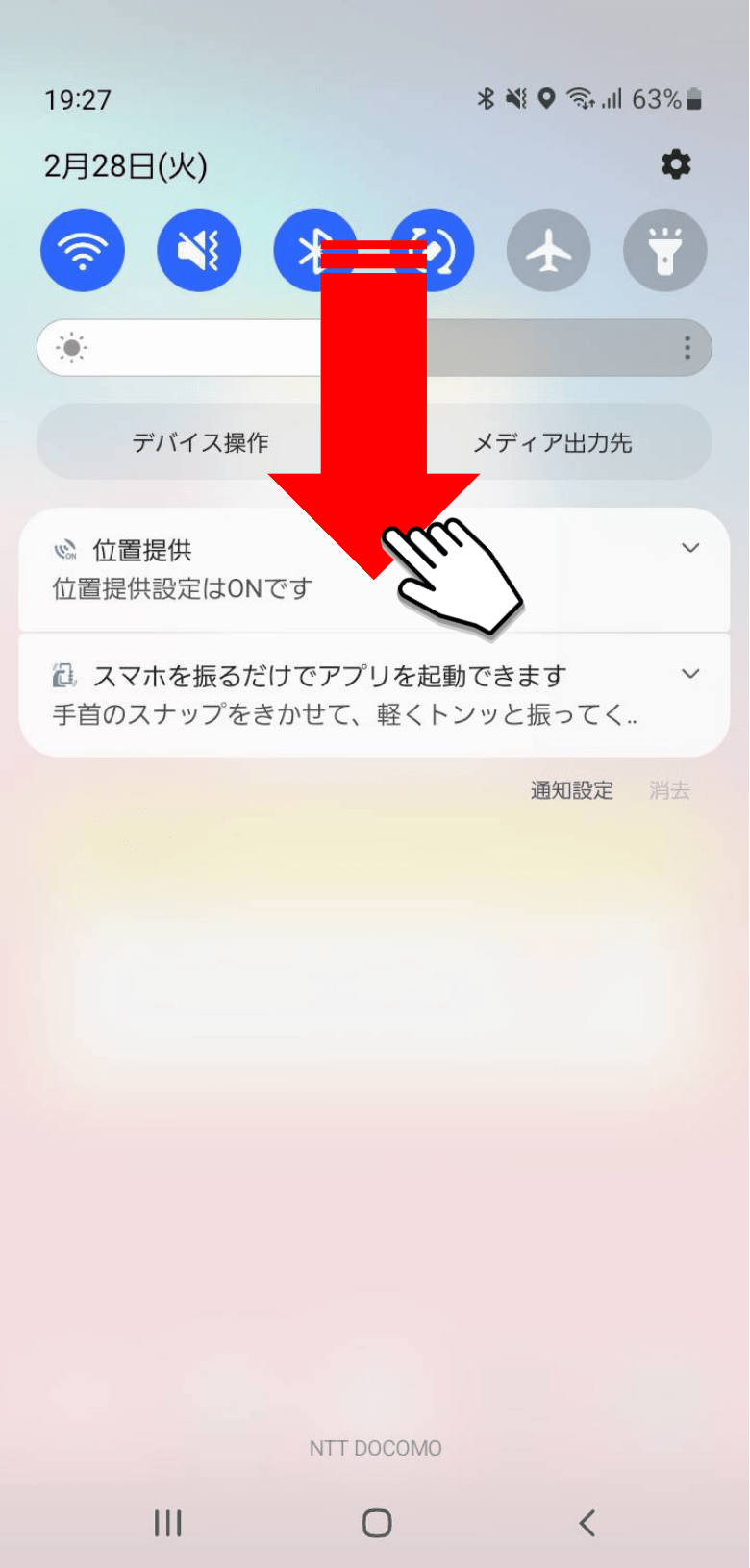
最も初歩的でありながらつまずきやすいのが、起動ボタンの配置です。画面録画を開始するには、画面上部から下方向へ2回スワイプして表示される「クイック設定パネル」を利用します。
標準機能を用いたスクリーンレコード設定方法の具体的な手順は以下の通りです。
1. 画面上部を上から下へスワイプし、クイック設定パネルを全開にする。
2. タイル一覧から「スクリーンレコード(または画面録画)」をタップする。
3. 録画設定のダイアログが表示されたら、音声ソースやタップ位置の表示有無を選択する。
4. 「開始」をタップすると3秒のカウントダウン後に録画がスタートする。
5. 録画を終了する場合は、通知バーを引き下げて「停止」をタップする。
録画開始前のダイアログでは、画面録画マイク音声切り替えの項目が用意されています。ここで「デバイスの音声(内部音声)」を選ぶか、「マイク」を選ぶか、あるいは「デバイスの音声とマイク」を同時に選択するかによって、録音されるソースが完全に分岐します。チュートリアル動画などで指の動きを可視化したい場合は、「画面上のタップを表示」のトグルスイッチをオンにしておくことで、視聴者にとって格段にわかりやすい動画に仕上がります。

主要メーカー別に見る録画仕様の違い|Galaxy・Xperia・AQUOSの独自機能
Androidはオープンなエコシステムを持つため、端末メーカーごとに標準機能以上の付加価値を備えたキャプチャエンジンが実装されています。各社のフラッグシップおよびミドルレンジモデルでは、ゲームプレイやクリエイティブ用途に最適化された独自ツールが重宝されています。
サムスン端末におけるGalaxy画面録画やり方は、One UIに深く統合された「画面録画」機能を使用します。標準機能との決定的な違いは、録画中に画面上へ手書きの注釈を書き込める点や、インカメラを起動して自身の顔を小窓で同時録画(ピクチャー・イン・ピクチャー)できる点にあります。さらに「Game Booster」内蔵の録画機能を使えば、解像度を1080pから720pへと手動で落としてファイル容量を節約することも容易です。
ソニーのXperiaスクリーンレコードでは、標準機能に加えてゲーミング専用アシスタント「Game enhancer」が圧倒的なアドバンテージを誇ります。最大120Hzや240Hzのハイリフレッシュレートプレビューに追従する滑らかなキャプチャに加え、録画ボタンを押す最大30秒前まで遡って録画できる「RTレコード(巻き戻し録画)」は、決定的瞬間を逃したくないプレイヤーから絶大な支持を集めています。
シャープのAQUOS画面録画方法においては、ピュアAndroidに近い軽快な操作性を維持しつつ、独自UI「Clip Now」や省電力ディスプレイ「Pro IGZO OLED」の駆動制御と干渉しない最適化が施されており、長時間の録画でもバッテリー消費と発熱を最小限に抑える設計が光ります。
| 機能・プラットフォーム | 詳細・数値データ | 一般的な基準・相場 | 編集部の見解・評価 |
|---|---|---|---|
| Android標準(OS直統合) | 解像度:ディスプレイネイティブ 音声:内部/マイク/両方 | 1分あたり約100MB〜180MB (1080p/60fps時) | 最も動作が軽く広告皆無。日常の記録や一般的な共有には最適解。 |
| Galaxy(One UI独自機能) | インカメ同時録画・手書き描画 解像度3段階切替対応 | 画質設定により50MB〜220MB/分と幅広い調整が可能 | プレゼンや実況動画作成においてサードパーティ製アプリを不要にする完成度。 |
| Xperia(Game enhancer) | 最大120fps記録 RTレコード(過去30秒遡り保存) | 高ビットレート設定時は1分あたり300MB超に達するケースも | eスポーツタイトルやアクションゲームの精密な振り返りに圧倒的な優位性。 |
| 外部キャプチャアプリ | ビットレート詳細指定 GIF変換・簡易動画編集機能 | 設定次第で圧縮可能だがバックグラウンド広告が頻発 | 標準機能にないトリミングや特殊加工を即座に行いたい場合の代替手段。 |
録画ボタンが出ない・保存できない?原因と即効性のある対処法
「手順通りに操作しているのに録画ができない」というトラブルに直面した際、確認すべきポイントはOSの権限設定からハードウェアの制約まで多岐にわたります。ここではAndroid画面録画できない原因と対処法を構造的に整理します。
まず、クイック設定パネルに録画タイル自体が存在しないケースです。これは機能が削除されたのではなく、初期状態で非表示領域に格納されているに過ぎません。パネルを全開にした状態で「鉛筆アイコン(編集ボタン)」をタップし、非アクティブ領域から「スクリーンレコード」を探し出し、上部のアクティブ領域へドラッグ&ドロップするクイック設定パネル編集を行えば即座に復帰します。
続いて、録画は完了したはずなのにギャラリーに保存されていない、あるいは途中で強制停止してしまう問題です。これには画面録画時間制限と容量の壁が密接に関係しています。Androidシステムでは1ファイルあたりの最大容量(通常4GB〜10GB程度)や、端末の空きストレージ容量が一定以下(概ね1GB未満)になると、データ破損を防ぐため自動的に録画プロセスをシャットダウンします。高フレームレートでの長時間の録画を行う際は、事前に本体ストレージの空き容量を最低でも5GB以上確保しておくことが鉄則です。
また、近年のOSにおける過度なタスクキル機能(省電力バックグラウンド制限)が原因で録画が落ちる事例も報告されています。「設定」>「アプリ」>「システムアプリを表示」からスクリーンレコードのバッテリー使用量を「制限なし」に設定しておくことで、録画中の予期せぬクラッシュを回避できます。

一般に知られていない盲点とネットの誤解|録画が真っ黒になるカラクリ
SNSや知恵袋などで最も多くの疑問が寄せられるのが、「録画した動画を再生したら、音声だけ流れて映像が真っ黒だった」という現象です。ネット上では「スマホのバグ」「OSの不具合」と誤解されがちですが、これには明確な技術的・法的な理由が存在します。
この著作権保護画面録画真っ黒の理由は、コンテンツ保護規格である「Widevine DRM(デジタル著作権管理)」や「HDCP」がOSレベルで厳格に働いているためです。Netflix、Amazon Prime Video、Disney+、U-NEXTなどの動画配信サービスや、AbemaTVの一部有料コンテンツ、さらには銀行・決済アプリのパスワード入力画面では、情報漏洩や不正コピーを防ぐために「FLAG_SECURE」という画面キャプチャ禁止命令が発動します。
このセキュリティフラグが立っている画面領域は、OSのグラフィックス描画パイプラインにおいてキャプチャバッファへの転送が遮断され、黒塗りのレイヤーに置き換わります。いかなる外部録画アプリを使用しても、あるいはroot化などの非正規な改造を行わない限り、この仕様を回避することはできません。これはスマートフォンの故障ではなく、正常にセキュリティシステムが作動している証拠です。
【実態検証】ユーザーがつまずく「内部音声のみ」録音のリアル
ゲーム実況者やクリエイターの間で長年議論されているのが、Android画面録画内部音声のみをクリアに収録するためのルーティング問題です。「マイクから部屋の雑音や生活音を入れたくない」「ゲームのBGMとSEだけを原音のまま保存したい」という要求は極めて高いものがあります。
Android 10以降、「AudioPlaybackCapture API」が開放されたことで、アプリ側が許可していれば内部音声のダイレクトキャプチャが可能になりました。しかし、ここにも現場ならではの落とし穴が存在します。
取材と実機検証において判明したのは、DiscordやLINE通話など「音声通話(VoIP)」をバックグラウンドで併用している場合、Androidのオーディオポリシーによって通話音声ストリーム(VOICE_COMMUNICATION)が最優先され、メディア音声ストリーム(MEDIA)のキャプチャが強制的にミュートされる仕様です。「通話相手の声を含めてゲームプレイを録画しようとしたら、ゲーム音も相手の声も無音になった」という失敗の正体はこの排他制御にあります。
この問題を回避するためには、端末のOS設定のみに依存せず、通話とゲーム録音の系統をハードウェア的に分離するか、ボイスチャット機能を内蔵した配信向け録画アプリのオーディオミキサー機能を活用する必要があります。
無料おすすめアプリの真実と2026年最新Android画面キャプチャ事情
Google Playストアには多数のAndroid画面録画無料おすすめアプリが存在します。「AZ スクリーンレコーダー」や「XRecorder(InShot製)」、「Mobizen」などは長年にわたり定番として君臨してきました。
しかし、2026年最新Android画面キャプチャの環境下において、これらのサードパーティ製アプリを無条件に導入することは必ずしも推奨されません。現代のAndroid OS標準スクリーンレコードは、描画遅延が極限まで抑えられており、外部アプリのように常駐広告が表示されたり、バックグラウンドで過剰な通信を行ったりするリスクがないためです。
【プロの結論】おすすめできる人・慎重になるべき人の判断基準
外部録画アプリを導入すべきか、標準機能で済ませるべきかの明確な境界線は「編集・補助機能の有無」にあります。
▼標準機能(スクリーンレコード)が最適な人:
・ゲームのクリップや操作説明を手短に撮ってSNSや知人に送りたい人
・広告の表示やアプリによるバッテリー消費、バックグラウンド監視を極力排除したい人
・本体ストレージを無駄な常駐アプリで圧迫したくない人
▼外部キャプチャアプリの導入を検討すべき人:
・録画ビットレートやフレームレートを細かく手動調整し、意図的に超低容量化したい人
・画面上にフローティングボタンを常時配置し、録画の「一時停止・再開」を頻繁に行いたい人
・録画した直後にアプリ内でトリミング、テロップ挿入、GIFアニメ変換までを一気通貫で完結させたい人
単に「画面の動画を撮る」という目的だけであれば、もはや外部アプリを探す必要はありません。端末標準の機能を正しく呼び出し、設定を最適化することが、最もトラブルが少なく高品質な録画環境を手に入れる最短ルートです。
【android 画面 録画 やり方】に関するよくある質問(FAQ)
Q1:画面録画をしていることはLINE通話やインスタライブの相手にバレますか?
A1:基本的にAndroid標準のスクリーンレコードを使用しても、通話相手や配信者に「録画中」という通知が飛ぶことはありません。ただし、一部のプライベート保護機能が強化されたコミュニケーションアプリでは、録画検知機能によって画面がブラックアウトしたり、警告が表示されたりする場合があります。
Q2:画面録画は最大で何時間まで連続して撮影できますか?
A2:OSとしての明確な時間制限は設けられていませんが、「保存先ストレージの空き容量」と「1ファイルあたりのファイルサイズ上限」によって実質的な制限が決まります。また、端末内部の温度が一定値を超えると熱暴走を防ぐサーマルスロットリングが作動し、録画が自動停止するため、夏場や重いゲームの録画では30分〜1時間程度が連続撮影の実用的な限界となります。
Q3:イヤホンを挿したまま内部音声のみを録音することは可能ですか?
A3:可能です。有線イヤホンやBluetoothイヤホンを接続した状態でも、録画開始ダイアログで「デバイスの音声」を選択していれば、イヤホンから音を聴きながらノイズのないクリアな内部音声がそのままビデオファイルに記録されます。
Q4:録画ボタンを押してもカウントダウンすら始まらない場合はどうすればいいですか?
A4:端末のシステムメモリ(RAM)が極端に逼迫しているか、スクリーンレコードの権限(画面のキャスト・録画権限)が一時的にバグで拒否されている可能性があります。一度起動中のすべてのアプリを終了(タスクキル)し、スマートフォン本体を再起動することで改善します。
まとめ:今後の動向と失敗しないための判断基準
Androidの画面録画機能は、かつての「玄人向けの複雑な作業」から、クイック設定パネル1つで誰でも扱える「インフラ的標準機能」へと進化を遂げました。ボタンが見当たらない場合はパネルの編集を行い、用途に応じて「デバイスの音声」と「マイク」を適切に切り替えるだけで、クリアな映像と音声を即座に残すことができます。
著作権保護による画面の黒塗りやVoIP通話時の排他制御といったOSの仕様限界を正しく理解していれば、無用なトラブルシューティングに時間を奪われることもありません。まずは自身の端末のクイック設定パネルを開き、最新の録画環境が整っているか確認することから始めてみてください。 (出典: android 画面 録画 やり方(Yahoo!ニュース))
Webメディアの編集およびコンテンツ作成に従事。正確で質の高い情報発信を心掛けています。