SwitchをPCに繋ぐ方法!画面が映らない理由と2026年接続手順
Nintendo Switchのゲーム画面をパソコンのモニターに映し、手軽にプレイや配信を行いたいと考えるユーザーは後を絶ちません。しかし、Switchのドックとノートパソコンを市販のHDMIケーブルで直接繋いだものの、「画面が真っ暗なままで全く反応しない」と挫折してしまうケースが非常に多く見られます。
ケーブルを挿すだけでは映像が映らない背景には、パソコンのハードウェア構造に起因する明確な物理的理由が存在します。本稿では、2026年現在の最新機器事情を踏まえ、パソコンの画面にSwitchを高画質かつ低遅延で出力するための正しい接続手順、必要機材の選定基準、トラブルシューティングまでを徹底解説します。
📌 【この記事の重要ポイントまとめ】
- 要点1:パソコンに搭載されているHDMI端子の99%は「出力専用」であり、Switchを直接挿しても映像は映らない。
- 要点2:PC画面に映すには「キャプチャーボード」と無料の配信ソフト「OBS Studio」の組み合わせが必須となる。
- 要点3:アクションや対戦ゲームを快適に遊ぶには、パススルー機能付き機器の選択や音声モニタリング設定が不可欠である。
【衝撃の盲点】なぜHDMIを挿しても映らない?SwitchとPC接続の決定的な理由
Switchをパソコンに接続しようとして最も多くの人が直面するトラブルが、Switchの画面がパソコンに映らない現象です。ドックのHDMI端子からケーブルを伸ばし、ノートパソコン側面のHDMIポートへしっかりと差し込んでも、ディスプレイには何の変化も現れません。
この原因はケーブルの初期不良や機器の故障ではなく、SwitchとPC接続におけるHDMI入力端子の有無という根本的な仕様の違いにあります。一般的なデスクトップPCやノートパソコンに備え付けられているHDMI端子は、PC内の映像を外部モニターやプロジェクターへ送り出すための「出力専用(HDMI OUT)」です。外からの映像信号を受け取る「入力機能(HDMI IN)」を備えたPCは、ごく一部の特殊な一体型PCを除いて市場にほぼ存在しません。
したがって、出力端子同士をケーブルで結んでも信号の受け渡しが成立せず、PCがSwitchを認識することはありません。Switchの映像をノートパソコンにHDMI経由で映す方法を実現するには、Switchから送られてくるHDMIの映像信号をUSBデータに変換してPCへ橋渡しする専用機器「ビデオキャプチャーボード」の導入が前提条件となります。

【2026年最新】Switchをパソコンでプレイする完全手順|必要な機材と配線図
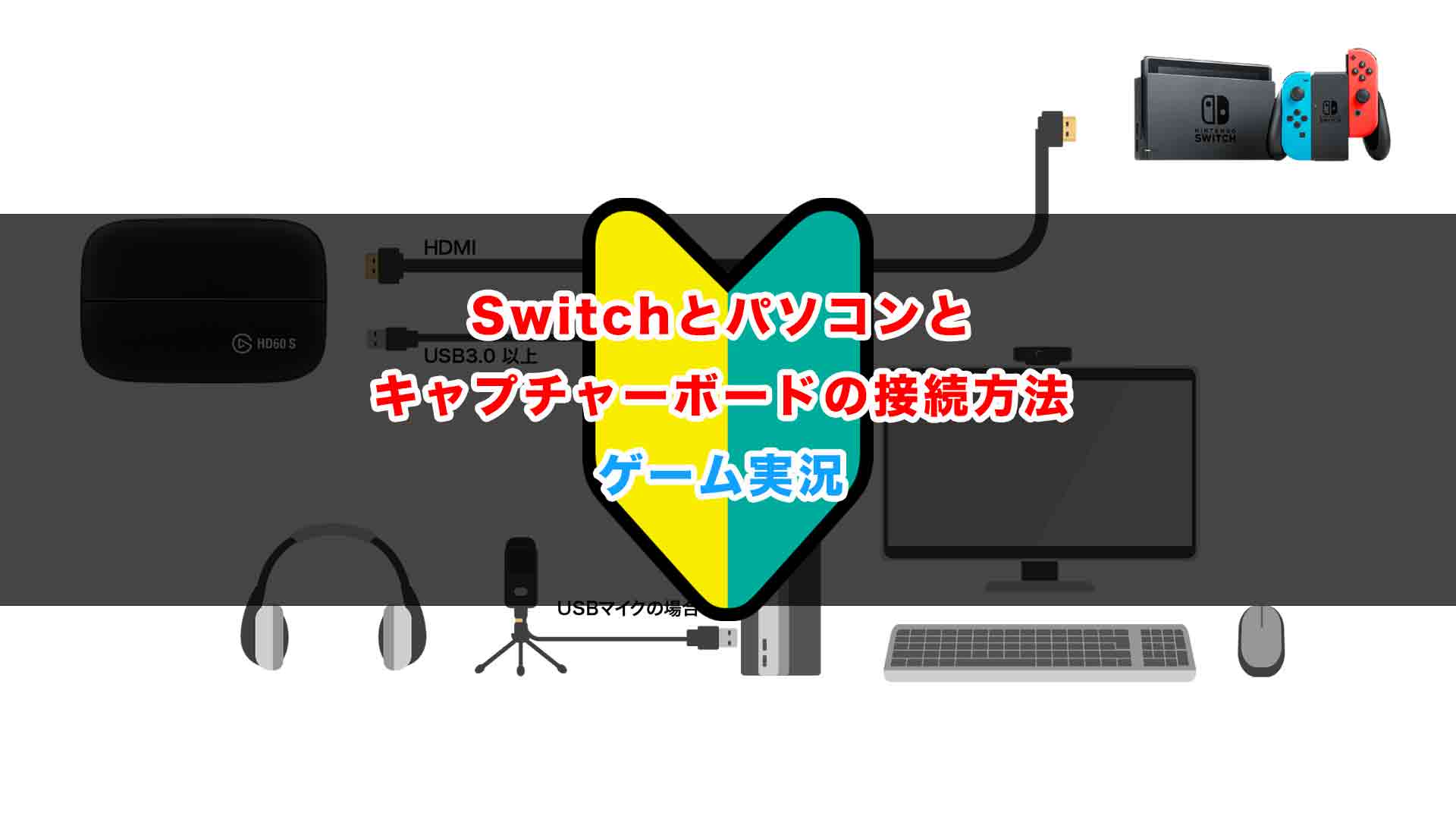
キャプチャーボードを用意すれば、ニンテンドースイッチをパソコンでプレイする環境は数分で構築できます。ここでは、手持ちのノートPCやデスクトップPCでスムーズに起動するための標準的な接続フローを整理します。
接続に必要な基本機材は以下の通りです。
- Nintendo Switch本体および純正ドック(または給電対応ドック代用品)
- 純正ACアダプター
- HDMIケーブル
- USB接続型キャプチャーボード(UVC対応モデル)
- パソコン(Windows 11 / macOS対応)
- 画面表示用ソフトウェア(無料の「OBS Studio」を推奨)
配線の順序は極めてシンプルです。まずSwitchドックにACアダプターとHDMIケーブルを接続し、Switch本体をセットします。次に、ドックから伸びるHDMIケーブルをキャプチャーボードの「HDMI IN(入力端子)」に差し込みます。最後にキャプチャーボード本体をパソコンのUSB 3.0ポート(またはType-Cポート)に接続します。
物理的な配線が完了したら、PC側でSwitchのOBS画面出力設定を行います。OBS Studioを起動後、「ソース」ウィンドウの「+」ボタンから「映像キャプチャデバイス」を選択し、接続したキャプチャーボードの名称を指定します。これでPC画面上にSwitchのゲーム画面がフル解像度(1080p/60fps)でリアルタイム表示されます。
ここで初心者がつまずきやすいのが、Switchをパソコンに繋いでも音が出ないトラブルです。映像が出ているのにゲーム音声が聞こえない場合、OBSの「音声ミキサー」設定を見直す必要があります。該当デバイスの歯車アイコン(詳細プロパティ)を開き、音声モニタリングの項目を「モニターオフ」から「モニターと出力」に変更することで、PCのスピーカーやヘッドホンからSwitchのサウンドがクリアに出力されます。
キャプチャーボードの選び方徹底比較|遅延なし・低価格モデルの真実
一口にキャプチャーボードと言っても、ECサイトで流通している2,000円前後の格安モデルから数万円の高性能プロ向けモデルまで様々です。用途やプレイスタイルに合わない機器を選んでしまうと、ボタンを押してから画面が動くまでに不快なタイムラグが発生し、ゲームプレイに支障をきたします。
| 機器タイプ | 詳細・数値データ | 一般的な基準・相場 | 編集部の見解・評価 |
|---|---|---|---|
| 格安USB小型ドングル | 1080p/30〜60fps プレビュー遅延:約80〜150ms | 2,000円〜3,500円前後 | RPGやシミュレーション向け。安いキャプチャーボードでSwitchをPC接続したい入門用に最適。 |
| パススルー対応ミドル機 | 1080p/60fps HDR対応 PCプレビュー遅延:約30〜50ms パススルー遅延:0ms | 15,000円〜25,000円前後 | 遅延なしでSwitchをプレイできるおすすめキャプチャーボード。アクション・格闘・FPS用途に必須。 |
| Genki ShadowCast型 | 専用アプリで低負荷動作 プレビュー遅延:約40〜60ms | 6,000円〜9,000円前後 | ノートPCを簡易モニター化する目的に特化。配線が極めてコンパクトで持ち運びに便利。 |
| ゲーミング外付けモニター | HDMI直接入力 表示遅延:ほぼ0ms(1ms未満) | 12,000円〜22,000円前後 | PCを経由せず単体で映す選択肢。PC操作と並行しないなら最もトラブルが少ない。 |
選び方の最大の分水嶺となるのは「遊ぶゲームのジャンル」です。『あつまれ どうぶつの森』や『ポケットモンスター』シリーズのようなターン制・育成系ゲームであれば、3,000円以下の廉価版キャプチャーボードでも十分快適に動作します。一方で、『大乱闘スマッシュブラザーズ SPECIAL』や『スプラトゥーン3』などのシビアな入力精度が求められる作品では、わずか0.1秒(100ms)のズレでも致命的な操作ミスに繋がります。
ドックなし接続やDiscord画面共有は可能?現場検証で見えたリアルな実態
Switchをパソコンに繋ぐ際、コミュニティやSNSで頻繁に議論されるのが「ドックを使わずにスマートに繋げないか」「Discordで友達にゲーム画面を配信したい」という2点の実践的なニーズです。
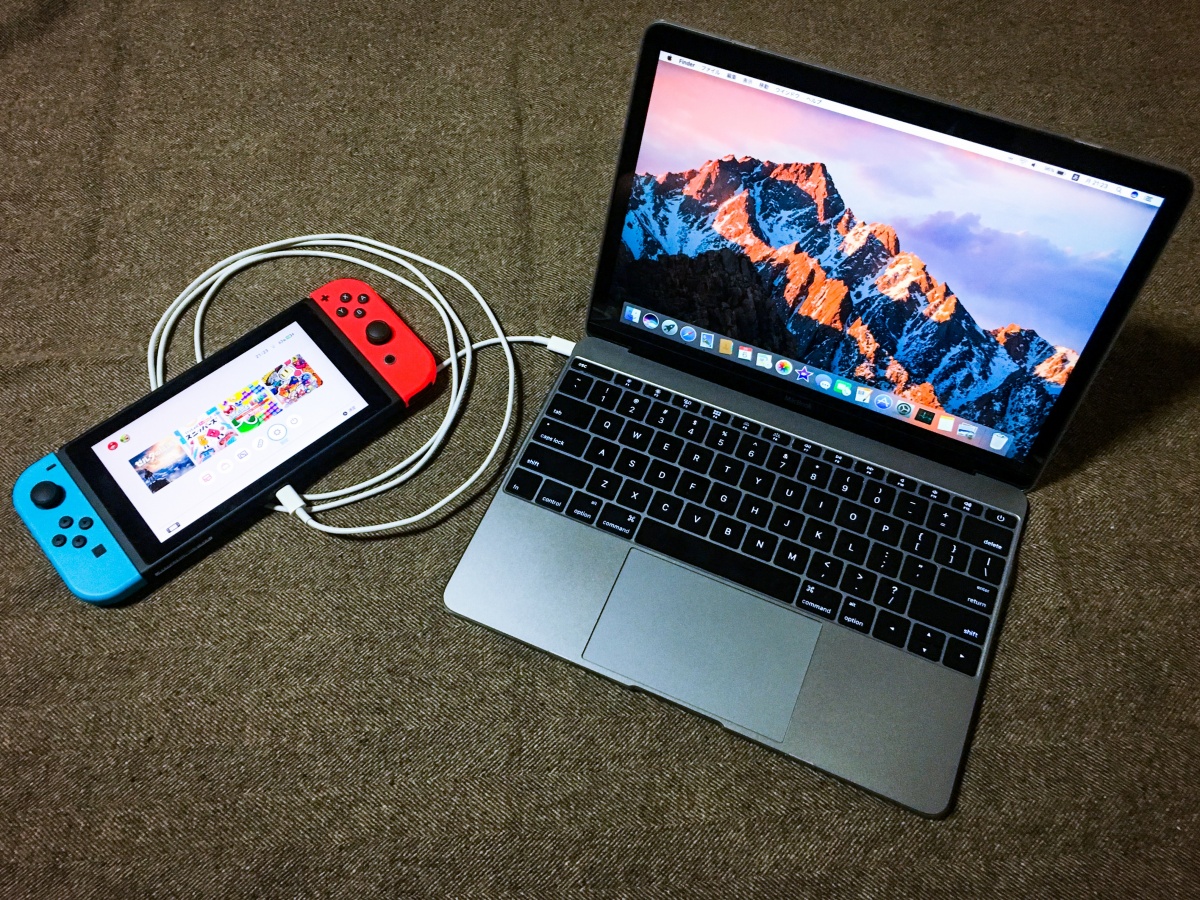
ドックなし接続における電源供給と破損リスクの検証
Switchをドックなしでパソコンに繋ぐ方法としては、サードパーティ製の「多機能Type-Cハブ」や「HDMI変換機能付き充電ケーブル」を活用するアプローチが知られています。Switch本体下部のType-Cポートから直接映像を出力するには、USB Power Delivery(USB-PD)規格に準拠した15V/2.6A(約39W)以上の給電が不可欠です。
PCのUSBポートから供給される電力(通常5V〜9V程度)ではSwitchのTVモード起動プロトコルが作動しません。粗悪な非公認ハブや出力不足の充電器を使用すると、Switch本体内部の電源管理チップがショートして文鎮化する故障リスクが報告されています。ドックなしで運用する場合でも、必ず任天堂純正ACアダプターと同等規格の電源をハブに給電することが鉄則です。
DiscordでSwitchのゲーム画面を高画質共有する手順
ゲーム仲間とのボイスチャット中にSwitchの画面をDiscordで共有するPC接続は、キャプチャーボードとOBSを連携させることで驚くほど簡単に実現します。
- OBS上にSwitchの映像と音声が正常に出力されている状態にする。
- OBS右下の操作パネルにある「仮想カメラ開始」をクリックする。
- Discordの設定画面(音声・ビデオ)を開き、カメラ入力デバイスに「OBS Virtual Camera」を選択する。
- ボイスチャンネル内で「画面」共有を選択し、OBSのプレビュー画面または「全画面プロジェクター」を指定して配信を開始する。
この手順を踏むことで、フレームレートの乱れや音ズレを防ぎつつ、クリアな720p/1080p映像をグループ通話メンバーにリアルタイム共有できます。
一般に知られていない盲点とネットの誤解
ネット上には「USB-Cケーブル1本でSwitchとPCを直結すればモニター化できる」「無料アプリを入れればHDMI端子が入力端子に化ける」といった誤った情報が一部で散見されますが、これらは技術的に不可能です。
第一に、パソコンのハードウェア回路は物理的に「送信回路」として設計されており、ソフトウェアのアップデートやドライバ導入によって物理的な信号の流れを「受信回路」へと反転させることはできません。
第二に、Switch Lite(スイッチライト)に関しては、本体内部にTVモード用の映像出力用プロセッサチップ自体が実装されていません。そのため、いかなるキャプチャーボードや変換ハブを用いても、有線ケーブル経由でPC画面に映像を出力することは不可能です。PCへの映像出力に対応しているのは、初期型・バッテリー強化版・有機ELモデル(OLED)のSwitchのみである点に留意してください。
【プロの結論】PCをSwitchのモニター代わりにするべき人・別モニターを買うべき人の境界線
Switchの画面をパソコンのモニター代わりに使う運用は、デスク上の省スペース化や配信作業において強力なメリットを持つ反面、すべての人にとっての最適解とは限りません。自身の目的とプレイ環境に応じて、以下の基準で判断することをおすすめします。
キャプチャーボード+PC接続が向いている人
- Discord通話やTwitch/YouTubeでゲーム実況・画面共有を行いたい人
- 1台のノートPCで完結させ、デスクの上に余分なモニターを置くスペースがない人
- PCで攻略サイトやSNSを見ながら、RPGやシミュレーションゲームをウィンドウ表示でプレイしたい人
- プレイ中の決定的瞬間をPCのストレージへ手軽にスクリーンショット・録画保存したい人
単体ゲーミングモニターの導入を検討すべき人
- 『スプラトゥーン』『スマブラ』『APEX』など、1フレームの遅延が勝敗を左右する対戦型アクションを中心に遊ぶ人
- OBSのインストールやドライバ設定など、ソフトウェアの初期設定にストレスを感じる人
- Switch Liteを所有しており、大画面で遊びたいと考えている人(※本体買い替えが必要)
PC画面でのプレイは「作業性とマルチタスク性能」に優れ、専用モニターでのプレイは「完全なゼロ遅延と安定性」に優れています。数千円のキャプチャーボードを導入して利便性を取るか、1〜2万円の小型モバイルモニターを増設して直感的なプレイフィールを取るか、用途に合わせて冷静に見極めましょう。
【スイッチ パソコン つなぎ 方】に関するよくある質問(FAQ)
Q1:ノートパソコンの画面をSwitchのモニターとして使うのに一番お金がかからない方法は?
A1:Amazon等で販売されている2,000円〜3,000円前後の「USBビデオキャプチャーボード(UVC対応小型ドングル)」を購入し、無料ソフトのOBS Studioを利用する方法が最安です。特別な有料ソフトを購入する必要はありません。
Q2:ゲームの音がパソコンから出ない場合の最短チェックポイントは?
A2:OBS Studioの「音声ミキサー」内にある歯車アイコンから「オーディオの詳細プロパティ」を開き、キャプチャーデバイスの音声モニタリングが「モニターと出力」になっているか確認してください。また、Windowsの「サウンド設定」で入力デバイスの音量がミュートになっていないかも併せて確認が必要です。
Q3:キャプチャーボードを使っても遅延をほぼゼロにする裏技はありますか?
A3:PCのプレビュー画面上でソフトウェア処理を行う以上、数フレームの遅延は物理的に避けられません。完全なゼロ遅延を求める場合は、「HDMIパススルー端子」を搭載したキャプチャーボードを選び、パススルー端子から別の液晶モニターやテレビにHDMIケーブルを繋いでプレイ画面を表示させるのが確実な解決策です。
まとめ:正しい機器選びと設定で快適なPCゲーム環境を手に入れよう
Switchをパソコンに繋ぐ際、ケーブル直挿しでは画面が映らないのはパソコンのHDMIポートが出力専用という構造上のルールによるものです。しかし、USBキャプチャーボードとOBS Studioを組み合わせることで、ノートPCのディスプレイを高品質なゲーム用モニターへと生まれ変わらせることができます。
RPGや育成ゲームを手軽に楽しみたいなら数千円の小型キャプチャーボード、本格的なアクション対戦や配信を目指すならパススルー対応のミドルクラス機器を選ぶのが失敗しない定石です。自身のプレイ環境と遊ぶゲームの特性に合わせた最適な接続方法を選択し、快適なゲーミングライフを構築してください。 (出典: スイッチ パソコン つなぎ 方(Yahoo!ニュース))
テクノロジーやライフスタイル領域を中心に執筆活動を行っています。趣味は写真撮影と旅行です。