IPadの型番を調べる方法!何世代か一瞬で見分ける2026年最新ガイド
手持ちのiPadに新しいケースや保護フィルムを付けたいとき、Apple Pencilを新調したいとき、あるいは中古買取やフリマアプリへの出品を検討した際、「自分のiPadは何世代で、正確な型番は何なのか?」と迷った経験はないでしょうか。iPadシリーズは無印モデル・Air・Pro・miniの4系統が長年にわたり進化を続けており、外観デザインが似通っているため、パッと見だけで機種名や世代を正確に見分けるのは極めて困難です。
実は、iPadの正確な世代やインチ数、対応アクセサリの互換性は、本体の「設定」画面や背面に刻印された文字列を確認するだけで誰でも数秒で特定できます。本稿では、IT専門メディアの現場検証と最新の公式仕様データに基づき、お使いのiPadの型番を最もスムーズに調べる手順から、2026年最新の全世代モデル対照表、Apple Pencilやケース選びで失敗しないための実践ノウハウまで徹底的に解説します。
📌 【この記事の重要ポイントまとめ】
- 要点1:iPadの世代や機種名は、設定画面(「一般」>「情報」)のモデル番号を1回タップするか、本体背面の「A」から始まる4桁の刻印(A番号)を見れば一瞬で特定可能。
- 要点2:「Aから始まるモデル番号(設計仕様)」と「Mから始まる型番/部品番号(容量・カラー・販売地域)」の違いを把握することが、買取査定やアクセサリ選びでの致命的なミスを防ぐ鍵。
- 要点3:2026年最新のラインナップ(M4 Pro/M2・M3 Air/A17 Pro mini/第10世代以降)では、Apple Pencilの互換性(Pro・第2世代・USB-C)が細分化しているため、事前の正確な型番照合が不可欠。
【即時特定】iPadの型番・世代を調べる2つの簡単手順
お使いのiPadが第何世代なのか、機種名や画面サイズを調べるには、主に「iPadOSの設定アプリから確認する方法」と「本体背面のハードウェア刻印を確認する方法」の2種類が存在します。状態に合わせて最適な手順を選択してください。
もっとも確実で情報量が多いのは、iPadが起動できる状態でのiPad 設定 一般 情報からの確認です。Apple公式のサポート手順でも推奨されている最も手軽なアプローチとなります。
具体的な手順は以下の通りです。
- ホーム画面から「設定」アプリを開く。
- 左側メニューの「一般」を選択し、最上部の「情報」をタップする。
- 画面上に「機種名」(例:iPad Pro 11インチ 第4世代)および「モデル名」が表示される。
- 【最重要テクニック】表示されている「モデル番号」(例:MNXF3J/A)の項目を指で1回タップすると、英字「A」から始まる4桁の数字(例:A2759)に切り替わります。
この「A」から始まる番号こそが、世界共通で世代や通信仕様を完全に定義しているiPad 背面 刻印 A番号と同一のモデル番号です。この番号が分かれば、後述の一覧表と照合することで、寸分の狂いもなく世代とスペックを特定できます。
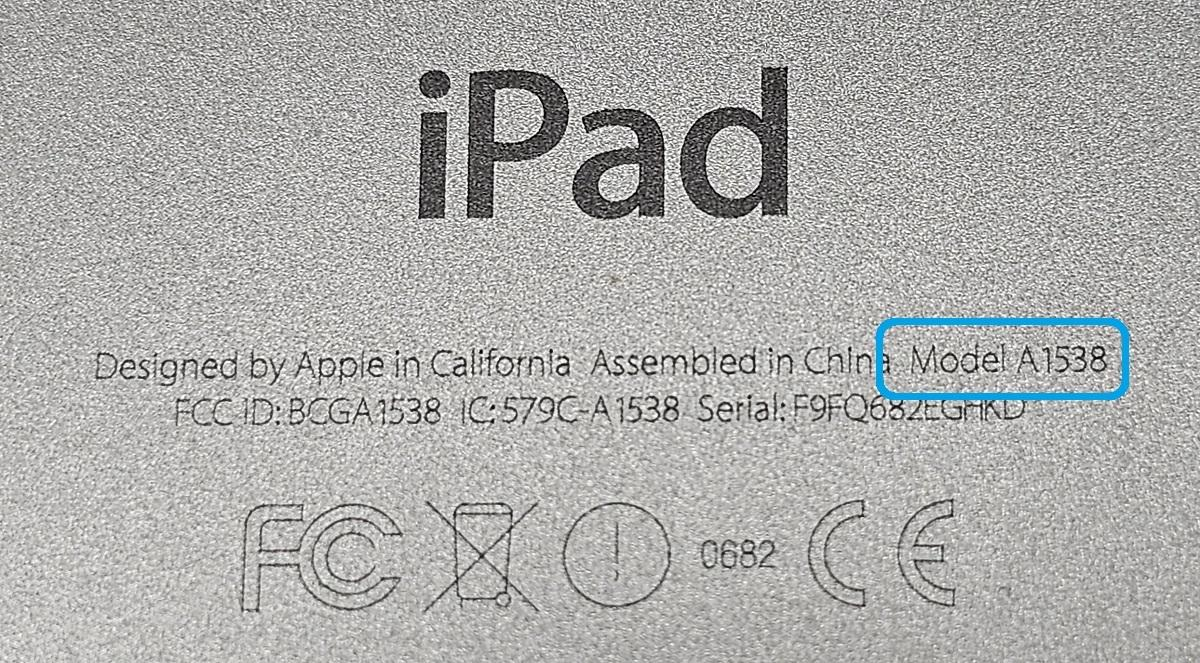
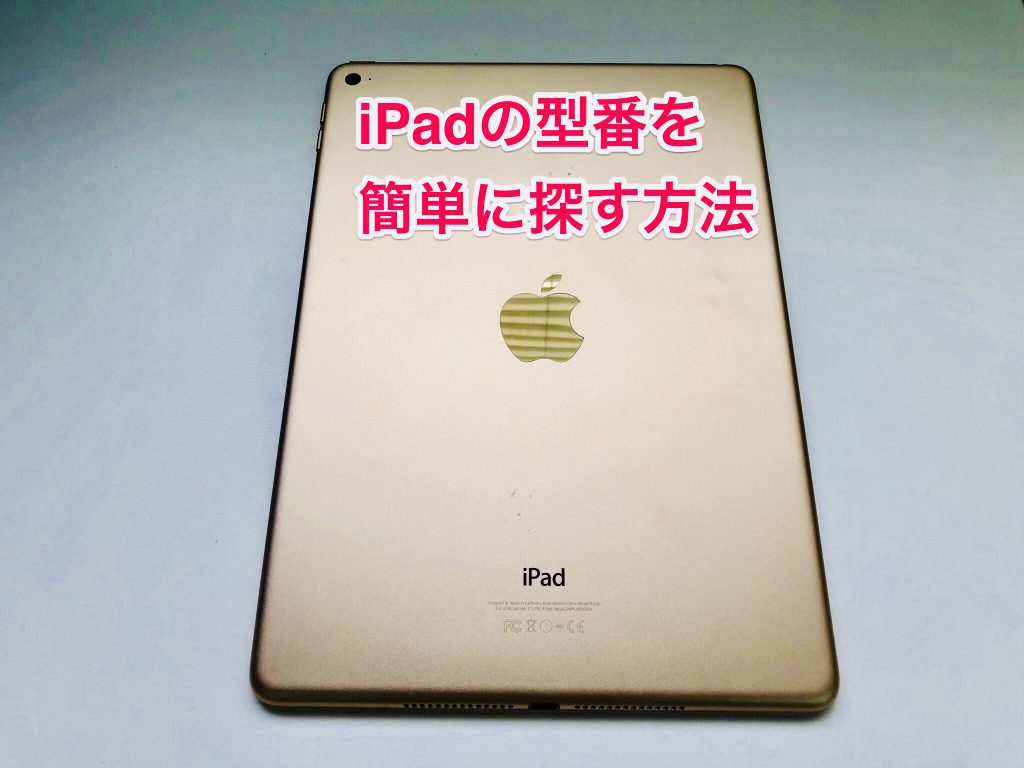
一方、画面が割れて操作できない場合や、電源が入らないバッテリー切れの状態、あるいは初期化済みの端末であっても、本体を裏返せばすぐに確認できます。iPadの背面下部には、微細なレーザー刻印で「Designed by Apple in California...」という英文が並んでおり、その直後に「Model A〇〇〇〇」という形式で4桁の英数字が印字されています。
ケースを装着している場合は一度取り外し、明るい照明の下やスマートフォンのライトを当てて確認してみましょう。この背面のA番号さえメモしておけば、端末を起動することなくiPad 世代 確認方法として完璧に機能します。
【混同注意】モデル番号・型番・シリアル番号の決定的な違い
iPadの識別情報を調べる際、多くのユーザーが「モデル番号」「型番(パーツ番号)」「シリアル番号」の役割を混同し、購入や査定でトラブルになるケースが後を絶ちません。これらは用途が明確に分かれています。
日常の利用やアクセサリ購入、買取査定でスムーズにやり取りを進めるために、以下の違いを整理しておきましょう。
まず、「モデル番号(A番号)」は、iPadの基本設計・筐体サイズ・画面インチ数・世代を識別するためのグローバル共通コードです(例:A2567 = iPad mini 第6世代 Wi-Fiモデル)。ケースの適合やApple Pencilの対応世代を調べる際は、このA番号を参照するのが最も確実です。
次に、「型番(部品番号 / パーツナンバー)」は、ストレージ容量(64GB/256GB/1TB等)、本体カラー(スペースグレイ/スターライト等)、仕向け国(日本向けは末尾が「J/A」)、通信タイプ(Wi-Fi or Cellular)までを細かく特定した販売単位の管理番号です。頭文字が「M」で始まるものは一般的な新品市販品、「N」で始まるものはApple公式の修理交換用個体、「F」で始まるものはApple認定整備済製品を意味します。iPad 買取 査定 型番のやり取りや中古ショップでの売買価格の決定には、この型番が直接用いられます。
最後に、「シリアル番号(製造番号)」は、製造されたすべてのiPad一台一台に個別に割り振られた完全固有のランダム文字列です。Apple公式の「保証状況の確認」ページで無償修理保証の期限を調べたり、AppleCare+の加入状況、盗難端末でないかのチェックに用いられます。アクセサリの互換性確認にはシリアル番号ではなく、モデル番号(A番号)を使用します。
【2026年最新】iPad世代一覧・モデル番号(A番号)徹底比較表
以下は、現在流通している歴代iPad主要モデルの世代、モデル番号(A番号)、画面サイズ、搭載チップ、および対応するApple Pencilの仕様を網羅したiPad 世代一覧 2026年最新データです。手元の端末のA番号と照合し、正確な機種を特定してください。
| シリーズ・世代 | モデル番号(背面A番号) | 画面サイズ / 搭載チップ | 対応Apple Pencil |
|---|---|---|---|
| iPad Pro 13インチ (M4) | A2925, A2926, A3007 | 13.0型 Ultra Retina XDR / M4 | Apple Pencil Pro / USB-C |
| iPad Pro 11インチ (M4) | A2836, A2837, A3006 | 11.0型 Ultra Retina XDR / M4 | Apple Pencil Pro / USB-C |
| iPad Pro 11インチ (第4/3世代) | A2759, A2435 / A2377, A2459 | 11.0型 Liquid Retina / M2 / M1 | Apple Pencil 第2世代 / USB-C |
| iPad Air 13 / 11インチ (M2/最新) | A2898, A2899 / A2902, A2903 | 13.0型 / 11.0型 Liquid Retina / M2 | Apple Pencil Pro / USB-C |
| iPad Air (第5/4世代) | A2588, A2589 / A2316, A2324 | 10.9型 Liquid Retina / M1 / A14 | Apple Pencil 第2世代 / USB-C |
| iPad mini (A17 Pro) | A2993, A2995, A2996 | 8.3型 Liquid Retina / A17 Pro | Apple Pencil Pro / USB-C |
| iPad mini (第6世代) | A2567, A2568, A2569 | 8.3型 Liquid Retina / A15 Bionic | Apple Pencil 第2世代 / USB-C |
| 無印 iPad (第10世代) | A2696, A2757, A2777 | 10.9型 Liquid Retina / A14 Bionic | Apple Pencil 第1世代* / USB-C |
| 無印 iPad (第9世代) | A2602, A2604, A2603 | 10.2型 Retina (ホームボタン有) / A13 | Apple Pencil 第1世代 (Lightning) |
※無印iPad第10世代でApple Pencil第1世代を使用する場合、USB-C - Apple Pencilアダプタが必要となります。
【実態検証】利用者の生の声と現場目線で見えたリアル
大手ECサイトのカスタマーレビューや、知恵袋・SNSコミュニティを分析すると、型番の事前確認を怠ったことによる「アクセサリの買い間違い」が毎年膨大な件数発生している実態が浮かび上がります。
特に混乱を極めているのがiPad Apple Pencil 対応世代の仕様分岐です。現行市場には「第1世代」「第2世代」「USB-C」「Apple Pencil Pro」という4系統のスタイラスペンが混在しています。例えば、同じ「11インチのiPad」であっても、M4チップを搭載した最新モデルは「Apple Pencil Pro」と「USB-C」にしか対応しておらず、前世代まで広く使われていた「第2世代」をマグネット吸着させても認識・充電すらできません。SNS上でも「Pro用と書いてあったので第2世代ペンシルを買ったのに使えなかった」という悲痛な報告が相次いでいます。
また、iPad ケース サイズ 確認の現場でも同様のトラップが存在します。一見すると同じ10.9インチ画面を持つ「iPad Air(第4/第5世代)」と「無印 iPad(第10世代)」ですが、本体の厚み(Airは6.1mm、無印は7.0mm)やカメラユニットの突起形状、スピーカーホールの位置がミリ単位で異なります。互換性のないケースを無理に装着すると、ボタンが常時押しっぱなしになって再起動ループに陥ったり、カメラレンズがフレームに干渉して傷つく原因になります。
家電量販店やリユース専門店の買取カウンターを取材すると、査定スタッフからも「外箱の記載と中身の世代を取り違えて申告されるお客様が非常に多い。事前に設定画面のA番号で照合していただければ、オンライン査定額とのギャップを防げる」という声が聞かれます。正確なiPad 機種名 特定は、無駄な出費を抑えるための必須防衛策と言えます。
一般に知られていない盲点とネットの誤解
Web上の情報や口コミ掲示板には、古い知識に基づいた誤った見分け方が散見されます。代表的な誤解を是正し、正しい判断基準を把握しておきましょう。
誤解1:「ホームボタンがない=すべて最新のiPad AirかPro」という思い込み
かつては「ホームボタンの有無」が無印iPadと上位機種を分ける決定的な視覚記号でした。しかし、無印iPadも第10世代以降は全画面デザインへと刷新され、ホームボタンが完全に撤去されています。フリマアプリなどで「ホームボタンがないからiPad Pro」と誤認して高値で購入してしまうトラブルが発生しているため、外観写真のベゼル幅だけで判断せず、必ずiPad 第何世代 見分け方として背面刻印のA番号の提示を求める必要があります。
誤解2:「USB-C端子が付いていればどの充電器やハブでも同じ性能が出る」という誤認
端子の形状がUSB-Cであっても、内部の転送規格は世代とクラスによって全く異なります。無印iPad(第10世代)のUSB-CポートはUSB 2.0(最大480Mbps)規格にとどまる一方、iPad AirはUSB 3.1 Gen 2(最大10Gbps)、iPad ProはThunderbolt / USB 4(最大40Gbps)に対応しています。外付けSSDへの動画データ書き出し速度や外部ディスプレイへの出力解像度(Stage Manager対応可否)はチップセットと型番の世代に直結しているため、型番から内部仕様を正しく把握することが大切です。

【プロの結論】おすすめできる人・慎重になるべき人の判断基準
手持ちのiPadの型番や世代が判明したあと、そのまま使い続けるべきか、それとも買い替えや売却に踏み切るべきかの明確な判断基準を提示します。
現在の端末をそのまま活用・継続利用すべき人
- Mシリーズチップ(M1 / M2 / M3 / M4)搭載モデルを所有している:iPadOSの先進機能(Apple Intelligenceやステージマネージャ)に対応しており、ブラウジング、動画視聴、ノート作成、イラスト制作において処理性能は今後数年間まったく陳腐化しません。バッテリーの著しい劣化がない限り、買い替える必要性は極めて低いです。
- A15 Bionic以降のiPad mini(第6世代/A17 Pro)や無印iPad(第10世代):日常的なエンタメ消費や学習用途において極めて快適であり、セキュリティアップデートも長期にわたり保証されます。
早めの売却・アップグレードを検討すべき人
- A12 Bionic以前のチップ(第8世代以前の無印iPad、初代iPad Pro 11インチ、iPad Air第3世代等)を使用している:最新のiPadOSアップデート対象から順次外れており、主要アプリの動作要件を満たせなくなるリスクが高まっています。セキュリティ面や動作のもたつきを考慮すると、リセールバリューが残っているうちにiPad 買取 査定 型番を確認し、下取りに出すのが合理的な選択です。
- Lightning端子モデルを使い続けている:iPhoneやMac、ワイヤレスイヤホンなど身の回りのデバイスがUSB-Cに統一されている場合、ケーブルを一本化するだけでも日々のストレスと持ち運ぶ周辺機器の重量を大幅に削減できます。
【ipad 型番 調べる】に関するよくある質問(FAQ)
Q1:iPadの箱やレシートを捨ててしまいましたが、型番や世代は分かりますか?
A1:問題なく分かります。iPad本体の「設定」>「一般」>「情報」を開くか、本体背面の下部に刻印されている「A」から始まる4桁の番号(A番号)を確認すれば、購入時の外箱がなくても正確な世代・機種名を100%特定できます。
Q2:「設定」のモデル番号をタップしても「A」から始まる番号に切り替わりません。
A2:iPadOSのバージョンが極端に古い場合、タップで切り替わらないことがあります。その場合は「設定」>「一般」>「情報」の最上部に記載されている「機種名」を直接確認するか、本体裏面の物理刻印(Model A〇〇〇〇)を直接目視で確認してください。
Q3:フリマアプリで購入しようとしているiPadの世代を偽装されないか心配です。
A3:トラブルを防ぐため、出品者に対して「設定 > 一般 > 情報」のスクリーンショット、または「本体背面のModel番号刻印がはっきり写った写真」の掲載を依頼してください。この2点が確認できれば、商品タイトルに誤りがあっても正確な仕様を見抜くことができます。
まとめ:型番の正確な把握がトラブル回避と快適なiPad活用の第一歩
iPadの型番調査は、決して難しい作業ではありません。「設定」画面からワンタップで切り替えるか、本体背面を裏返して「A番号」を読み取るだけで、世代、画面サイズ、対応するApple Pencilの仕様まで瞬時に特定できます。
周辺機器の買い間違いを防ぐためにも、中古市場で正当な価格で取引するためにも、まずは手元のiPadの「A番号」をチェックし、自身のデジタル環境を正確に把握することから始めてみてください。 (出典: ipad 型番 調べる(Yahoo!ニュース))
情報を整理して届けることが得意なWebディレクター。ユーザー視点に立った記事作成を目指しています。