ICloudとGoogleフォトどっち?料金・写真移行と併用の罠を徹底比較
iPhoneを使っていると突如として画面に現れる「iCloudストレージの空き領域が不足しています」という警告通知。毎月の固定費を抑えたいユーザーにとって、月額料金を払ってiCloudの容量を増やすべきか、それとも15GBの無料枠を持つGoogleフォトへ乗り換えるべきかは、常に頭を悩ませる問題です。しかし、両者の根本的な仕組みの違いを理解しないまま乗り換えや併用を行うと、大切な思い出の写真が一瞬で消滅したり、重複課金に陥ったりする深刻なトラブルが多発しています。
クラウドストレージの仕様や写真管理のAI機能が高度化した現在、どちらのサービスがご自身のライフスタイルに合致しているのか。本稿では、料金や無料容量の比較はもちろん、写真移行の公式ルート、併用時に潜む「同期削除の罠」、そして画質劣化の実態まで、徹底取材をもとに分かりやすく解き明かします。
📌 【この記事の重要ポイントまとめ】
- 要点1:iCloudは全端末で状態を揃える「同期型」、Googleフォトはクラウドに複製を保管する「バックアップ型」という根本的な仕組みの違いがある。
- 要点2:Googleフォトアプリ経由で写真を削除するとiPhone本体およびiCloudからも同時に消えるため、容量確保の手順には厳重な注意が必要。
- 要点3:Apple公式の「データとプライバシー」機能を使えば、PCや手動ダウンロードを使わずにiCloudからGoogleフォトへ直接一括転送が可能。
【2026年最新】iCloudとGoogleフォトはどっちを選ぶべき?決定的な違いを比較
iPhoneユーザーが写真の保存先を検討する際、真っ先に候補に挙がるのがApple純正の「iCloud(iCloud+)」とGoogleが提供する「Googleフォト(Google One)」です。どちらを選ぶべきかを判断するには、単なる月額料金だけでなく、無料枠の仕様やシステムの思想を正しく把握しなければなりません。
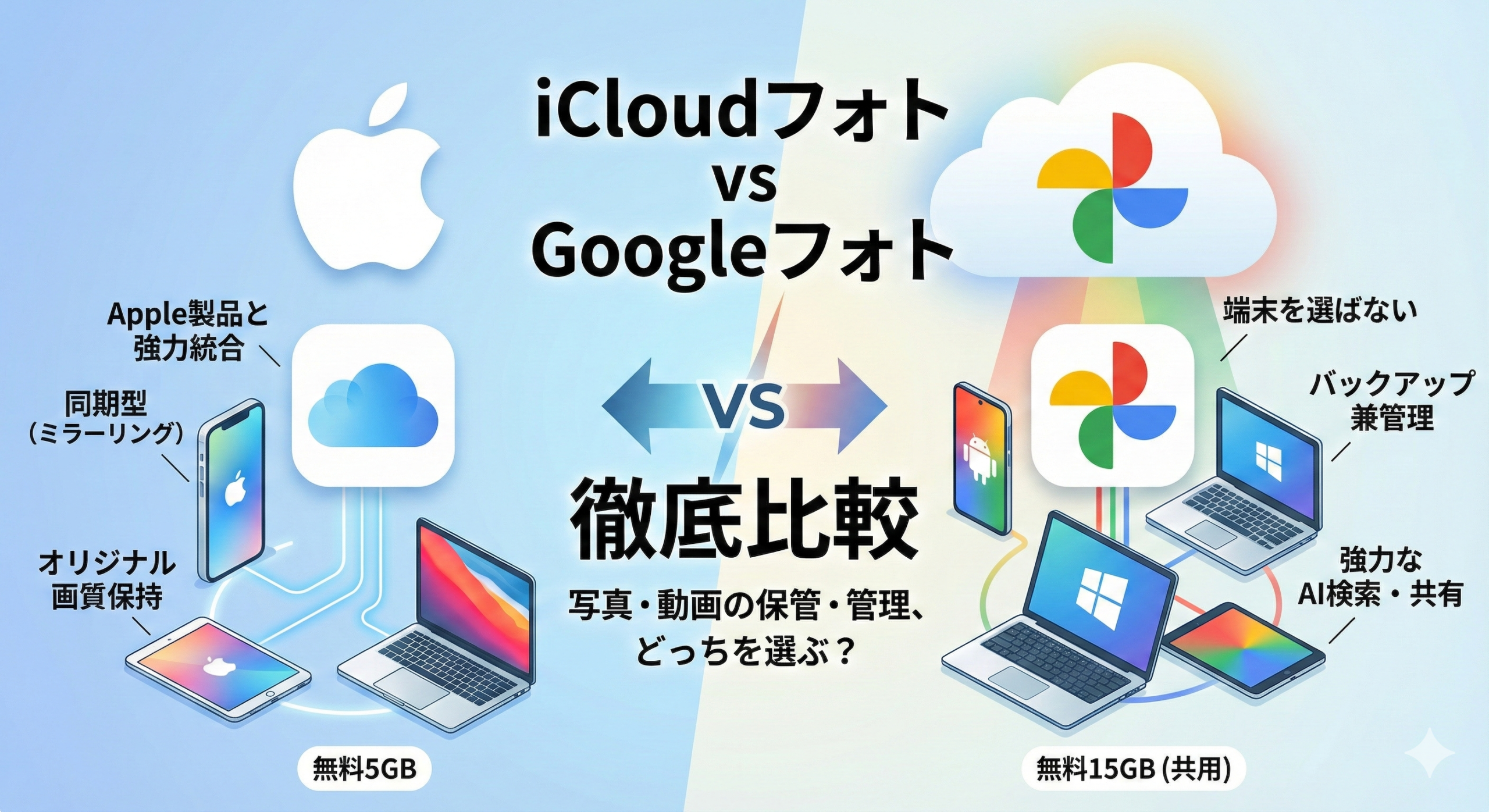
最大の違いは、写真データの扱い方にあります。iCloud写真は「同期サービス」であり、iPhone、iPad、Macなどの全デバイスで写真ライブラリをまったく同じ状態に保つことを目的としています。一方、Googleフォトはデバイス内の写真をクラウドサーバー上にコピーして保存する「独立したバックアップ&検索サービス」としての性格が色濃く設計されています。
| 項目 | iCloud(iCloud+) | Googleフォト(Google One) | 編集部の見解・評価 |
|---|---|---|---|
| 無料ストレージ容量 | 5GB | 15GB(Gmail・Driveと共用) | 無料枠はGoogleが3倍有利だが、メール容量も消費する点に留意 |
| 主な有料プラン料金(月額/年額) | 50GB:150円 200GB:450円 2TB:1,500円 | 100GB:290円(年2,900円) 200GB:440円(年4,400円) 2TB:1,450円(年14,500円) | 少容量ならiCloudの50GBが手軽。大容量は年払い可能なGoogle Oneが割安 |
| 写真保存の基本思想 | 完全双方向同期(マスター管理) | クラウドへの複製+AI管理 | Apple製品間のシームレスさはiCloud、他社機器混在ならGoogle |
| 保存画質と圧縮オプション | 元画質のみ(RAW・ProRES等完全保持) | 「元の画質」または「保存容量の節約画質(圧縮)」 | 節約画質は日常利用では判別不能なほど優秀だが、プロ用途は元画質必須 |
| 本体ストレージの節約機能 | 「iPhoneのストレージを最適化」 | 「端末の空き容量を増やす」ボタン | Googleは本体から実ファイルを完全削除するため、オフライン閲覧に制約 |
料金面を見ると、少量の写真だけを預けたい場合は月額150円で50GBを使えるiCloud+が最も手頃です。しかし、100GB以上の大容量帯になると、年額一括払いの割引が適用できるGoogle Oneのコストパフォーマンスが際立ちます。また、家族間でのストレージ共有機能はいずれも200GB以上のプランで最大5人(本人含め6人)まで利用可能です。

【実態検証】「片方を消したら両方消えた?」同期と削除で起きる大惨事の真相
SNSやネット掲示板の相談コーナーで後を絶たないのが、「Googleフォトに入れたからiPhoneの写真アプリから削除したら、Googleフォト側も消えてしまった」「iCloudで写真を整理したつもりが、Googleフォトのデータまで消去された」という悲鳴にも似たトラブル報告です。編集部が検証したところ、この原因はiOSの権限仕様とアプリの操作手順に潜んでいました。
多くのユーザーが勘違いしやすい「iCloudとGoogleフォトの削除挙動」の分岐点は次の通りです。
① iPhone純正の「写真」アプリで写真を削除した場合
iCloud写真を有効にしている場合、iPhoneで削除した写真はiCloud上からも削除されます。しかし、すでにGoogleフォトへバックアップ済みの写真であれば、Googleフォトのクラウド上には写真がそのまま残ります。
② iPhone上の「Googleフォト」アプリ内でゴミ箱アイコンをタップした場合
ここが最大の落とし穴です。iOS版Googleフォトアプリで写真を削除しようとすると、「この端末からアイテムを削除することを許可しますか?」というシステム確認が表示されます。ここで許可を出すと、Googleフォト上のバックアップだけでなく、iPhone本体内の元データも同時に削除されます。そしてiPhone内のデータが消えた結果、iCloud側の写真も連動して削除されてしまうのです。
iPhone本体のストレージ容量を空けたい場合は、個別写真の削除ではなく、Googleフォトのアカウントアイコンから「このデバイスの空き容量を増やす」を実行してください。この機能を使えば、バックアップが完了している安全な写真のみが端末から取り除かれ、Googleフォト内のクラウドデータは確実に保持されます。
iCloudからGoogleフォトへ一括移行・解約する手順とApple公式転送の全貌
「iCloudの容量課金を解約して、すべてGoogleフォトにまとめたい」という場合、数千枚から数万枚に及ぶ写真データを手作業でダウンロードして再アップロードするのは現実的ではありません。そこで活用すべきなのが、Appleが公式に提供している「データとプライバシー」のデータ転送サービスです。
この仕組みを利用すれば、AppleのサーバーからGoogleのサーバーへ直接写真と動画が転送されるため、スマートフォンの通信量やバッテリーを消費することなく、バックグラウンドで完全移行が完了します。
【iCloudからGoogleフォトへの公式一括転送ステップ】
1. SafariなどのブラウザでAppleの「データとプライバシー管理画面(privacy.apple.com)」にアクセスし、Apple IDでサインインします。
2. 「データのコピーを転送」という項目を選択します。
3. 転送先として「Googleフォト」を指定し、写真や動画の転送にチェックを入れます。
4. 転送先となるGoogleアカウントにログインし、アクセス権限を承認します。
5. 転送内容の総容量とGoogleドライブ側の空き容量を確認し、「転送をリクエスト」をタップします。
リクエスト後、Apple側での検証とデータ転送が行われ、通常3日から7日程度で転送が完了します。完了時には登録メールアドレスへ通知が届きます。転送が完了したことをGoogleフォト側で確認したのち、iPhoneの設定から「iCloud写真」をオフにし、iCloud+の有料プランをダウングレード(解約)すれば、毎月の固定費を安全に削減できます。
なお、将来的にAndroidからiPhoneへ乗り換えるなどして「GoogleフォトからiCloudへ写真を戻したい」場合は、Googleの「Googleデータ エクスポート(Takeout)」を利用してデータを一括ダウンロードし、Macの「写真」アプリやブラウザ版iCloud.com経由で再統合する手順を踏むことになります。その際、撮影日時などのExif情報がJSONファイルに分離されるケースがあるため、公式転送に比べると作業難易度がやや高くなる点には注意が必要です。
iCloudとGoogleフォトを両方バックアップする併用術と知っておくべき注意点
万が一のデータ消失を防ぐため、「iCloudとGoogleフォトの両方に写真をバックアップする」という運用は非常に有効な防衛策です。Apple製品ならではの快適な連携を維持しつつ、Googleの強力なAI検索や他社デバイスからのアクセス性を享受できるメリットがあります。
しかし、併用(デュアルバックアップ)を成功させるためには、以下の設定ルールを厳格に守る必要があります。
【併用時のベストプラクティス設定】
・iPhoneの設定:「設定」>「自分の名前」>「iCloud」>「写真」で「このiPhoneを同期」をオンにし、端末容量が厳しい場合は「iPhoneのストレージを最適化」を選択。
・Googleフォトアプリの設定:アプリ内の設定から「バックアップ」をオンにし、アップロードサイズは用途に合わせて「元の画質」または「保存容量の節約画質」を選択。
・バックグラウンド更新の許可:iOSの制約上、Googleフォトはアプリを閉じているとバックアップが一時停止することがあります。「Appのバックグラウンド更新」をオンにし、定期的にGoogleフォトアプリを立ち上げてバックアップの進捗を確認する習慣をつけましょう。
注意すべきは、「両方に課金してしまう二重コスト」です。200GBプランを双方で契約すると月額900円前後の出費となります。コストを抑えたい場合は、「日々の撮影データはiCloudの50GBプラン(150円)で管理し、入り切らなくなった過去のアーカイブはGoogleフォトの無料枠や節約画質へ逃がす」といった役割分担の切り分けが効果的です。
【プロの結論】おすすめできる人・慎重になるべき人の判断基準
デジタル資産管理とユーザー行動分析の観点から、それぞれのサービスがどのようなユーザーに適しているかを明確に分類しました。
【iCloud(iCloud+)をメインに選ぶべき人】
・iPhoneだけでなく、MacやiPad、Apple Watchなど複数のApple製品を日常的に愛用している
・Live Photosのエフェクトやポートレートの深度編集、RAW写真の非破壊編集を劣化なく残したい
・家族全員がiPhoneを使っており、「ファミリー共有」でデータやサブスクを一元管理したい
・難しい設定やアプリの個別起動を意識せず、完全自動でバックグラウンド保存を完結させたい
【Googleフォト(Google One)をメインに選ぶべき人】
・Windows PCやAndroidタブレットなど、Apple以外のデバイスも日常的に併用している
・「2023年の沖縄旅行」「猫が走っている動画」など、高度な自然言語AI検索で過去の写真を素早く掘り出したい
・写真を圧縮画質(保存容量の節約画質)で保存することに抵抗がなく、コストパフォーマンスを最優先したい
・消しゴムマジックやベストテイクなど、Google独自の高度なAI写真編集機能をフル活用したい
【アイ クラウド グーグル フォト】に関するよくある質問(FAQ)
Q1:iCloudの写真を削除すると、Googleフォトの写真も消えてしまいますか?
A1:iPhone標準の「写真」アプリやWEB版iCloudから写真を削除した場合、すでにGoogleフォトにバックアップ済みの写真は削除されず、そのまま残ります。ただし、iPhone上の「Googleフォトアプリ」内でゴミ箱ボタンを押して削除した場合は、iPhone本体およびiCloudの写真も連動して消去されてしまうためご注意ください。
Q2:Googleフォトへ移行すると画質は劣化しますか?
A2:アップロード設定で「元の画質」を選択していれば、一切劣化せずそのまま保存されます。「保存容量の節約画質」を選択した場合は、写真が最大1600万画素、動画がフルHD(1080p)に高効率圧縮されます。一般的なスマホ画面での閲覧やL判印刷程度であれば肉眼で差を見分けるのは困難ですが、4K動画や高解像度RAWデータは不可逆圧縮されるため、作品撮りを行う方は「元の画質」を選択してください。
Q3:iCloudの有料ストレージを解約する前に確認すべきことは何ですか?
A3:まずはGoogleフォトや外付けストレージ等へすべての写真が完全に移行されているかを必ず確認してください。iCloudの有料容量を解約して無料の5GBを超過した状態が続くと、新規の写真同期や端末バックアップが停止するだけでなく、一定期間後にApple側で超過分のデータが削除対象となるリスクがあります。解約前にiPhoneの「iCloud写真」をオフにし、ローカルへのデータ保存を完了させておきましょう。
Q4:GoogleフォトからiCloudへ写真を戻すとき、撮影場所や日付は維持されますか?
A4:原則として写真ファイル内に埋め込まれているExif情報(撮影日時・位置情報)は維持されます。ただし、Googleデータエクスポート等で一括ダウンロードした際、一部の編集済み写真やメタデータが別個のJSONファイルとして書き出され、取り込み直後に「日付が今日になってしまう」トラブルが起こる場合があります。戻す際は年別・月別のフォルダ単位で小分けにして取り込み、日付のズレがないか確認しながら進めるのが確実です。

まとめ:自分に最適な写真保存法を選び、大切な思い出を守るために
iCloudとGoogleフォトは、どちらか一方が絶対的に優れているという関係ではなく、利用している端末環境や思い出の残し方によって最適な解が分かれます。
Appleのエコシステムで統一されたシームレスな体験と、撮ったままの完全なオリジナル画質を重視するならiCloudが最適解です。一方で、マルチプラットフォームでの共有のしやすさ、年額払いのコスパ、そして強力なAI検索機能を重視するならGoogleフォトに軍配が上がります。
写真や動画は、一度失われてしまえば二度と取り戻すことのできない人生の記録です。同期とバックアップの仕組みの違いを正しく把握し、誤操作によるデータ消失を防ぎながら、ご自身にとって最も安心で経済的な写真管理体制を構築してください。 (出典: アイ クラウド グーグル フォト(Yahoo!ニュース))
毎日更新されるトレンド情報を分析・発信中。役立つ裏技やおすすめ情報を分かりやすく紹介します。