Galaxyのクリップボードはどこ?消えた履歴の出し方と保存場所徹底解説
スマートフォンで長文のテキストや複数の画像をコピーした際、「先ほどコピーした文章はどこへ保存されたのか」「過去のコピー履歴をさかのぼって貼り付けたい」と画面を探し回った経験を持つユーザーは少なくありません。特にGalaxyシリーズは、独自インターフェースであるOne UIの進化に伴い、一般的なAndroid端末以上に高度なクリップボード機能を備えている反面、OSアップデートやキーボード設定の変更によって保存場所や呼び出しアイコンを見失いやすい側面があります。
本稿では、Galaxy S24シリーズをはじめとする最新端末から歴代モデルまでを対象に、見失いがちなクリップボードの正確な保存場所、瞬時に過去履歴を呼び出す具体的な手順、そして「履歴が消えた」「アイコンが出てこない」といった現場トラブルの根本原因と復元・固定の裏ワザを徹底検証します。
📌 【この記事の重要ポイントまとめ】
- 要点1:Galaxyのクリップボードは独立したアプリアイコンではなく、「Samsungキーボードのツールバー」または「エッジパネル」内に格納されている。
- 要点2:テキストだけでなくコピーした画像データも最大40件前後まで自動蓄積され、ピン留め固定を活用することで再起動後も保護できる。
- 要点3:アイコンが見当たらない場合は、キーボードの「…(詳細メニュー)」内の配置見直しやエッジパネル設定を再有効化することで即座に解決する。
【保存場所を特定】Galaxyのクリップボードはどこにあるのか?
一般的なスマートフォンでは、直前にコピーした1件のみが一時メモリ(RAM)に保持される仕様が主流ですが、Galaxyに搭載されているOne UI環境では、過去にコピーしたテキストやスクショ・画像がシステム内の専用ストレージ領域に履歴として蓄積されます。しかし、ホーム画面やアプリ一覧に「クリップボード」という単独のアプリが存在するわけではないため、One UI クリップボード 保存場所を探して迷うユーザーが続出しています。
Galaxyにおいてクリップボードへアクセスするメインルートは主に以下の2系統に集約されます。
- Samsungキーボードのツールバー領域:文字入力画面を開いた際、キーボード最上部に並ぶアイコン列の中に常駐。
- 画面端から引き出す「エッジパネル」:文字入力を行っていないブラウジング中やアプリ閲覧中でも、画面端のスライダーから直接履歴を呼び出し可能。
多くのユーザーが「クリップボードが見つからない」と感じる最大の要因は、文字入力欄をタップしてキーボードを起動しない限り、標準状態ではアクセス口が画面上に露出しないUI設計にあります。システムの深層データとしては保護領域内に暗号化保持されているため、ファイル管理アプリ等から直接フォルダとして開くことはできませんが、上記のインターフェースを経由することで過去ログを一覧形式で呼び出せます。

【出し方完全ガイド】過去のコピペ履歴を一発で表示・復元する手順
日常の作業効率を劇的に引き上げるための、具体的な呼び出し手順を整理します。Samsung純正キーボードを使用している場合、わずか2ステップで過去の履歴を展開することが可能です。
まず最も標準的なGalaxy クリップボード 出し方は、文字入力中のツールバー操作です。メモ帳やLINEなどの入力欄をタップし、キーボード上部に表示される「クリップボードアイコン(バインダーの形状)」をタップします。これだけで画面下部にGalaxy クリップボード 履歴 表示エリアが展開され、直近コピーした文章やスクリーンショットが時系列順に並びます。
もしツールバー上にバインダーアイコンが見当たらない場合は、ツールバー右端にある「…(メニュー)」をタップしてください。隠れていた機能アイコン一覧の中にSamsungキーボード クリップボード アイコンが格納されているため、これを長押ししてメインツールバーの押しやすい位置へドラッグ&ドロップで配置換えを行うことで、次回以降ワンタップでの呼び出しが可能になります。
また、文字入力を伴わない場面で履歴を活用したい場合は、Galaxy エッジパネル クリップボード 設定を有効化しておくのが鉄則です。「設定」>「ディスプレイ」>「エッジパネル」をONにし、パネル一覧から「クリップボード」にチェックを入れておけば、どのような画面からでも画面端をスワイプするだけで過去のコピペ内容を即座に参照・共有できます。
【データ比較検証】クリップボード呼び出し手段ごとの作業効率と機能差一覧
Galaxyで利用可能なクリップボード管理手法について、操作ステップ数や画像対応の有無、データの永続性を客観的に比較検証しました。
| アクセス経路 | 操作ステップ数・保持件数 | 画像データの保持・固定機能 | 編集部の見解・実用性評価 |
|---|---|---|---|
| Samsungキーボード(標準) | 1〜2タップ / 最大約40件 | 画像・テキスト両対応 / ピン留め固定可能 | 文字入力中の効率は最高峰。基本はこれをメインに据えるのが最適。 |
| エッジパネル経由 | 1スワイプ / 最大約40件 | 画像・テキスト両対応 / 共有・コピー可能 | キーボード非表示時でも閲覧可能。資料確認やマルチタスクに極めて強力。 |
| テキスト長押しメニュー | 長押し+メニュー選択(2〜3秒) | テキスト中心(一部アプリで制限あり) | ツールバー非表示時の非常用手段。操作テンポは一段劣る。 |
| Google Gboard(サード製) | 1〜2タップ / 1時間で自動破棄(未固定時) | 画像対応(要設定) / ピン留め固定可能 | 一般的なAndroid クリップボード どこ問題の標準挙動。Galaxy純正より保持時間が短い。 |
【実態検証】「履歴が消えた」「出てこない」現場トラブルの真因と対策
オンラインのQ&AコミュニティやSNS上では、「昨日コピーした大事な情報がクリップボードから消えていた」「Galaxy クリップボード 出てこない 対処法を知りたい」という切実な声が定期的に投下されています。実機検証およびシステム仕様の解析を行った結果、ユーザーが履歴喪失に直面する原因には明確なパターンが存在することが判明しました。
最大の要因は、クリップボードの「最大保存件数の上限到達(オーバーフロー)」と「端末の再起動」です。Galaxyのクリップボードは非常に優秀ですが、上限(通常約40件前後)を超過すると古いデータから順次自動消去されます。また、通常のテキスト履歴は一時キャッシュとして扱われるため、OSアップデートやバッテリー切れによる再起動を挟むと、未固定のデータは消去される仕様になっています。
誤って消去したくない重要な定型文や住所、リンクなどは、必ずGalaxy クリップボード ピン留め 固定を行ってください。履歴一覧を開いた状態で対象項目の右上にある「押しピン」アイコンをタップするか、長押しして「ピン留め」を選択すると、Galaxy クリップボード 一括削除を実行したり端末を再起動したりしても履歴内に半永久的に保護されます。
なお、一度ストレージから完全に消失・上書きされてしまったテキストについて、公式機能としてのGalaxy コピペ 履歴 復元手段は存在しません。バックアップ対象外の揮発領域であるため、消えては困る重要データはクリップボードだけに依存せず、Samsung Notesなどのメモアプリへ即座に退避させる運用が不可欠です。
一般に知られていない盲点とネットの誤解|セキュリティと自動消去の罠
ネット上の情報では「クリップボードにコピーしたデータはずっと残るため便利」と無条件に推奨されるケースが見受けられますが、デジタルセキュリティの観点からは重大な落とし穴が存在します。
特に注意すべきは、パスワード管理アプリからコピーした認証コードや、クレジットカード番号などの機密情報です。One UIではプライバシー保護の観点から、パスワード属性を持つ入力欄からコピーされた文字列を一定時間(約30秒〜数分)でクリップボードから自動消去する安全機構が組み込まれています。「コピーしたはずなのに貼り付けられない」という現象の一部は、不具合ではなくこのセキュリティ機能による正常な防御動作です。
また、Galaxy クリップボード 画像 保存先に関する誤解も多く見られます。WebサイトやSNS上で「画像をコピー」した際、その画像は本体のギャラリー(写真フォルダ)に保存されているわけではなく、あくまでキーボード専用の一時メモリ内に保持されています。クリップボードから画像が押し出されるとデータそのものが参照できなくなるため、永続保存したい画像は「コピー」ではなく「端末に保存(ダウンロード)」を選択する必要があります。
【プロの結論】おすすめできる人・慎重になるべき人の判断基準
Galaxy S24 クリップボード 使い方をはじめとする高度な履歴管理機能は、ビジネスや学業において圧倒的な生産性向上をもたらします。しかし、取り扱うデータの性質によって向き・不向きが存在します。
- 積極的にフル活用すべき人:
- メールの定型文や挨拶文、案内文を頻繁に使い回す営業職・カスタマー対応者
- 複数のWebサイトから情報を抜粋・引用して長文レポートを執筆するリサーチャーや学生
- スクリーンショットを複数枚撮影し、メッセージアプリへテンポよく連続添付したいユーザー
- クリップボードの常用に慎重になるべき人・シーン:
- 暗証番号、個人識別情報(マイナンバー等)、決済情報を頻繁に扱う端末管理者
- サードパーティ製キーボード(入力ログを収集するリスクのある非公式アプリ)を併用している環境
- 家族や同僚と同一端末を共有・閲覧する機会が多く、プライベートなコピー履歴の露出を避けたい人
過度な依存は情報漏洩や誤送信のリスクを生むため、「日常の作業短縮にはピン留め定型文を活用し、機密情報はクリップボード履歴から即座に個別削除する」というメリハリのあるデジタルリテラシーが求められます。
【galaxy クリップボード どこ】に関するよくある質問(FAQ)
Q1:キーボードのツールバーからクリップボードのアイコンが完全に消えてしまいました。どうすれば戻せますか?
A1:文字入力画面でSamsungキーボードを表示し、ツールバーの右端にある「…(設定・その他の機能)」をタップしてください。下部にアイコンの待機一覧が表示されるため、バインダー型のクリップボードアイコンを長押ししながら上部のツールバー列へ引き戻すことで再配置が完了します。また、ツールバー自体が表示されない場合は、「端末の設定」>「一般管理」>「Samsungキーボード設定」>「キーボードツールバー」がONになっているか確認してください。
Q2:エッジパネルからクリップボードを開くにはどのような初期設定が必要ですか?
A2:「設定」アプリから「ディスプレイ」を開き、「エッジパネル」のスイッチをONにします。続いて「パネル」の項目をタップし、一覧の中から「クリップボード」にチェックを入れてください。設定完了後、画面の左右端にあるハンドル(白いバー)を画面中央に向かってスワイプすることで、いつでもクリップボード履歴を展開できるようになります。
Q3:GboardやSimejiなど他社製キーボードを使っている場合でもGalaxyのクリップボードは使えますか?
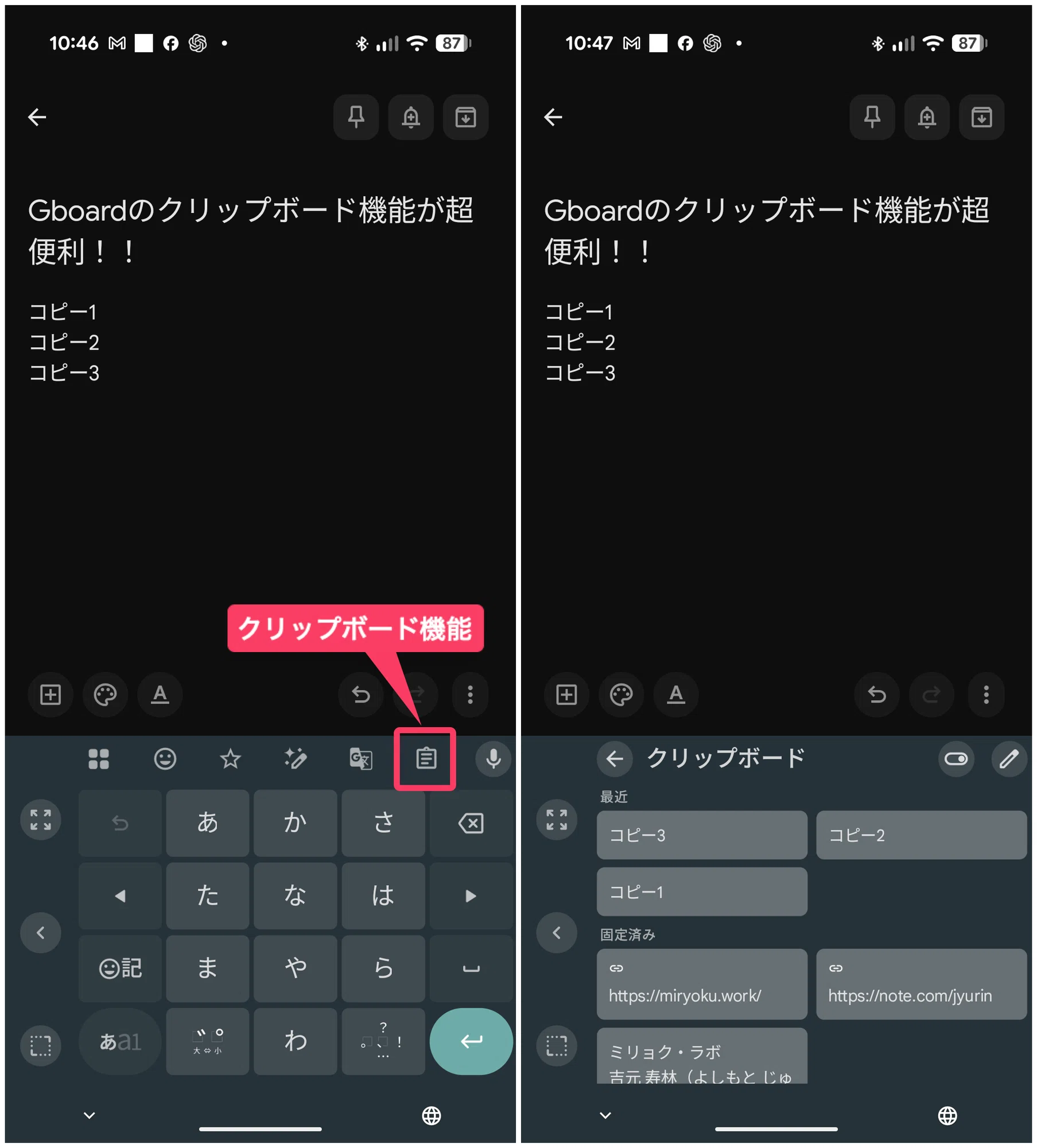
A3:他社製キーボードを使用している場合、キーボード内のクリップボード機能はそのアプリ固有の仕様に切り替わります(例:Gboardの履歴保持は通常1時間のみ)。ただし、Galaxy本体の「エッジパネル」にクリップボードを登録しておけば、キーボードの種類に関係なくGalaxy純正のクリップボード履歴をいつでも呼び出して貼り付けることが可能です。
まとめ:One UIクリップボードの完全掌握で日々のスマホ操作を劇的に高速化する
Galaxyのクリップボードは、単なる直前コピーの貼り付けツールにとどまらず、テキスト・画像をシームレスにストックし、ピン留めやエッジパネル連携によってPC並みのマルチタスクを実現する強力な生産性エンジンです。
保存場所や出し方のロジックさえ把握してしまえば、誤って上書きコピーをしてしまい文章を打ち直すといったタイムロスは完全にゼロ化できます。まずはSamsungキーボードのツールバー配置を見直し、頻繁に利用する定型フレーズをピン留め固定することから、快適なモバイルワークフローを構築してみてください。 (出典: galaxy クリップボード どこ(Yahoo!ニュース))
テクノロジーやライフスタイル領域を中心に執筆活動を行っています。趣味は写真撮影と旅行です。