エクセルの空白と0問題を完全解決!勝手に変換される原因と対処法
日々のデータ集計や報告書作成において、Excel(エクセル)でセルを参照した際に「未入力の空白セルがなぜか勝手に『0』に変わってしまう」「集計計算のために空白セルを一括で0埋めしたい」という問題に直面するビジネスパーソンは後を絶ちません。社内アンケートや経理精算、売上データの突合などにおいて、意図しない「0」の出現は視認性を著しく落とすだけでなく、平均値の算出狂いや誤認リスクといった深刻なトラブルの引き金となります。
Excelの仕様上、空白セルは数式や参照において自動的に数値の「0」として評価される基本設計が存在します。しかし、現場で求められるのは「不要な0を非表示にしてスマートに見せること」あるいは「空白を適切な0に置換して計算エラーを防ぐこと」のどちらかです。本稿では、VLOOKUPや参照数式で0を出さない確実なテクニックから、ショートカットを使った一括0埋め、さらには「空白と0の違い」がもたらす集計ミスの防止策まで、実務に直結する最新のノウハウを完全網羅して解説します。
📌 【この記事の重要ポイントまとめ】
- 要点1:数式参照(=A1やVLOOKUP)で空白が勝手に0になるのはExcelの内部評価仕様。IF関数(=IF(A1="","",A1))や文字列結合(&"")で完全に制御可能。
- 要点2:見た目だけ0を消したいなら「表示形式(#,##0;-#,##0;)」や「詳細設定のゼロ値非表示」、空白を0で埋めるなら「ジャンプ機能+Ctrl+Enter」が最速。
- 要点3:エクセルにおける「空白扱い(未測定・未回答)」と「0(測定結果がゼロ)」はAVERAGE関数などの計算結果を決定的に左右するため、用途に応じた明確な使い分けが必須。
【原因究明】エクセルの空白セルが勝手に0になる理由と数式参照の仕組み
「セルA1には何も入力していないのに、別セルで『=A1』と参照すると『0』と表示される」という現象は、Excelの内部仕様に起因しています。Excelは数式内で空白セル(未入力セル)を参照した際、そのセルを数値コンテキスト(計算可能な状態)において「0」として評価するアルゴリズムを採用しています。プログラム上の「Null(空)」と「数値の0」を厳格に区別するデータベースとは異なり、表計算ソフトとしての利便性を優先して自動変換が行われるためです。
特に実務で頻発するのが、VLOOKUP空白が0になる原因と対処法を巡る混乱です。マスター表の該当列が空欄であるにもかかわらず、VLOOKUP関数で抽出したセルに「0」が返されると、閲覧者は「実績が0だったのか、それとも未入力なのか」を判断できなくなります。この現象を根絶するための代表的なアプローチは以下の2通りです。
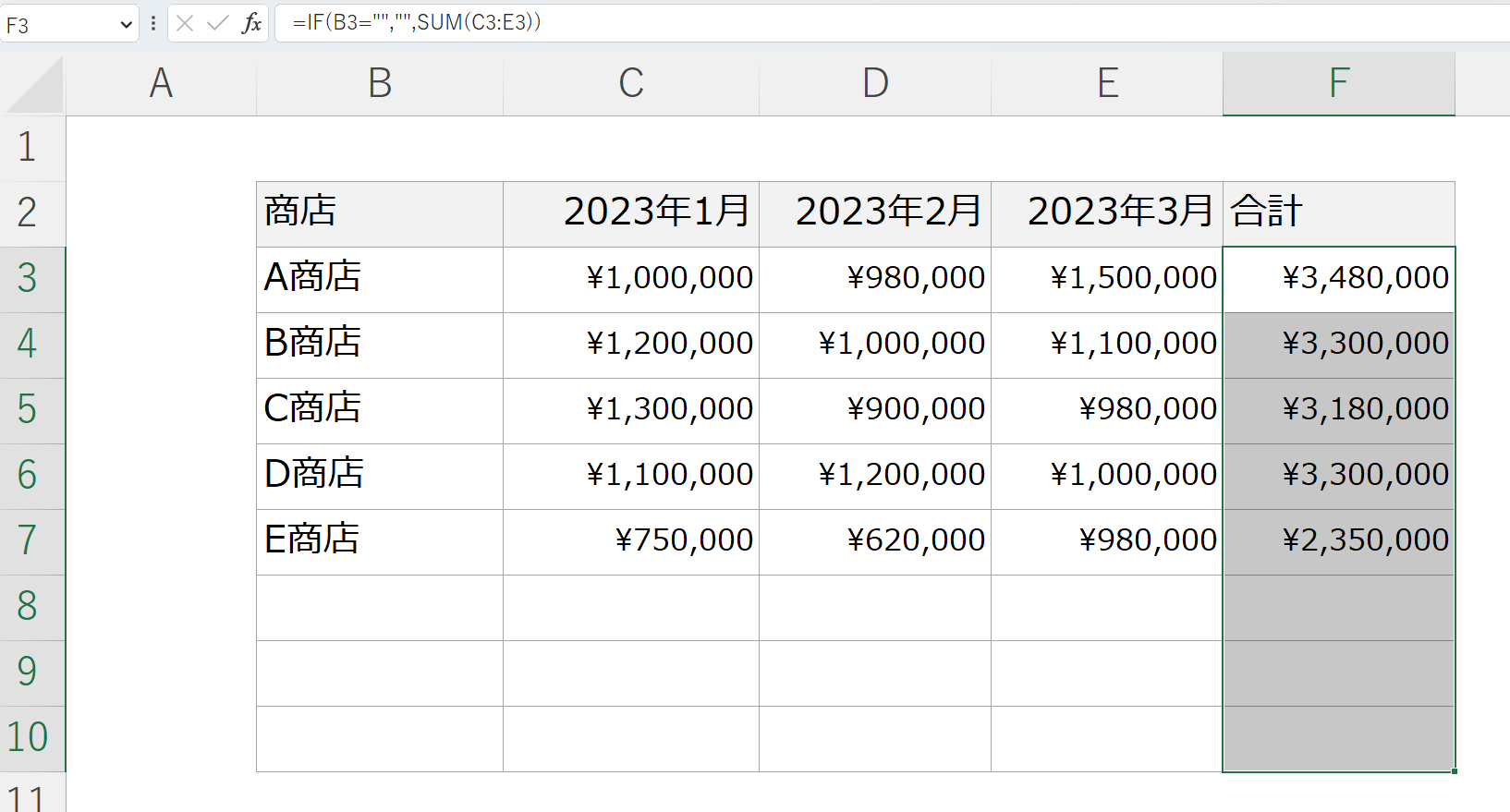
第1のアプローチは、IF関数で0を空白にする記述法です。数式を次のように記述することで、参照先が空白である場合に明示的に空白(長さ0の文字列 `""`)を返します。
=IF(A1="","",A1)
VLOOKUP関数に適用する場合は以下のようになります。=IF(VLOOKUP(検索値, 範囲, 列番号, FALSE)="","",VLOOKUP(検索値, 範囲, 列番号, FALSE))
第2のアプローチは、数式参照で空白を0にしない方法として広く使われる「文字列結合(&"")」のテクニックです。数式の末尾に空文字を連結させることで、参照結果を強制的に文字列として出力させ、0の出力を抑止します。
=A1&""=VLOOKUP(検索値, 範囲, 列番号, FALSE)&""
ただし、この手法を用いると数値データも文字列型に変換されるため、後続のSUM関数などの計算対象から除外される点には注意が必要です。数値計算を伴わないテキストデータの抽出には最も手軽で強力な解決策となります。
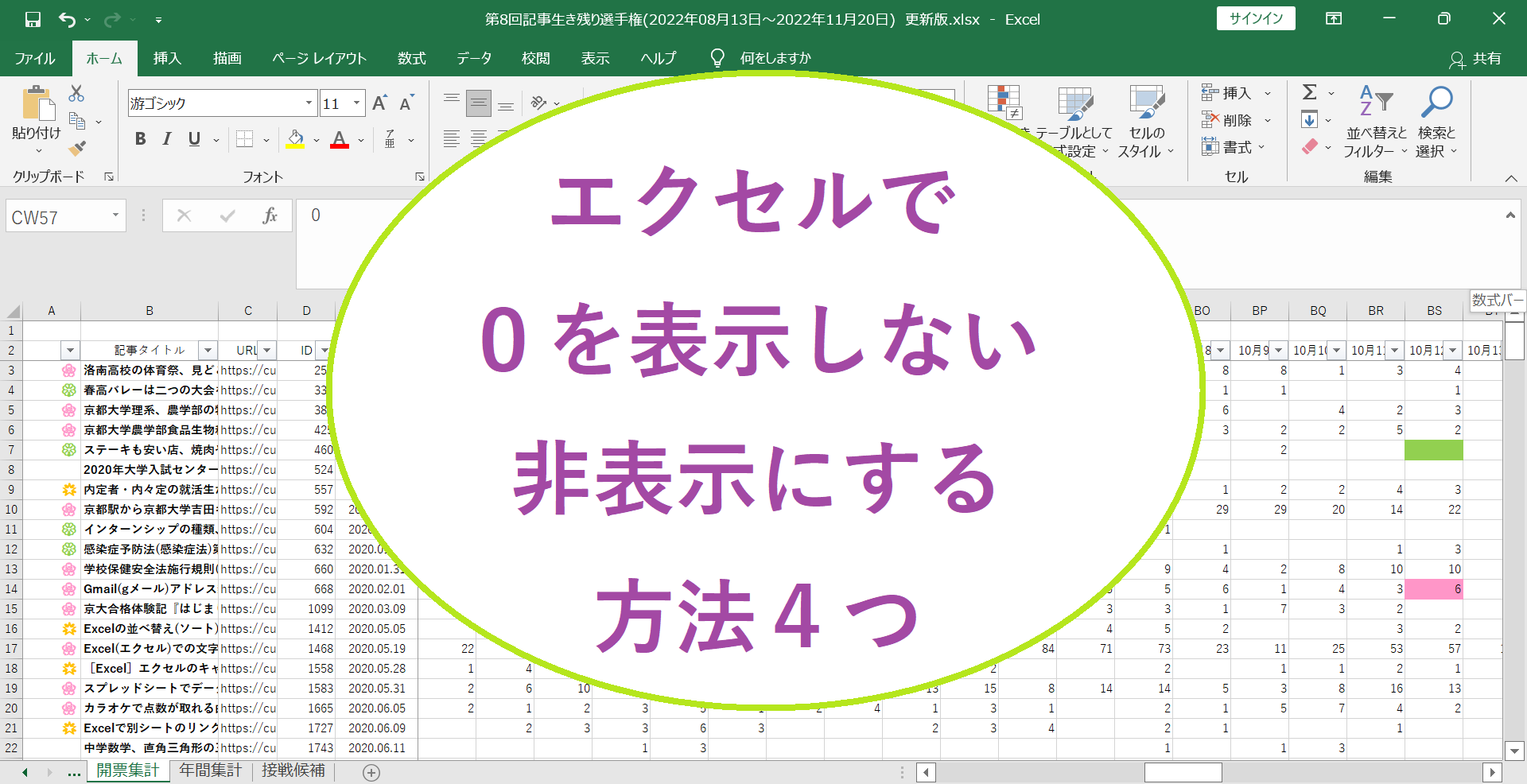
目的に応じた最適な使い分け|エクセル0非表示・空白変換の手法比較
Excelで「0を消す」「空白を0にする」ための手段は複数存在し、それぞれ適用範囲やデータ実体への影響が異なります。以下の比較表を参考に、現在の業務要件に最適なアプローチを選択してください。
| 手法・機能名 | 主な設定手順・記述例 | セル内の実データ状態 | 編集部の推奨シーン・評価 |
|---|---|---|---|
| 表示形式で0を消す | セルの書式設定 → ユーザー定義#,##0;-#,##0; または 0;-0; | 数値「0」が保持される(見た目のみ空白) | 帳票印刷や一覧表の見た目を整える際に最適。計算式への影響がない安全策。 |
| 詳細設定のゼロ値非表示 | ファイル → オプション → 詳細設定 「ゼロ値のセルにゼロを表示する」をOFF | 数値「0」が保持される(シート全体に適用) | シート全体の一括適用に便利だが、意図した0まで消えるため共有シートでは要注意。 |
| IF関数による空白化 | =IF(参照セル="","",参照セル) | 長さ0の文字列("")または参照先の値 | データ連携や関数処理で厳密に空白を返したい場合の業界標準ロジック。 |
| 条件付き書式で0を透明化 | セルの値が「0」と等しい場合 フォント色を背景色(白など)に設定 | 数値「0」が保持される | 背景色がグラデーションや色付きの場合に不向き。表示形式のほうが管理が容易。 |
| ジャンプ機能で0埋め | 範囲選択 → F5(セル選択) → 空白セル 「0」を入力して Ctrl + Enter | 完全な数値「0」が直接入力される | 大量の未入力欄を最速で0埋めする最強ショートカット技。実務効率化の必須スキル。 |
| 検索と置換で0変換 | Ctrl + H → 検索「(空白)」置換「0」 「セル内容が完全に同一であるものを検索」にチェック | 完全な数値「0」が直接入力される | 設定を誤ると全文字の隙間に0が挿入される事故が多発。完全一致オプションが必須。 |
| ピボットテーブルの0表示 | ピボットテーブルのオプション 「空白セルに表示する値」に「0」を入力 | 集計レポート上で0が表示される | 元データに手を加えず、マトリクス集計表の欠損値を綺麗に埋める公式機能。 |
【実態検証】現場を悩ませる「空白扱いと0の違い」と集計崩壊の罠
SNSや実務の現場検証において、最も多くの相談が寄せられるのが「エクセル空白扱いと0の違いを理解していなかったことによる集計ミス」です。多くのユーザーが見た目だけで「0が表示されていなければ空白と同じ」「空白を0で埋めても問題ない」と誤認していますが、数学的・統計的な意味合いは根本から異なります。
決定的な差異が現れるのが、AVERAGE関数(平均値)とCOUNT/COUNTA関数(件数カウント)の挙動です。例えば、5人の営業担当者の成約件数を集計する際、以下の違いが発生します。
- 担当者A:5件、担当者B:3件、担当者C:(空白・未提出)、担当者D:2件、担当者E:(空白・未提出)
AVERAGE関数を実行した場合、空白セルは母数(分母)から自動的に除外されます。計算式は(5 + 3 + 2) ÷ 3人 = 3.33件となり、提出されたデータのみの平均が正しく算出されます。 - 担当者A:5件、担当者B:3件、担当者C:0件、担当者D:2件、担当者E:0件
空白セルをすべて「0」で埋めた場合、Excelは「0件という実績が存在する」と認識します。計算式は(5 + 3 + 0 + 2 + 0) ÷ 5人 = 2.00件となり、平均値が激減します。
実務現場の証言によると、「店舗別の平均売上データを集計する際、改装休業中(本来は空白とすべき)の店舗を一律で『0円』と埋めてしまったため、エリア全体の平均売上実績が大幅に下落し、経営会議で誤った評価が下されそうになった」という深刻なインシデントも報告されています。「データが存在しない(未測定・未回答)」ことと「測定した結果がゼロであった」ことは、データ分析において完全に峻別されなければなりません。

不要な0を消す・隠す!実践テクニック4選【表示形式・条件付き書式・詳細設定】
表の見た目を美しく仕上げるために、不要な0を非表示にする具体的な手順を解説します。実務では以下の4つのアプローチが使われます。
1. エクセル表示形式で0を消す(最も推奨される王道)
セルの数値を保持したまま、見た目だけ0を消す最も安全な方法です。
- 0を非表示にしたいセル範囲を選択し、ショートカットキー
Ctrl + 1を押します。 - 「表示形式」タブの「ユーザー定義」を選択します。
- 「種類」の入力欄に
#,##0;-#,##0;または0;-0;と入力して「OK」をクリックします。
※Excelの表示形式は「正の数の書式; 負の数の書式; ゼロの書式; 文字列の書式」というセミコロン区切りの構造になっています。3番目の「ゼロの書式」を空欄に指定することで、0のときだけ何も表示させない設定が実現します。
2. エクセル詳細設定のゼロ値非表示(シート全体一括)
シート内のすべての0を一括で非表示にしたい場合の設定です。
- 画面左上の「ファイル」タブから「オプション」を開きます。
- 「詳細設定」を選択し、「次のシートで作業するときの表示設定」までスクロールします。
- 「ゼロ値のセルにゼロを表示する」のチェックボックスを外すと、シート内の0が一斉に非表示になります。
3. 条件付き書式で0を透明化する
特定の条件下でのみ0を背景と同化させたい場合に使われます。
- 対象範囲を選択し、「ホーム」タブ →「条件付き書式」→「新しいルール」をクリックします。
- 「指定の値を含むセルだけを書式設定」を選び、「セルの値」「次の値に等しい」「0」と設定します。
- 「書式」ボタンをクリックし、フォントの色を背景と同じ「白」に設定します。
4. IF関数で0を空白にする(計算結果の完全消去)
計算式の結果が0になった場合に、セル自体を空文字にしたい場合は以下の構文を使用します。=IF(計算式=0,"",計算式)
最新のExcel(Microsoft 365など)であれば、LET関数を用いて =LET(x, 計算式, IF(x=0,"",x)) と記述することで、同じ計算を二度繰り返す負荷を大幅に削減できます。
大量の空白セルを一瞬で0埋めする神ワザ【ジャンプ機能・置換・ピボット】
逆に、CSVデータの取り込み後やテンプレート入力時に「空白セルをすべて0で埋めたい」というケースも日常的に発生します。エクセル空白セルを0で埋める方法として、現場で絶賛されている時短テクニックを紹介します。
1. ジャンプ機能で空白セルに0を一括入力(最速ショートカット)
数千行におよぶデータであっても、わずか3秒で空白セルだけに0を入力できる手法です。
- 0を入力したいデータ範囲を選択します。
F5キー(またはCtrl + G)を押し、表示されたダイアログで「セル選択」をクリックします。- 選択肢から「空白セル」にチェックを入れて「OK」を押します(これで空白セルのみが一括選択されます)。
- キーボードでそのまま半角の
0を1文字だけ入力します(このときクリックして選択を解除しないこと)。 - 最後に
Ctrl + Enterを押します。選択されていたすべての空白セルに一撃で「0」が反映されます。
2. 検索と置換で空白を0に一括変換(注意点あり)
ショートカット Ctrl + H を使った置換も可能ですが、重大な事故を防ぐための厳格な設定が必要です。
- 対象範囲を選択した状態で
Ctrl + Hを押します。 - 「検索する文字列」は完全に空欄にします。
- 「置換後の文字列」に
0を入力します。 - 「オプション」を開き、「セル内容が完全に同一であるものを検索する」に必ずチェックを入れます。
- 「すべて置換」を実行します。
※「セル内容が完全に同一であるものを検索する」にチェックを入れ忘れると、既存の数値や文字のあらゆる隙間に0が挿入され、データが修復不能な状態に破壊されるため厳重な注意が必要です。
3. ピボットテーブルの空白セルに0を表示する
ピボットテーブルでクロス集計を作成すると、該当データがない交差セルはデフォルトで完全な空白になります。ここに「0」を表示させるには以下の設定を行います。
- ピボットテーブル内の任意のセルを右クリックし、「ピボットテーブル オプション」を選択します。
- 「レイアウトと書式」タブにある「空白セルに表示する値」にチェックを入れ、入力欄に「0」を入力します。
- 「OK」をクリックすると、元データを汚すことなく集計表の空欄に一括で0が表示されます。
一般に知られていない盲点とネットの誤解|「0非表示」が引き起こす副作用
ネット上の簡易的な解説記事では「ゼロを消すには詳細設定をオフにすればOK」と短絡的に紹介されるケースが散見されます。しかし、ITリテラシーの観点から見ると、安易な0非表示設定には大きな副作用と落とし穴が存在します。
最大の盲点は、「詳細設定のゼロ値非表示はブック単位ではなくシート単位のローカル設定である」という点です。社内共有フォルダに置かれたファイルを別のユーザーが開いた際、環境や個人設定、あるいはシートの複製過程で意図せず0が再表示されたり、逆に必要な0まで消えて見えなくなったりするトラブルが多発します。
また、数式に「&""」を付加して0を消した結果、データ型が数値からテキストに化けてしまう罠も見逃せません。見た目は整ったように見えても、他の集計シートから SUM(対象範囲) で合算しようとした際に、文字列となった数値がすべて「0」として無視され、合計額が合わなくなるという二次災害を引き起こします。
【プロの結論】業務の標準化とヒューマンエラーを防ぐ設計基準
組織全体のデータ品質(ガバナンス)を保ち、無用なトラブルを防ぐための明確な判断基準は以下の通りです。
- 「帳票の印刷・視認性向上」が目的の場合:
迷わず「セルの表示形式(ユーザー定義:#,##0;-#,##0;)」を採用してください。データの実体を数値として保持したまま見た目だけを制御できるため、計算ミスを引き起こすリスクが最も低くなります。 - 「他システムへのCSV連携・厳密なマスター参照」が目的の場合:
「IF関数を用いた明示的な条件分岐」を採用してください。参照元が空白のときは空文字("")を出力する設計を数式に明記することで、誰がどの端末でファイルを開いても完全に同一の結果が得られます。 - 「集計用生データのクレンジング」が目的の場合:
欠損値を数値として扱う必要がある場合のみ「ジャンプ機能(F5)による一括0入力」を使用し、平均値などの統計計算を行うマスターでは安易に0埋めを行わないルールを策定してください。
【エクセル 空白 0】に関するよくある質問(FAQ)
Q1:VLOOKUP関数で空白セルを参照したとき、0ではなく完全な空白にする最短の書き方は?
A1:参照結果を数値計算に使わないのであれば、数式の末尾に &"" を付けるのが最も簡潔です(例:=VLOOKUP(A2,D:E,2,FALSE)&"")。数値として保持したい、あるいは後続の計算に利用する場合は、=IF(VLOOKUP(...)="","",VLOOKUP(...)) のようにIF関数で空欄判定を行ってください。
Q2:「表示形式で0を非表示にする」と「IF関数で空文字にする」の違いは何ですか?
A2:最大の違いは「セル内の実データ」です。表示形式で消した場合、セルの実体は「数値の0」のままであり、SUM関数で加算され、AVERAGE関数でも母数としてカウントされます。一方、IF関数で `""` にした場合は「長さ0の文字列」となり、数値計算上は空扱いとなります。目的に応じて使い分けてください。
Q3:空白セルをジャンプ機能(F5)で0埋めしようとすると「該当するセルが見つかりません」と出ます。なぜですか?
A3:選択範囲内の空白に見えるセルに、スペース(半角・全角)や、数式が返した空文字(`""`)が含まれていることが原因です。Excelはこれらを「文字が入力されているセル」とみなすため空白セルとして認識しません。置換機能でスペースを完全消去するか、数式を値貼り付けしてから再試行してください。
Q4:0が入力されているセルを、AVERAGE関数の計算対象から除外して平均を出すには?
A4:AVERAGEIF関数を使用します。=AVERAGEIF(範囲, "<>0") と記述することで、範囲内の「0」を除外した数値のみを対象に正確な平均値を計算できます。
まとめ:データ性質を見極めた適切な設定で業務効率を最大化する
Excelにおける「空白」と「0」の制御は、単なる見た目の美しさにとどまらず、データ集計の正確性と業務全体の信頼性を担保するための極めて重要なリテラシーです。
数式参照で意図しない0が出現する仕組みを正しく把握し、「表示形式(ユーザー定義)」による表示コントロールや、「ジャンプ機能」を活用したスマートな一括置換、そしてIF関数による厳密な例外処理を身につけることで、日々のデータ管理業務は劇的に効率化されます。自社で扱うデータの性質(数値計算が必要か、単なる帳票閲覧か)を的確に見極め、最適な手法を標準化していきましょう。 (出典: エクセル 空白 0(Yahoo!ニュース))
テクノロジーやライフスタイル領域を中心に執筆活動を行っています。趣味は写真撮影と旅行です。