【2026年最新】Excel全シート印刷の決定版!ズレ解消とPDF一括保存
オフィスの現場で多くのビジネスパーソンを悩ませ続けるのが、Excel(エクセル)における複数シートの一括印刷トラブルです。「会議直前に印刷したら1シート目しか出てこない」「途中で用紙サイズや向きが勝手に変わり、ページ番号が1ページ目にリセットされてしまう」といったトラブルは、2026年の現在でもオフィスワーカーの日常的なストレス要因となっています。
こうした印刷トラブルの多くは、Excel特有の出力仕様とプリンタードライバの連携ルールを把握することで完全に解消できます。本記事では、基本となる「ブック全体の印刷」から、通し番号の連番化、両面印刷のズレ対策、さらにはPDF一括保存の裏技まで、失敗しない決定的な手順を分かりやすく解説します。
📌 【この記事の重要ポイントまとめ】
- 要点1:印刷画面で「作業中のシートを印刷」から「ブック全体を印刷」へ切り替えるだけで、全シートの一括出力は即座に完結する。
- 要点2:シートごとの印刷品質(dpi)や余白が不揃いだと印刷ジョブが分裂し、ページ番号のズレや両面印刷の失敗を引き起こす。
- 要点3:「作業グループ」機能による設定統一や「PDF一括エクスポート」をルーティン化することで、出力ミスによる紙と時間のロスをゼロにできる。
【2026年最新手順】Excelで複数シートを一括印刷する3つの実践的アプローチ
業務で作成されたExcelファイルは、月次報告書や見積書、内訳明細など、複数のシートに分かれているのが一般的です。これらを1枚ずつ個別に印刷するのは非効率の極みであり、印刷ミスを誘発します。まずは基本となる3つのアプローチを整理します。
最も手軽で標準的な手法が、Excel ブック全体の印刷機能の活用です。シートを個別選択する必要がなく、ファイル内に含まれるすべての可視シートをワンクリックで出力キューに送ることができます。
【ブック全体印刷の基本ステップ】
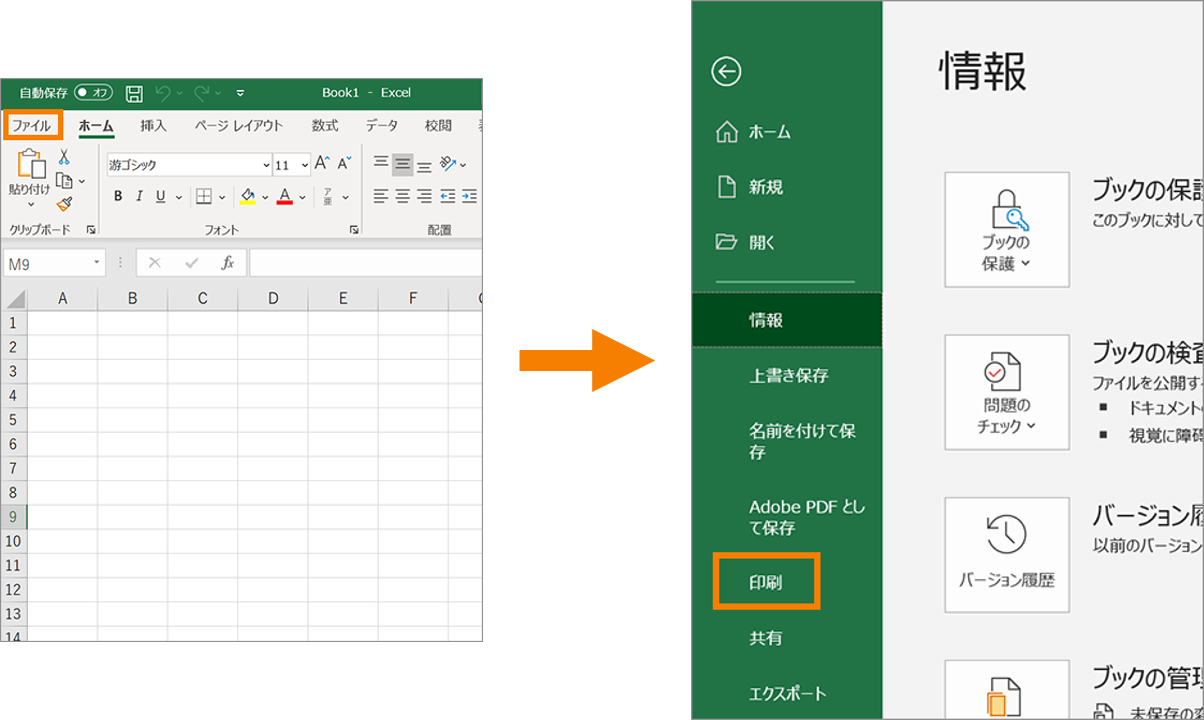
- ショートカットキー「Ctrl + P」(MacはCommand + P)を押し、印刷プレビュー画面を開く。
- 「設定」項目の一番上にある「作業中のシートを印刷」のドロップダウンメニューをクリックする。
- リストから「ブック全体を印刷」を選択する。
- 画面右側のプレビュー下部で総ページ数を確認し、「印刷」ボタンを実行する。
マウス操作を減らして最速で印刷設定へアクセスしたい場合、Excel 全シート印刷 ショートカットの連携が威力を発揮します。キーボードで「Ctrl + P」を押した直後に「Alt + S」を押すと印刷設定の選択枠へフォーカスが移動するため、矢印キーで素早く「ブック全体」へ切り替える運用が可能です。
一方、「特定の3シートだけをまとめたい」という場合は、Excel 作業グループ 印刷設定を用います。キーボードの「Shift」キーを押しながらシート見出しをクリックすると連続した複数シートが、「Ctrl」キーを押しながらクリックすると離れた位置のシートが同時選択され、「作業グループ」状態になります。この状態で印刷プレビューを開けば、選択されたExcel 複数シート 一括印刷がスムーズに行えます。
【手法別比較】Excel全シート印刷・出力アプローチの特性と選定基準
業務の目的や提出先に応じて、最適な出力方法は異なります。それぞれの特徴を正しく理解し、状況に応じて使い分けることが重要です。
| 印刷・出力手法 | 設定の難易度・所要時間 | 書式ズレ・分割リスク | 編集部の推奨利用シーン |
|---|---|---|---|
| ブック全体を印刷 | 極めて低い(約5秒) | 中(シート個別設定に依存) | 社内確認や簡易的な全ページ紙出力 |
| 作業グループ選択印刷 | 低(約15秒) | 中(選択ミスに注意) | 一部の不要シートを除外して印刷したい場合 |
| 全シートPDF一括保存 | 低〜中(約20秒) | 極めて低い(事前確認が容易) | 社外提出、電子保存、確実な両面印刷 |
| Excel VBAマクロ自動化 | 高(初期構築に数分) | 皆無(プログラム制御) | 毎月発生する定型帳票の大量出力業務 |
ページ番号の連番化と書式統一|ズレを完全に防ぐページ設定技術
複数シート印刷で最も頻出する不満が、「シートが変わるたびにページ番号が『1』に戻ってしまう」「シートごとに文字の拡大率がバラバラで統一感がない」というレイアウト崩れです。
ブック全体を通したExcel 全シート印刷 ページ番号 連番を実現するには、すべてのシートを作業グループ化した状態でページ設定を開く必要があります。
【通し番号を全シートで綺麗に揃える手順】
- 先頭のシート見出しを右クリックし、「すべてのシートを選択」をクリックする。
- リボンの「ページレイアウト」タブ > 「ページ設定」グループの右下にある小さな矢印アイコン(ダイアログボックスランチャー)を開く。
- 「ヘッダー/フッター」タブを選択し、「フッターの編集」をクリック。
- 中央部などに「&[ページ番号] / &[総ページ数] ページ」を挿入して「OK」を押す。
この一連の操作を作業グループ状態で行うと、Excel 印刷範囲 全シート 統一やExcel 全シート印刷 拡大縮小 揃えるといったプロパティも一括適用されます。たとえば「次のページ数に合わせて印刷(横1×縦自動)」に設定しておけば、シートごとに表の幅が異なっていても、横幅が1ページに収まるよう自動調整され、提出物としての美しさが格段に向上します。
さらに見落とされがちなのが、Excel 全シート 両面印刷 設定の落とし穴です。前のシートが奇数ページ(例:3ページ)で終了している場合、そのまま両面印刷を行うと、次のシートの表紙や1ページ目が前のシートの裏面に印刷されてしまいます。これを防ぐには、奇数ページで終わるシートの末尾にあらかじめ改ページを挿入して偶数化するか、後述するPDF変換を経由するのが確実な防衛策です。

なぜ印刷されない?Excel全シート印刷ができない原因と技術的盲点
「全シート印刷を実行したのに、特定のシートだけプリンターから出てこない」「プリンターのジョブが途中で複数に分かれてしまう」という現象には、明確な技術的背景が存在します。Excel 全シート印刷 できない 原因として知っておくべき主要な理由は以下の通りです。
1. シートごとの「印刷品質(DPI)」の不一致
Microsoft公式サポートの技術文書でも言及されている代表的な原因が、シート間でプリンターの解像度設定(300dpiや600dpiなど)が異なっているケースです。Excelは印刷品質が異なるシートを「別個の印刷ジョブ」としてプリンターに送信します。その結果、ジョブが分割され、通し番号がリセットされたり両面印刷が無効化されたりします。
2. 意図しない「印刷範囲(Print_Area)」の設定
過去に誰かが特定のセル範囲だけを「印刷範囲の設定」に指定していた場合、そのシートはその範囲しか出力されません。全シート選択の状態で「ページレイアウト」>「印刷範囲」>「印刷範囲のクリア」を実行することで、シート全体の正常な自動認識に戻すことができます。
3. 「非表示シート」の存在
Excelの仕様上、ブック全体印刷を行っても非表示状態のシートは無視されます。計算用シートや参照データが印刷されないのは正常な挙動ですが、必要な帳票が非表示のまま残っていないか確認が必要です。
【実態検証】現場オフィスの生の声に見る印刷ミスと心理的プレッシャー
大手ITmediaやビジネス系コミュニティ、SNS(Xや知恵袋など)の投稿を分析すると、印刷トラブルは単なる操作ミスにとどまらず、オフィスワーカーに深刻な心理的負荷を与えている実態が浮き彫りになります。
「役員会議の10分前に100部印刷したら、5シート目だけが横向きから縦向きに縮小印刷され、紙の山を前に呆然とした」「印刷部数が多いため両面印刷にしたところ、裏表の対応がズレて数百枚の用紙を破棄することになった」といった生々しい告白は後を絶ちません。
組織心理学やヒューマンエラー解析の観点から見ると、人間は「プレビュー画面で最初の数ページが合っていれば、後ろのページも同じ設定になっているはずだ」という強い認知バイアス(正常性バイアス)を抱きがちです。Excelはシートごとに独立した印刷プロパティを保持できる柔軟性を持つ反面、その仕様がユーザーの思い込みと衝突し、重大な印刷事故を引き起こす構造となっています。

【応用編】PDF一括保存とExcel VBAによる印刷業務の完全自動化
紙への直接出力で発生する事故を完全に防ぎたい場合、Excel 全シート PDF 一括保存を標準業務に組み込むことが最も合理的です。
「ファイル」>「エクスポート」>「PDF/XPSの作成」を選択し、ダイアログ内の「オプション」ボタンをクリックします。ここで発行対象を「作業中のシート」から「ブック全体」に変更して発行すれば、全シートが結合された単一のPDFファイルが生成されます。完成したPDFを閲覧ソフトで全ページスクロール確認してからプリンターへ送れば、用紙の無駄は100%防げます。
また、毎日のように大量の帳票を出力する現場であれば、Excel VBA 全シート印刷 自動化の導入が最適です。マクロ有効ブック(.xlsm)に以下のコードを登録しておくだけで、ボタン一つで設定を均一化して一括出力できます。
Sub PrintAllVisibleSheets() Dim ws As Worksheet ' 非表示シートを除外して全シートを安全に一括印刷 On Error Resume Next ActiveWorkbook.PrintOut Copies:=1, Collate:=True, IgnorePrintAreas:=False If Err.Number <> 0 Then MsgBox "印刷処理中にエラーが発生しました: " & Err.Description, vbCritical Else MsgBox "ブック全体の印刷ジョブを送信しました。", vbInformation End If On Error GoTo 0 End Sub
【プロの結論】おすすめできる人・慎重になるべき人の判断基準
業務効率を高めるためには、自分の作業環境やファイルの性質に応じて、どの手法を定着させるべきかを明確に線引きしておく必要があります。
【ブック全体印刷・作業グループ機能を積極的に使うべきケース】
- 社内共有用の資料作成:スピードが最優先され、用紙の細かな余白差が大きな問題にならない社内会議用資料。
- シート構成が定型化されている場合:同一のフォーマットで各月のシートが複製されている月次報告書など。
【PDF一括変換やVBA自動化を義務付けるべきケース】
- 社外向けの重要書類・契約関係:クライアントや取引先に提出する見積書や提案資料。1ページのレイアウト崩れも許されない場面。
- ページ数が膨大な両面印刷:裏表の印刷位置ズレが即座にコスト増や機密廃棄につながる大規模出力。
- ITリテラシーに差があるチーム作業:属人的な設定ミスを避けるため、ワンクリックのPDF出力マクロ等を共有テンプレートに組み込む運用が推奨されます。
【excel 全 シート 印刷】に関するよくある質問(FAQ)
Q1:シートごとに「縦向き」と「横向き」が混在している場合、ブック全体印刷で崩れませんか?
A1:崩れません。Excelはシート個別の「ページ設定(印刷の向き)」を尊重してプリンターに指示を送るため、縦向きシートは縦で、横向きシートは横で自動的に切り替わって出力されます。ただし、古いプリンタードライバを使用している場合はジョブが途中で分割されることがあるため、事前のPDF出力確認をおすすめします。
Q2:全シート印刷を実行したのに、一部のシートだけ印刷されません。なぜですか?
A2:主な原因は「シートが非表示になっている」か、「意図しない印刷範囲が設定されていて空白セルだけが対象になっている」ことです。該当シートを表示状態にし、ページレイアウトタブから「印刷範囲のクリア」を実行したうえで再度お試しください。
Q3:作業グループを組んだ後、解除し忘れるとどうなりますか?
A3:作業グループが有効な状態でいずれかのセルを編集すると、選択中の全シートの同じセルに同じデータが上書き入力されてしまいます。印刷設定が終わったら、必ずシート見出しを右クリックして「シートのグループ解除」を行うか、グループ外の単一シートをクリックして解除してください。
まとめ:印刷設定のルール化でオフィス業務の無駄をゼロに
Excelの全シート印刷におけるトラブルは、ツールの不具合ではなく、Excelの設計思想(シートごとの独立したプロパティ管理)を把握していないことから生じるものが大半です。「ブック全体を印刷」の標準活用、作業グループによるページ番号の連番設定、そしてPDF出力を挟む確実なプレビュー検証の3つを徹底するだけで、やり直しや紙の無駄は確実に根絶できます。
手戻りのない出力フローをチーム全体の標準ルールとして共有し、スマートでストレスのないドキュメント作成環境を整えていきましょう。 (出典: excel 全 シート 印刷(Yahoo!ニュース))
テクノロジーやライフスタイル領域を中心に執筆活動を行っています。趣味は写真撮影と旅行です。