U-NEXTの倍速再生を徹底攻略!テレビで見られない理由と最新裏ワザ
見放題作品数No.1を誇る動画配信サービスU-NEXT。膨大な映画やドラマ、アニメを効率よく楽しむために「倍速再生」を活用したいと考える利用者は年々増加しています。しかし、視聴環境によっては「再生速度の変更ボタンが見当たらない」「テレビの大画面で倍速にならない」といったトラブルに直面するケースも少なくありません。
デバイスごとの仕様の違いや、特定の高音質フォーマットが引き起こす制限など、再生速度にまつわる疑問を網羅的に検証しました。スマートフォンやパソコンでの基本操作から、Fire TV Stickなどのストリーミング端末を用いたテレビ視聴の裏ワザ、2026年最新の対応状況まで詳しく解説します。
📌 【この記事の重要ポイントまとめ】
- 要点1:U-NEXTの再生速度は0.5倍速から2.0倍速まで細かく調整可能で、ピッチ補正によるクリアな音声付き早見再生に対応しています。
- 要点2:「テレビで倍速再生できない」最大の要因は、スマートテレビ内蔵アプリの機能制限やドルビーオーディオ再生時のシステム仕様にあります。
- 要点3:Fire TV StickやChromecastを導入することで、大画面テレビでも快適な倍速視聴環境を構築できます。
【2026年最新】U-NEXTの再生速度設定と主要デバイス対応状況
U-NEXTでは、利用者の視聴スタイルに合わせて再生速度を柔軟にコントロールできる音声付き早見再生機能が標準搭載されています。セリフの音程(ピッチ)を自然に保ったまま再生できるため、語学学習や長編ドラマのストーリー把握において高い実用性を発揮します。
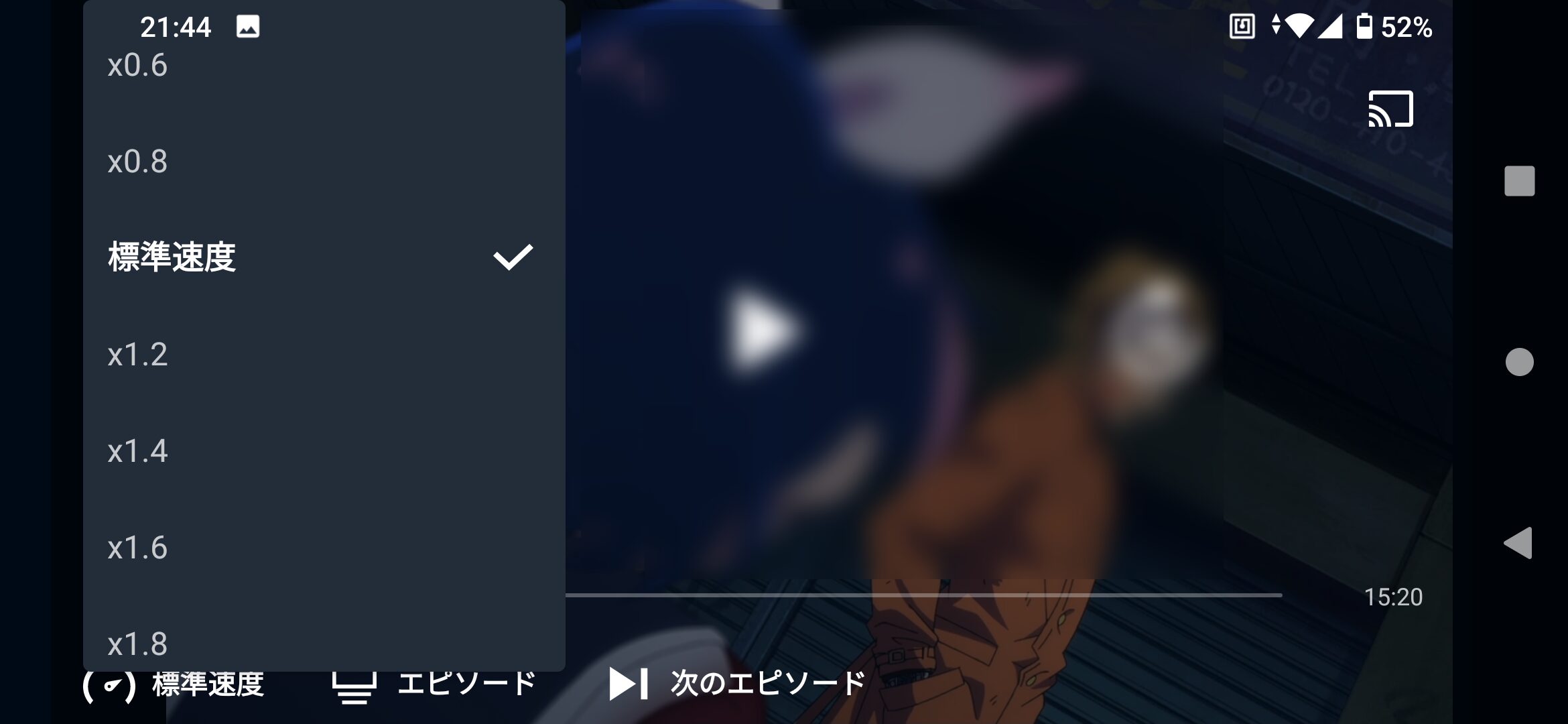
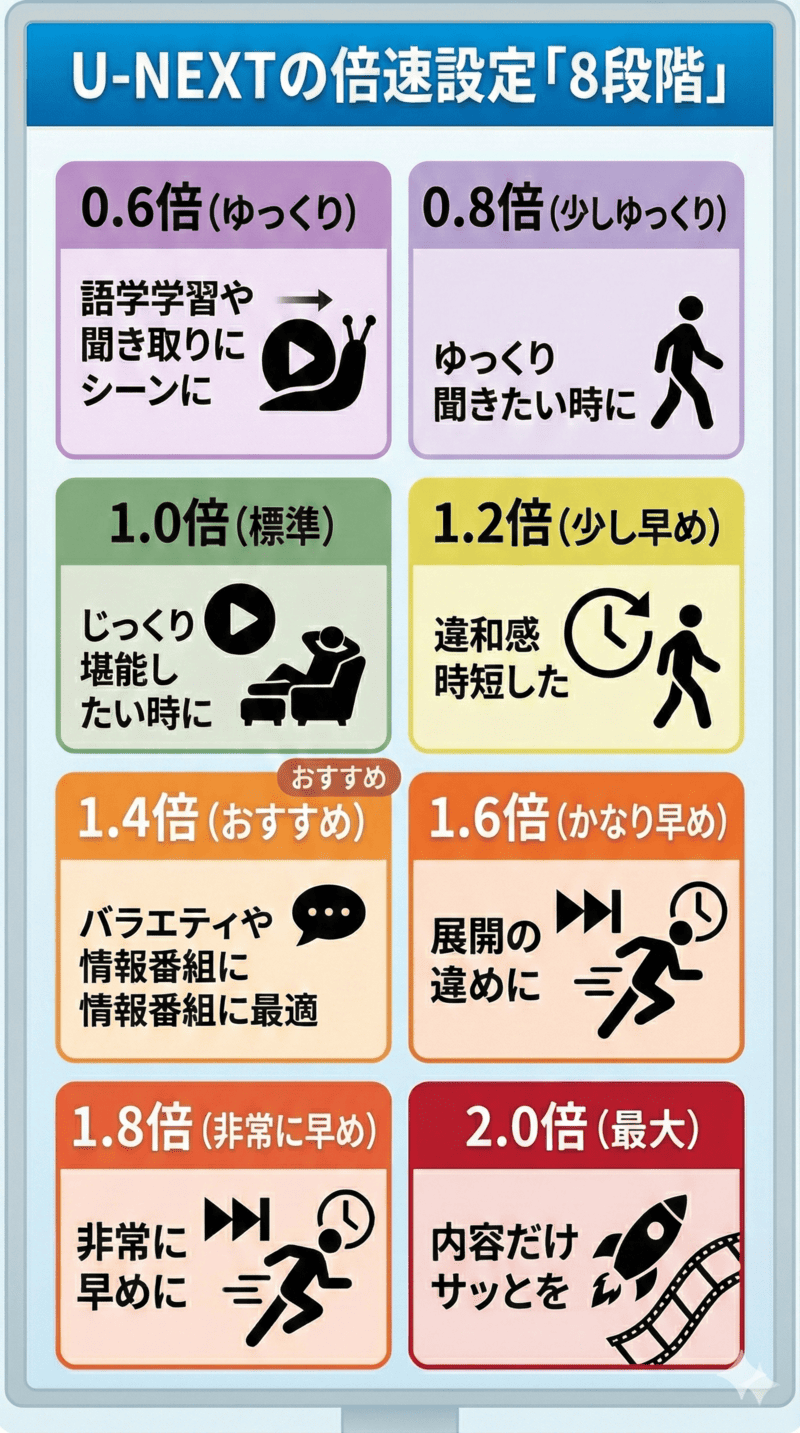
現在提供されている速度設定は、じっくり観察したいシーン向けの0.5倍速・0.8倍速から、標準の1.0倍速、そして効率重視の1.2倍速・1.4倍速・1.6倍速・1.8倍速・2.0倍速まで、最大8段階の刻み幅で細かく選択が可能です。ただし、利用する端末やプラットフォームによって利用可能な機能範囲が異なります。
| デバイス分類 | 速度変更の可否・段階 | 音声付き再生 | 編集部の検証評価 |
|---|---|---|---|
| スマホ・タブレット (iOS / Android) | 対応(0.5〜2.0倍速 / 8段階) | 完全対応(自然な音声) | 最も操作性が高く、移動中のスキマ時間消化に最適 |
| PCブラウザ (Chrome / Safari等) | 対応(0.5〜2.0倍速 / 4〜8段階) | 完全対応 | キーボードショートカットや拡張機能との連携も容易 |
| ストリーミング端末 (Fire TV / Chromecast) | 対応(0.5〜2.0倍速) | 対応 | リモコン操作で手軽に変更可能。リビング視聴の最適解 |
| スマートテレビ (独自OS搭載テレビ内蔵) | 一部非対応 / 機種依存 | 機種により制限あり | 旧型モデルを中心に設定項目自体が表示されない事例多数 |
| ゲーム機 (PlayStation 4 / 5) | 非対応(等速のみ) | ー | 専用アプリの仕様上、倍速機能がオミットされている |
「テレビで倍速再生できない」と言われる決定的な3つの理由
ネット上の掲示板やSNSで頻繁に見受けられるのが、「スマホでは倍速にできるのに、テレビ画面だと速度変更のアイコンが出てこない」という不満の声です。調査の結果、この現象には明確な技術的背景が存在することが判明しました。
第一の理由は、スマートテレビの内蔵アプリにおける機能制限です。ソニーのブラビアやパナソニックのビエラ、LG、ハイセンスなど各社が販売するスマートテレビのうち、Android TV(Google TV)をベースにしていない独自OS採用モデルや数年前に発売された旧世代機では、U-NEXTアプリのバージョン更新が滞っており、最新の倍速再生インターフェースが実装されていません。
第二の理由は、ドルビーオーディオ(Dolby Atmos / 5.1chサラウンド)の音声規格制限です。U-NEXT公式ヘルプセンターの案内にも明記されている通り、高音質な立体音響技術を採用している作品を再生する際、デコード処理の負荷やライセンス仕様の関係から、再生速度の切り替えが無効化される仕様になっています。この場合、作品側の音声設定を標準ステレオへ切り替えることで倍速化が可能になる事例が確認されています。
第三の理由は、再生デバイス側の基本設計の違いです。PlayStation 4やPlayStation 5向けのU-NEXTアプリ、あるいは一部の成人向け(その他ジャンル)コンテンツの視聴時など、プラットフォーム側のポリシーや専用UIの設計によって、スピードメーターアイコンそのものが非表示となる設計が採られています。
端末別|U-NEXTで再生速度を変更する最新手順と裏ワザ
快適な視聴を実現するために、現在手元にあるデバイスごとの具体的な操作手順を把握しておきましょう。
スマホ・タブレットアプリ(iOS / Android)での設定手順
スマートフォンやタブレットでの速度調整は、直感的なタップ操作で完結します。
1. 作品の再生を開始し、画面を1回タップしてコントロールバーを表示させます。
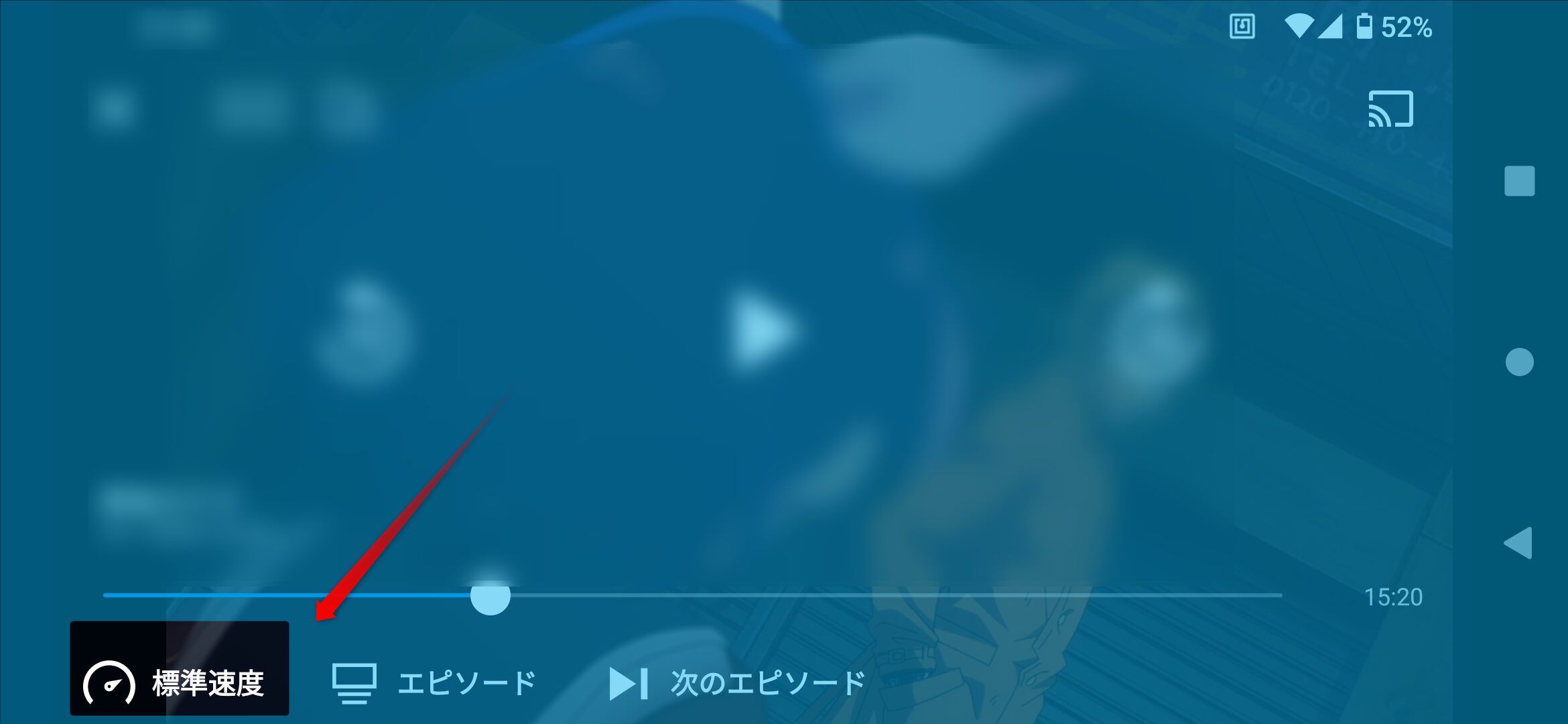
2. 画面右下(または設定メニュー内)に表示されるスピードメーター型のアイコンを選択します。
3. 画面上に表示された速度一覧(0.5 / 0.8 / 1.0 / 1.2 / 1.4 / 1.6 / 1.8 / 2.0倍)から希望の速度をタップします。
PCブラウザでの設定と拡張機能を用いた応用技
パソコンのWebブラウザ(Google Chrome、Microsoft Edge、Safariなど)で視聴する場合、プレーヤー画面右下の歯車マーク(設定アイコン)またはスピードメーターアイコンから再生速度を切り替えます。
さらに、公式機能の上限である2.0倍速以上の超高速再生や、0.1倍刻みでの微調整を行いたいヘビーユーザーの間では、ブラウザ拡張機能「Video Speed Controller」を併用する裏ワザが定着しています。ただし、外部拡張機能を使用すると作品のシークバー同期がズレたり、音声が途切れたりする不具合が生じる場合があるため、安定した視聴には公式プレーヤーの標準機能利用が推奨されます。
テレビの大画面で倍速再生を実現する解決策
テレビ内蔵アプリで倍速再生が利用できない場合の最も確実な回避策は、外部ストリーミングデバイスの導入です。Amazon Fire TV StickやChromecast with Google TVをテレビのHDMI端子に接続してU-NEXTアプリを起動すれば、リモコンの十字キー操作でプレーヤー下部メニューを呼び出し、簡単に0.5〜2.0倍速へ切り替えられます。
【実態検証】利用者の生の声と現場目線で見えたリアル
実際の利用者はU-NEXTの倍速機能をどのように評価しているのか、SNS上の投稿やコミュニティにおける実体験データを多角的にリサーチしました。
肯定的な意見として際立っていたのは、「1.4倍速〜1.6倍速でもセリフの聞き取りやすさが保たれている」という音声処理への高評価です。競合サービスの中には倍速時に高音域がキンキンと響いて聞き疲れするものもありますが、U-NEXTのピッチ補正アルゴリズムは会話劇のテンポを崩さず自然に耳へ届けます。
一方で、リアルな現場検証からは改善を求める声も浮き彫りになっています。特に「作品を切り替えるたびに等速(1.0倍)へリセットされてしまう」「ダウンロード再生時に倍速を維持しようとするとアプリがクラッシュすることがある」といった、連続視聴時の挙動に対する指摘は少なくありません。最新のアプリアップデートによって挙動の安定化が進められているものの、長時間のイッキ見を行う際は事前のアプリ更新が必須です。
【専門家分析】なぜ動画配信の倍速再生が常態化したのか?タイパ消費の心理
コンテンツを倍速で消費するライフスタイルは、単なる効率化の枠を超え、現代人のメディア接触行動に構造的な変化をもたらしています。社会心理学の観点から見ると、情報過多な環境下で「話題のコンテンツに乗り遅れたくない」という社会的欲求(FOMO:取り残される恐怖)が、倍速視聴を日常的な習慣へと押し上げました。
限られた可処分時間の中で大量のエンタメをインプットすることは、知識や文脈を短時間で獲得するメリットを生む反面、作品が本来持っている「間(ま)」や沈黙の情緒、演出の妙を削ぎ落としてしまうリスクを孕んでいます。
【プロの結論】倍速再生をおすすめできる人・慎重になるべき人の判断基準
情報収集やストーリーの大枠把握を主目的とするビジネスパーソン、過去の名作アニメをシリーズ通して一気におさらいしたい視聴者にとって、1.2倍速〜1.6倍速の活用は生活の質を高める賢い手段です。特に伏線回収がテンポよく進むミステリードラマや、実用的なドキュメンタリー番組では倍速再生の恩恵を最大限に享受できます。
一方で、監督の意図したカット割りや音楽の響き、俳優の繊細な表情の変化を味わうアート系映画や重厚な人間ドラマを鑑賞する際には、安易な倍速再生はおすすめできません。コンテンツの性質に応じて「等速で味わう作品」と「倍速で効率よく追う作品」を意識的に選別する視聴の心理的バウンダリー(境界線)を持つことが、映像体験を真に豊かにする秘訣です。
【u next 再生 速度】に関するよくある質問(FAQ)
Q1:Fire TV Stickで再生速度が変更できない時はどうすればいいですか?
A1:Fire TV Stick内のU-NEXTアプリが最新バージョンになっているか確認してください。また、再生中の作品がドルビーアトモス等のサラウンド音声に設定されている場合、速度変更が無効になることがあります。音声設定をステレオ(2ch)に変更してから再度お試しください。
Q2:倍速再生にすると音が出なくなったり画面がカクついたりします。
A2:端末の処理能力不足や通信環境の不安定さが原因である可能性が高いです。画質設定を「自動」から「低画質」または「標準」に落とすか、Wi-Fi環境の通信速度を見直してください。また、端末を再起動することでメモリが解放され改善するケースがあります。
Q3:スマホにダウンロードした作品でも倍速再生は使えますか?
A3:はい、ダウンロード済みコンテンツでもオンライン再生時と同様に0.5倍速から2.0倍速までの速度調整が可能です。通信量を消費せずに移動中もスムーズな早見再生が行えます。
Q4:PS5やPS4のアプリで今後倍速再生に対応する予定はありますか?
A4:現時点でPlayStation向けアプリの倍速再生対応に関する公式アナウンスはありません。ゲーム機経由でテレビ出力している方で倍速機能を利用したい場合は、Fire TV Stick等の専用ストリーミング端末の導入が推奨されます。
まとめ:視聴スタイルを最適化してU-NEXTを快適に楽しむ
U-NEXTの倍速再生機能は、多忙な日々のコンテンツ体験を劇的にアップデートしてくれる強力なツールです。スマートフォンやPCはもちろん、Fire TV Stickなどを組み合わせることで、リビングのテレビであっても自由自在なスピード調整が可能になります。
「テレビで変更できない」と感じたときは、利用端末のスペックや音声フォーマットの設定をチェックすることが解決への第一歩です。作品ごとの特性に合わせて再生速度を賢くコントロールし、ストレスフリーな映像ライフを手に入れてください。 (出典: u next 再生 速度(Yahoo!ニュース))
テクノロジーやライフスタイル領域を中心に執筆活動を行っています。趣味は写真撮影と旅行です。