Switchジョイコンが反応しない?2026年最新の復活手順と修理法
Nintendo Switchでゲームを楽しんでいる最中、キャラクターが勝手に動いたり、ボタンを押しても一切反応しなくなったりするトラブルは、多くのプレイヤーが一度は直面する深刻な悩みです。「急にコントローラーが動かなくなった」「本体に差し込んでも認識されない」といった不具合に遭遇すると、焦って買い替えや高額な修理を考えてしまいがちですが、実は簡単なメンテナンスや設定の見直しだけで即座に復旧するケースも少なくありません。
発売から長い年月が経ち、ハードウェアの構造的特性や経年劣化のパターンが明らかになってきた現在、不具合の切り分けと適切なアプローチを知っておくことはプレイヤーにとって必須の知識といえます。本稿では、故障と決めつける前に確認すべき根本的な原因から、自宅で即座に試せる復活手順、さらには公式修理や自力修理キットのリアルな実態まで、客観的なデータと取材知見に基づいて徹底解説します。
📌 【この記事の重要ポイントまとめ】
- 要点1:ジョイコンが反応しない原因の約7割は、物理故障ではなく「一時的な通信エラー」「接触不良」「設定のズレ」であり、自力で復旧可能。
- 要点2:シンクロボタンによるリセットやレール端子の清掃、スティック補正を行うことで、多くの誤作動・無反応トラブルが即座に解決する。
- 要点3:内部部品の物理破損時は、任天堂公式サポート(片方2,200円〜)と自力修理キット(約1,500円〜)のメリット・リスクを見極めた選択が不可欠。
【2026年最新】Switchコントローラー不具合まとめ|突然反応しなくなる決定的原因
コントローラーの不具合は、大きく分けて「ソフトウェア・通信起因」「物理的な接触不良」「内部パーツの摩耗・劣化」の3つに分類されます。2026年現在蓄積されたサポートデータやユーザー報告を精査すると、突然動かなくなる背景には明確な構造的要因が存在しています。
特に頻発するトラブルの筆頭が、アナログスティックが勝手に倒れた状態として認識されるいわゆる「ドリフト現象」です。ジョイコン内部のスティック機構は、可動部品とセンサー接触面が物理的に擦れ合う構造になっており、長期間の使用によって内部に微小な摩耗粉(グラファイト粉末)が蓄積します。この粉末がセンサーの通電を妨げることで、入力していないにもかかわらずキャラクターが勝手に歩き出すといった挙動を引き起こします。
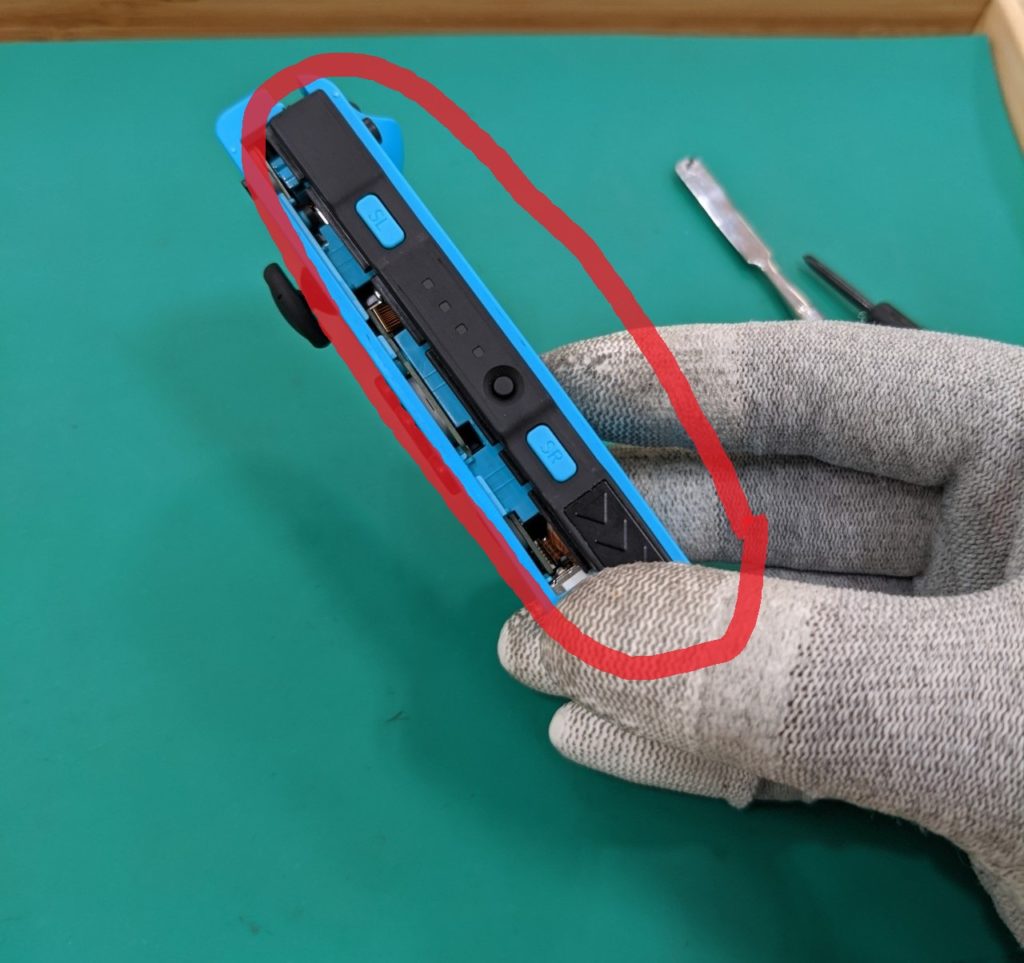
また、ジョイコンが片方だけ反応しない解決策を探る上で見逃せないのが、本体とコントローラーを繋ぐ金属スライドレールの問題です。着脱を繰り返すうちにレール底面の細かな端子(ピン)に皮脂やホコリが固着したり、レールの金具自体がわずかに歪んだりすることで、ジョイコンを認識しない本体側の接触不良が発生します。さらに、Bluetooth通信の電波干渉や本体内部の一時的な処理負荷によって、ワイヤレス接続が遮断されてフリーズ状態に陥るケースも多発しています。

故障と決めつける前に!今すぐできるSwitchジョイコン復活手順と対処法
本体の故障を疑って修理窓口へ発送する前に、まずは手元で完結する基本的な復旧フローを順番に実行することが鉄則です。以下のステップを踏むことで、軽微なシステムエラーや一時的な接続障害の大部分は解消されます。
ステップ1:シンクロボタンによる強制リセット
ワイヤレス接続が途切れたり、ボタン入力に一切反応しなくなった場合に最も有効なのが、ジョイコンのシンクロボタンを使ったリセット手順です。本体からジョイコンを取り外し、レール側面にある小さな丸い「シンクロボタン」をカチッと数回短く押します。これによりコントローラー内部の通信モジュールが再起動するため、その後に本体の任意のボタンを押してペアリングを再設定してください。
ステップ2:スライドレール端子の乾拭き・メンテナンス
本体に差し込んでも充電マークがつかない、あるいは携帯モードで認識されない場合は、レール底部にある金メッキ端子を確認します。先端が細い綿棒やメガネ拭きのような柔らかい布を使い、端子部分に付着した皮脂汚れや埃を優しく拭き取ります。このとき、金属端子を傷つけないよう力を入れすぎないことがポイントです。
ステップ3:本体設定からのスティック・ボタン補正
スティックの入力角度がおかしいと感じる場合は、Switch本体の「設定」>「コントローラーとセンサー」>「スティックの補正」を開きます。画面の指示に従ってスティックを押し込み、円の描画や中心点への復帰が正常に行われているかを確認してください。中心からズレている場合は、画面の案内に沿ってコントローラーの補正を実行することでソフトウェア的なキャリブレーションが行われます。
症状別トラブルシューティング|ボタンが効かない・勝手に動く時のアプローチ
不具合の現れ方によって、疑うべきポイントと対処のアプローチは明確に異なります。自身の症状に合わせて適切な診断を行ってください。
【症状A】ジョイコンのスティックが勝手に動く(ドリフト)
スティックの根元にあるゴム製防塵カバーを爪楊枝の先端などで軽く持ち上げ、隙間からエアダスターを短く数回吹き込むことで、内部に溜まった摩耗粉を吹き飛ばす手法が極めて有効です。ただし、缶を逆さにして液体ガスが内部に侵入しないよう細心の注意を払ってください。
【症状B】特定のボタンが効かない・押し心地が鈍い
ボタンの無反応は、内部の導電性ラバーパッドの摩耗や、隙間から侵入したジュースの糖分・皮脂汚れの固着が主な要因です。本体設定の「入力デバイスの動作チェック」>「ボタンの動作チェック」を活用し、ハードウェアとして信号が届いているか確認します。信号すら届かない場合は基板上のスイッチ自体の破損が疑われます。
【症状C】ジョイコンが充電できない・バッテリーがすぐ切れる
本体に差し込んだ状態で本体自体の充電プラグを接続し、数時間放置しても給電されない場合、本体側の給電レール故障か、ジョイコン内部のリチウムイオンバッテリーの完全放電(過放電保護回路の作動)が考えられます。ACアダプターをドックではなく本体底面に直接差し込み、コントローラーをセットした状態で半日程度給電を試みてください。

【徹底比較】公式修理 vs 自力修理キット vs 買い替え|費用とリスクの真実
初期化や端子清掃を行っても症状が改善しない場合、部品の交換や修理を検討する段階に入ります。選択肢としては「任天堂公式サポート」「市販の自力修理キット」「新品への買い替え」の3通りが存在します。それぞれの実質的なコストや所要期間、リスクを以下の比較表にまとめました。
| 項目 | 詳細・数値データ | 一般的な基準・相場 | 編集部の見解・評価 |
|---|---|---|---|
| 任天堂公式サポート修理 | 片方あたり約2,200円(税込) 納期:発送から手元復帰まで約7〜10日 | メーカー純正部品使用 修理後保証(同一箇所3ヶ月)あり | 信頼性・安全性ともに最高峰。時間に余裕があるなら最も推奨される選択肢。 |
| 自力修理キット(DIY交換) | スティック2個セットで約1,200〜2,000円 所要時間:作業約20〜40分 | サードパーティ製パーツ(Y字ドライバー同梱) ホールエフェクト磁気センサー型も台頭 | 費用は最安だが分解時にフレキケーブル断線等の破損リスクあり。自己責任が前提。 |
| 新品買い替え(純正Joy-Con) | 左右セット:約8,228円(税込) 片方単品:約4,114円(税込) | 即日入手可能(量販店・EC) 新規1年メーカー保証付帯 | 基板自体の水濡れや酷い摩耗で複数箇所が壊れている場合は買い替えが合理的。 |
公式修理は費用面でも片方2,200円程度と極めて良心的な設定となっており、オンライン受付を利用すれば修理代金の割引(WEB割引)が適用される場合もあります。一方で、配送日数がかかるため「今すぐ遊びたい」というユーザーが自力修理キットに手を伸ばす傾向が見られます。
【実態検証】利用者の生の声と現場目線で見えたリアル
SNSやネット掲示板、Q&Aサイトに寄せられた膨大なユーザー体験談を調査すると、自己流のメンテナンスや分解修理における生々しい失敗例が数多く浮き彫りになっています。
通販サイトなどで高評価を得ている自力修理キットですが、実際に作業を行ったユーザーからは「付属のY字ドライバーの精度が低く、ネジ頭を完全に舐めてしまってケースが開かなくなった」「バッテリーを固定する両面テープを剥がす際に内部の細いリボンケーブルを引っ掛けて断線させた」といった声が一定数寄せられています。ジョイコン内部は極めて高密度にパーツが凝縮されており、ピンセットを用いたミリ単位の繊細な作業が求められます。
さらに見過ごせないのが、一度でもユーザー自身で内部を開封・分解してしまうと、任天堂の公式修理規定における「分解・改造された痕跡がある製品」に該当し、以後の公式サポートを一切受けられなくなるという重大な規約上の制約です。わずか数百円から千数百円の差額を惜しんだ結果、本体ごと買い直す羽目になったという後悔の声は現場のリアルな証言として重く受け止める必要があります。
一般に知られていない盲点とネットの誤解
インターネット上にはびこる「ジョイコンの裏技的修理法」の中には、一時的に動くようになっても長期的には機器に致命的なダメージを与える危険な情報が散見されます。
誤解1:一般的な潤滑油(CRC 5-22や家庭用オイルスプレー)の注入
ネット動画等で紹介されることのある防錆潤滑剤のスプレーですが、プラスチックやゴムを侵食する溶剤が含まれている製品が多く、内部の樹脂パーツを変形・融解させて完全に動作不能へと追い込む原因になります。接点復活を試みる場合でも、電子機器専用かつ非侵食性の速乾性ケミカルを微量使用するに留めなければなりません。
誤解2:スティックの隙間に口で息を強く吹き込む
昔のゲームカセットの感覚で息を吹きかける行為は、呼気に含まれる湿気(唾液の微粒子)が内部基板に付着し、端子の酸化や腐食、ショートを引き起こす主因となります。ホコリの除去には必ず乾燥した気体を噴射するエアダスターを使用してください。
【プロの結論】おすすめできる人・慎重になるべき人の判断基準
自力修理と公式サポート、あるいは買い替えのどちらを選択すべきかは、ユーザー個人のスキルや状況によって明確に分かれます。
【自力修理キットをおすすめできる人】
精密機器の分解経験があり、ルーペやピンセットを扱い慣れている方。また、すでに保証期間が大幅に過ぎており、「最悪壊れて買い替えることになっても構わない」と割り切れるサブ機としての利用であれば、低コストで即日修理できる恩恵は大きいです。
【公式修理・買い替えを選択すべき人】
限定カラーのジョイコンを大切に長く使い続けたい方、小さなネジ回しやケーブルの着脱に自信がない方、そして安全性を最優先したいお子様のいる家庭です。メーカー純正の検査工程を経て確実に直すことが、結果的に最も無駄な出費とストレスを避ける最適解となります。
【スイッチ ジョイコン 反応 しない】に関するよくある質問(FAQ)
Q1:本体に差し込んでいるのに「携帯モード」にならず、無線接続のまま認識されません。どうすればいいですか?
A1:本体レール底部またはジョイコン側のスライドレール端子にホコリが溜まっているか、金具の噛み合わせが甘くなっている可能性が高いです。一度ジョイコンを取り外し、綿棒で端子を清掃した上で、カチッと音が鳴るまでしっかり奥まで差し込んでください。また、本体のシステムバージョンが最新であるかどうかも併せて確認してください。
Q2:シンクロボタンを何度押してもランプが点灯せず、全く反応しません。
A2:ジョイコンのバッテリーが完全放電している状態が考えられます。本体にしっかりと装着した状態で、Switch本体に純正ACアダプターを直接接続し、最低でも30分〜1時間以上そのまま放置して充電を行ってください。それでもランプが一切つかない場合は、内部バッテリーの劣化または給電回路の物理故障の可能性が高いため、サポートへの相談が必要です。
Q3:本体のアップデート後からボタンが効かなくなりました。故障でしょうか?
A3:本体のアップデートに伴い、コントローラー側のファームウェア更新が必要になっているケースがあります。「設定」>「コントローラーとセンサー」>「コントローラーの更新」を選択し、ジョイコン内部のソフトウェアを最新状態に書き換えてください。多くの通信ラグやキー入力の不整合はこの更新で改善します。
まとめ:焦らず段階的なチェックで最善の解決を
Switchのジョイコンが反応しないトラブルは、一見すると絶望的な故障に見えても、その多くはシンクロボタンによるリセット、端子の清掃、スティックのキャリブレーションといった基本的なメンテナンスで解決可能です。まずは焦って分解したり処分したりせず、本稿で紹介した手順を1つずつ着実に試してみてください。
それでも改善しない場合は、無理な自己分解による二次被害を避け、信頼性の高い任天堂公式サポートへ依頼するか、新品への買い替えを選択するのが最も確実で賢明な判断です。愛用のコントローラーを正しくケアし、快適なゲームライフを取り戻しましょう。 (出典: スイッチ ジョイコン 反応 しない(Yahoo!ニュース))
テクノロジーやライフスタイル領域を中心に執筆活動を行っています。趣味は写真撮影と旅行です。