IPadの世代を今すぐ特定!設定とモデル番号で見分ける2026年最新手順
新しいアクセサリーの購入やフリマアプリでの売却、あるいは最新iPadOSへの対応可否を確認する際、「手元にあるiPadの世代が分からない」という壁に突き当たるユーザーが後を絶ちません。iPadシリーズは無印、Air、Pro、miniの4系統が存在し、外見が酷似しているモデルも多いため、見た目だけで正確な世代を判別するのは極めて困難です。
世代を誤認したままケースやApple Pencilを購入して装着できなかったり、買取査定で型番の申告ミスにより減額されたりするトラブルは、ガジェット市場でも日常茶飯事となっています。本記事では、画面操作ができる場合と電源が入らない場合の両面から、お使いのiPadの世代を一発で正確に特定する手順と、失敗を防ぐための完全対応データを網羅して解説します。
📌 【この記事の重要ポイントまとめ】
- 要点1:稼働する端末なら「設定 > 一般 > 情報」の「モデル名」または「Aから始まるモデル番号」で即座に特定可能。
- 要点2:電源が入らない場合でも、本体裏面下部の「Model A○○○○」という刻印やシリアル番号から確実に世代を判別できる。
- 要点3:ケースの互換性やApple Pencilの対応規格、中古買取相場は世代ごとに厳格に分かれており、正確な型番把握が金銭的損失を防ぐ鍵となる。
【2026年最新】自分のiPadは何世代?設定アプリから一発で確認する最短手順
端末の電源が入り、画面操作が可能な状態であれば、設定から世代を確認するのが最も確実かつスピーディーです。現在のiPadOSでは、設定画面内に直感的な機種名が表示される仕様になっています。
確認手順は以下の通りです。
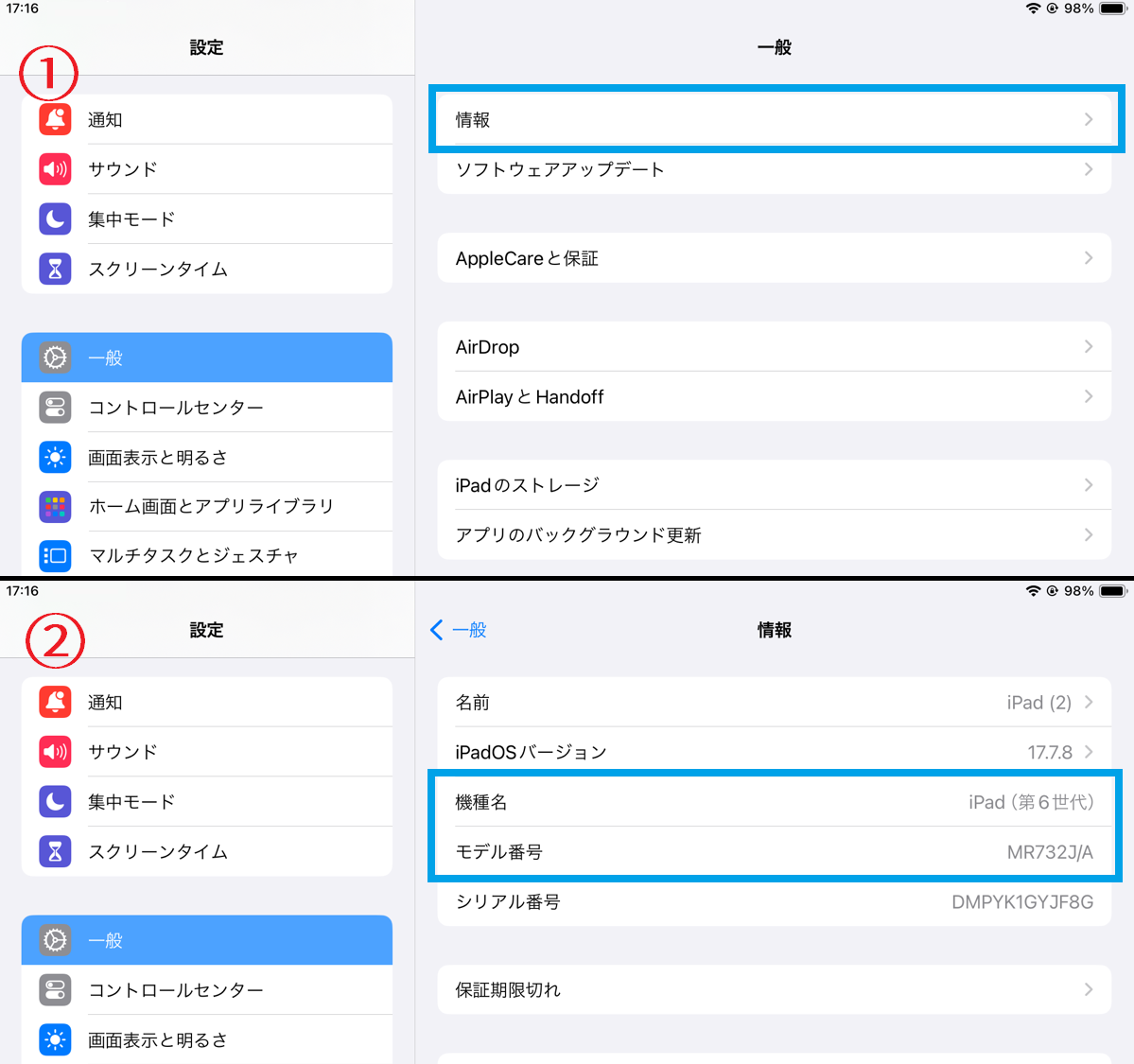
1. ホーム画面から「設定」アプリを開く
2. 「一般」をタップし、一番上の「情報」を選択する
3. 「機種名(モデル名)」の項目を確認する
ここにお使いのモデルが「iPad(第10世代)」「iPad Air(第5世代)」「11インチiPad Pro(第4世代)」といった形式でダイレクトに表示されます。通常はこの表記を見るだけで世代の特定は完了します。
ただし、中古で購入した端末や一部のシステム環境では、機種名が「iPad」としか表示されない例外的なケースが存在します。その場合は、同じ画面内にある「モデル番号」の欄を活用します。初期状態では「MY232J/A」のようなアルファベットと数字の組み合わせ(部品番号)が表示されていますが、このモデル番号の箇所を1回タップすると、「Aから始まるモデル番号(例:A2228)」へと表示が切り替わります。この「A+4桁の数字」こそが、Appleがハードウェアごとに割り当てている国際共通の識別コードです。
電源が入らない時の裏ワザ|iPad本体裏面・刻印とシリアル番号での世代特定法
バッテリー切れで起動しない端末や、画面が割れて操作を受け付けないジャンク品であっても、iPad 世代 見分け方 本体のアプローチを使えば容易に特定が可能です。
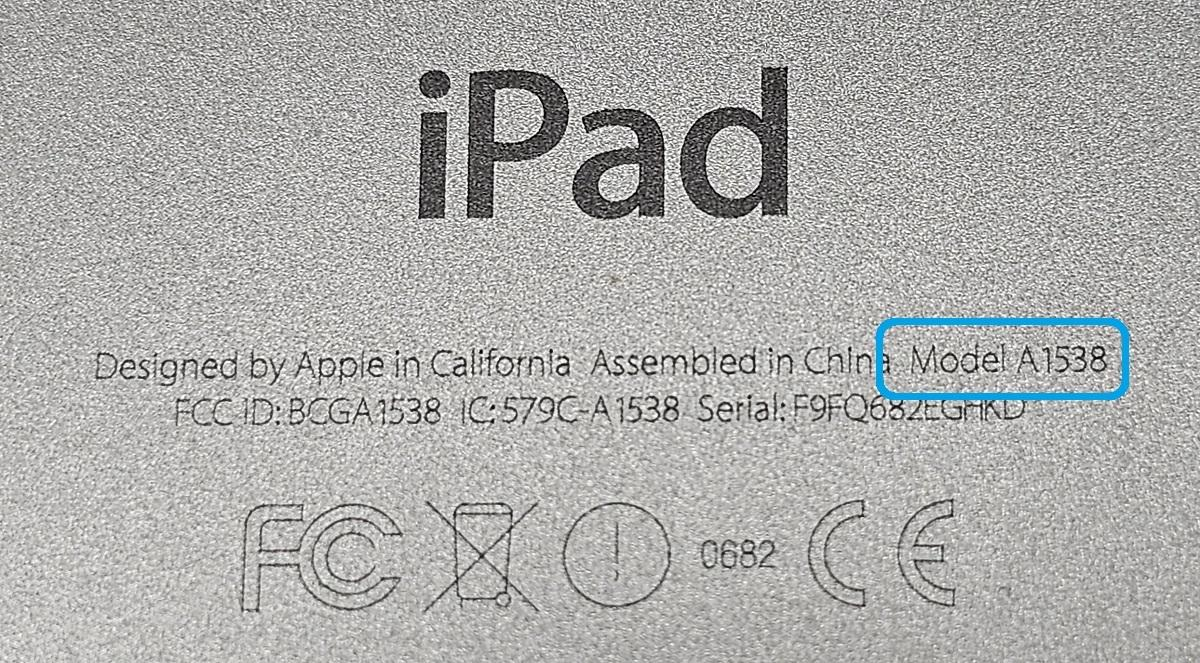
iPadのアルミニウム筐体の背面下部には、微細な文字でレーザー刻印が施されています。そこに記載されている「Model A○○○○」という5文字の英数字を確認してください。ルーペやスマートフォンのカメラで拡大撮影すると視認しやすくなります。この「A番号」さえ分かれば、後述の対応表と照合することで100%の精度で世代が特定できます。
また、同じく本体裏面やSIMトレイ(セルラーモデル)、あるいは購入時の外箱に記載されている「シリアル番号」から世代を特定するルートも有効です。Apple公式の「保証状況の確認(Check Coverage)」ページにアクセスし、シリアル番号を入力するだけで、対象機種の正式名称と発売世代、さらには正規サポートの保証ステータスが瞬時に照会されます。
【全モデル網羅】iPad発売年・世代・モデル番号対応早見表
手元の端末で確認した「Aから始まるモデル番号」から世代を瞬時に特定できるよう、歴代の主要モデルを網羅した対照データを整理しました。
| シリーズ・世代 | Aから始まるモデル番号 | 発売年・主なポート仕様 | 編集部の見解・主要な特徴 |
|---|---|---|---|
| iPad(無印)第10世代 | A2696, A2757, A2777 | 2022年 / USB-C | 全画面デザイン刷新、ホームボタン廃止 |
| iPad(無印)第9世代 | A2602, A2604, A2603, A2605 | 2021年 / Lightning | ホームボタン&イヤホンジャック搭載の最終型 |
| iPad Air(第6世代/M2) | A2902, A2903, A2898, A2899 | 2024年 / USB-C | 11インチと13インチの2サイズ展開へ拡張 |
| iPad Air(第5世代) | A2588, A2589, A2591 | 2022年 / USB-C | M1チップ初搭載、Airシリーズの転換点 |
| iPad Pro 11インチ(M4) | A2836, A2837, A3006 | 2024年 / Thunderbolt | Ultra Retina XDR(OLED)採用、極薄設計 |
| iPad mini(第7世代/A17 Pro) | A2993, A2995, A2996 | 2024年 / USB-C | Apple Intelligence対応、Pencil Pro対応 |
| iPad mini(第6世代) | A2567, A2568, A2569 | 2021年 / USB-C | 8.3インチ狭額縁デザイン、Touch ID統合 |
【実態検証】ケース選びや買取査定で後悔する人が続出する現場のリアル
中古売買の現場やECサイトのカスタマーレビューを調査すると、iPadの世代誤認に起因する金銭トラブルや買い間違いが頻出しています。特にiPad ケース 世代 互換性を巡る問題は深刻です。
大手家電量販店の店頭スタッフへの取材によると、「『11インチのiPadだからどれでも合うと思った』と購入し、カメラ穴の形状やスピーカーホールの位置がズレていて装着できなかったという返品相談が毎月一定数寄せられる」と証言しています。例えば、iPad Air(第4世代/第5世代)と最新のiPad Air(11インチ/M2)は、画面インチ数や一見のシルエットが同一に見えますが、内部マグネットの配置や前面カメラの位置(横向き配置への変更)が異なり、専用キーボードやマグネット吸着式ケースの互換性が制限されるケースがあります。
さらに見過ごせないのがiPad 買取 世代 型番の申告ミスです。リユース専門店の査定データによると、無印iPadの第8世代(2020年発売・A2270)と第9世代(2021年発売・A2602)は外装サイズ・重量が全く同じであるため、ユーザーが勘違いして高位モデルの金額で見積もりを取り、本査定で減額されてトラブルになる事例が後を絶ちません。買取査定に出す際は、自己申告の前に必ず「A番号」を照合しておくことが自己防衛につながります。
一般に知られていない盲点とネットの誤解|型番表記「Mから始まる番号」の正体
ネット上のQ&Aサイトなどで頻繁に見られるのが、「設定にAから始まる番号が見当たらず、MK2K3J/Aのような文字列しか出てこない」という混乱です。この2つの番号体系の違いを理解しておくことは極めて重要です。
「M(またはP/N)から始まる番号」は、販売国・ストレージ容量・カラーバリエーション・流通ルートを特定するための「部品番号(SKU)」です。例えば「MK2K3J/A」であれば、「日本向け(J/A)・スペースグレイ・64GB・Wi-Fiモデル」という販売単位を示しています。対して「Aから始まるモデル番号」は、端末のハードウェア設計そのものを指す「世代識別コード」です。
また、iPad Proシリーズにおける「世代のカウント方法」も大きな罠となっています。12.9インチiPad Proは「第1世代〜第6世代」まで存在しますが、11インチiPad Proは「第1世代(2018)〜第4世代(2022)」の後に「M4モデル(2024)」へと名称表記が移行しています。画面サイズごとに世代の数字がズレているため、「iPad Pro 第4世代」という言葉だけでは11インチなのか12.9インチなのか特定できません。アクセサリー選定時は「インチ数+発売年(または搭載チップ)」で識別する習慣を身につけましょう。

【プロの結論】買い替えか継続利用かを見極める判断基準と後悔しない選択
自身のiPadの世代が判明した後に直面するのが、「このまま使い続けるべきか、それとも買い替えるべきか」という選択です。ガジェットの長期利用における費用対効果とセキュリティ維持の観点から、明確な判断基準を提示します。
最新のiPadOS環境において、快適さと安全性を維持できるかどうかの境界線は「Apple Silicon(Mシリーズ)またはA16以降のチップを搭載しているか」および「Lightning端子かUSB-C端子か」という2点に集約されます。
現状維持(使い続けてOK)の判断基準
・主な用途が動画視聴、電子書籍閲覧、Web検索、SNS利用である
・M1チップ以降のiPad Air/Pro、またはiPad(第10世代)、iPad mini(第6世代以降)を使用している
・バッテリーの最大容量が著しく低下しておらず、OSアップデートが継続して提供されている
即座に買い替え・売却を検討すべき判断基準
・ホームボタン搭載の無印iPad(第8世代以前)やiPad Air(第3世代以前)を使っており、アプリの起動や動作に明らかな引っ掛かりを感じる
・周辺機器をUSB-Cで統一したいが、iPadのためだけにLightningケーブルを持ち歩いている
・最新のApple Intelligenceや高度なステージマネージャ機能(外部ディスプレイ出力含む)を作業環境に取り入れたい
古い世代のモデルであっても、正常に動作し外観が保たれていれば、中古市場では十分なリセールバリューが残されています。サポート期限が切れて査定額が急落する前に正確な型番を把握し、有利な条件で手放す決断を下すことが、デジタル資産を賢く運用するプロの鉄則です。
【アイ パッド 世代 調べ 方】に関するよくある質問(FAQ)
Q1:箱や購入時のレシートが一切残っていなくても世代は特定できますか?
A1:完全に特定可能です。画面が映るなら「設定 > 一般 > 情報」の機種名やモデル番号から、映らない場合でも本体裏面下部にレーザー刻印されている「Model A○○○○」という5桁の英数字を確認し、公式一覧と照合すれば確実に判明します。
Q2:使っているApple Pencilがどの世代に対応しているか調べるにはどうすれば良いですか?
A2:まずiPad本体の世代を特定してください。例えば、Lightning端子を備えたiPad(第9世代以前)は第1世代Pencilのみ対応、本体側面にマグネット充電できるiPad Air(第5世代)やmini(第6世代)は第2世代Pencilに対応、最新のM4 iPad ProやM2 iPad AirはApple Pencil Proに対応しています。本体世代とPencilの規格は完全に連動しています。
Q3:モデル番号の頭文字が「M」ではなく「N」や「F」になっているのはなぜですか?
A3:設定画面の部品番号で頭文字が「F」のものはApple認定整備済製品、「N」のものは故障時にApple正規サービスで交換された交換機、「P」のものは刻印サービスを利用したカスタム品を意味します。いずれの場合もタップすれば同一の「Aから始まるモデル番号」が表示されるため、世代特定には影響ありません。
まとめ:今後の動向と失敗しないための判断基準
iPadの世代を特定する作業は、単なる名称の確認にとどまらず、適切なアクセサリー選び、OSのセキュリティ保護、そして中古市場での有利な売買を実現するための重要な第一歩です。
本体の「設定」メニューを活用する最短ルートと、裏面の「A番号」を読み取るハードウェアアプローチの2つを把握しておけば、いかなる状況でも迷うことはありません。日進月歩で進化を続けるiPadエコシステムの中で、愛機の現在地を正しく把握し、無駄な出費を抑えたスマートなデジタルライフを維持してください。 (出典: アイ パッド 世代 調べ 方(Yahoo!ニュース))
毎日更新されるトレンド情報を分析・発信中。役立つ裏技やおすすめ情報を分かりやすく紹介します。