スマホのデータ使用量が急増?確認方法とギガを劇的に抑える最新節約術
「普段通りに使っていただけなのに、月末を待たず突然の通信制限にかかってしまった」「動画をそこまで見ていないのに、なぜかギガの減りが異常に早い」――このようなスマートフォンのデータ通信量に関するトラブルに頭を抱えるユーザーが後を絶ちません。コンテンツの高画質化やバックグラウンドでのAI処理、クラウド同期の高度化が進んだ現在、私たちが気づかない水面下で消費される通信量は年々増大しています。
契約プランのギガ数を超過して速度制限がかかると、日常の連絡やキャッシュレス決済、地図アプリの利用にまで支障をきたします。無駄な追加料金を払わずに快適なスマホライフを維持するためには、正確な消費実態を把握し、適切な設定を行うことが不可欠です。本稿では、データ使用量が急増する根本原因からOS別の詳細な確認手順、そして通信量を劇的に圧縮する実践的な節約術までを徹底解説します。
📌 【この記事の重要ポイントまとめ】
- 要点1:データ使用量の急増は動画視聴だけでなく、高画質写真の自動クラウド同期やOSのWi-Fiアシスト機能による「ステルス消費」が主因です。
- 要点2:iPhone・Androidともに端末内の詳細設定やキャリア公式アプリを活用することで、アプリ別の正確なギガ消費量を瞬時に特定できます。
- 要点3:バックグラウンド通信の制御と省データモードの最適化を行うだけで、月々の通信量を30%〜50%程度削減することが可能です。
【2026年最新】スマホのデータ使用量が急に増えた?知らずにギガを消費する真犯人
心当たりがないにもかかわらずスマホのデータ使用量が急に増えた場合、疑うべきはユーザーの明示的な操作を伴わない「自動通信」です。近年のスマートフォンは利便性を高めるため、ユーザーが操作していない待機中にも膨大なデータのやり取りを行っています。
最大の要因として挙げられるのが、写真や動画の高解像度クラウド自動バックアップです。カメラ性能の進化に伴い、写真1枚あたりのファイルサイズは数メガバイト、4Kや空間動画に至っては数分で数百メガバイトから数ギガバイトに達します。これらがモバイル回線接続時に自動でクラウドへ同期される設定になっていると、撮影しただけでギガが激しく削られます。
さらに見落とされがちなのが、SNSやニュースアプリにおける「動画の自動再生」や「アプリの自動アップデート」です。タイムラインをスクロールするだけで高解像度動画が次々と先読み読み込みされ、夜間に大容量ゲームアプリのデータ更新がモバイル通信経由で実行されてしまうケースも散見されます。スマホのギガの減りが早いと感じた際は、まずこれらバックグラウンドで動く自動通信の挙動を疑う必要があります。

【端末別】スマホのデータ使用量確認方法とギガ消費の調べ方
データ通信量の浪費を防ぐ第一歩は、どのアプリがどれだけの通信量を消費しているかを可視化することです。iPhoneとAndroidでは確認手順やリセットの仕様が異なるため、それぞれの特徴を正しく把握しておきましょう。
iPhoneにおけるデータ通信量の確認手順
iPhoneでデータ通信量を確認する場合、ホーム画面の「設定」アプリから「モバイル通信」をタップします。画面を下にスクロールすると、「モバイルデータ通信」の項目にアプリ一覧とそれぞれの消費通信量が表示されます。
iPhoneの注意点として、この統計データは手動でリセットしない限り過去からの累積値が表示され続けます。月ごとの正確な消費量を測定したい場合は、請求月の開始日(毎月1日など)に画面最下部の「統計情報をリセット」を実行するか、各携帯キャリアが提供する専用ポータルアプリ(My docomo、My au、My SoftBank、my 楽天モバイルなど)でリアルタイムの月間使用量を併せて確認するのが確実です。
Androidにおけるデータ使用量の設定と確認手順
Android端末では、OSレベルで高度なデータ管理機能が標準搭載されています。「設定」から「ネットワークとインターネット」を開き、「SIM」または「データ使用量」を選択します。ここでは期間ごとの総使用量だけでなく、アプリごとの内訳をグラフで詳細に確認できます。
Androidの大きなメリットは、「データ警告と制限」を設定できる点です。契約している月間データ容量に合わせて請求サイクル(締め日)を指定し、例えば「月間15GBに達したら警告を出し、20GBでモバイル通信を自動遮断する」といった制御を端末側で自動化できます。意図しない使いすぎを物理的に防ぎたいユーザーには必須の設定項目です。
【データ検証】アプリ別ギガ消費量の目安と月間平均のリアル
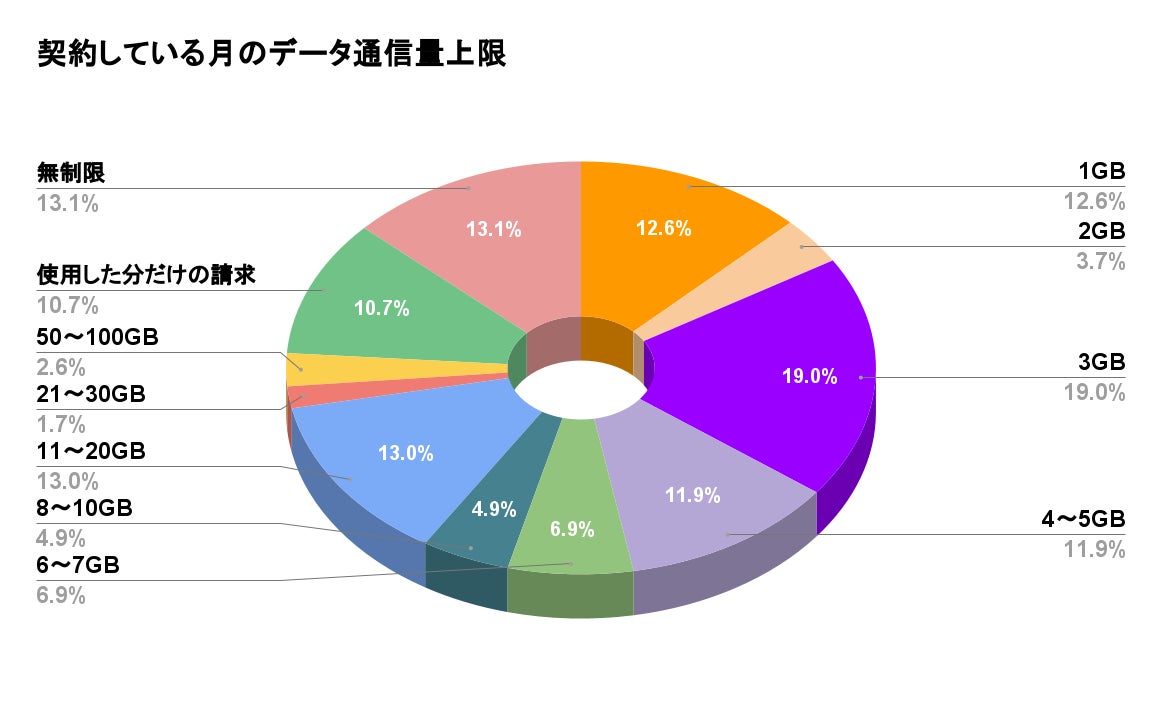
日常的に利用する各種サービスがどれほどの通信量を消費しているのか、客観的な数値を把握しておくことは適切なプラン選びや節約の基本となります。総務省や民間調査機関の公表データによると、一般ユーザーにおけるスマホの月間データ容量の平均消費量はおよそ10GB〜15GB前後に集中していますが、動画ヘビーユーザーでは30GB〜50GBを超えるケースも珍しくありません。
以下は、主要なアプリや用途ごとに消費されるデータ通信量の具体的な目安をまとめた比較表です。
| 利用用途・アプリ種別 | 詳細・数値データ(1GB到達の目安) | 一般的な基準・相場 | 編集部の見解・評価 |
|---|---|---|---|
| YouTube(高画質 1080p) | 約30分〜45分(約1.5GB〜2.0GB/時) | 中〜標準画質(480p)で約2時間 | モバイル回線時の画質自動設定はフルHD化しやすいため要制限 |
| TikTok / Reels(縦型ショート動画) | 約1時間〜1.5時間(約600MB〜800MB/時) | 動画の自動連続再生で消費が加速 | 隙間時間の視聴でも積算で月間数十GBに達する最大の盲点 |
| 音楽ストリーミング(高音質) | 約7時間〜10時間(約100MB〜150MB/時) | ロスレス音質時は約30分〜1時間で1GB | 通勤時の日常利用ならオフライン保存機能の活用が必須 |
| Webブラウジング・テキストSNS | 約2,000ページ〜3,000ページ閲覧 | 1ページあたり約300KB〜500KB | テキスト主体の通信量は極めて軽微だがリッチ広告付きサイトは注意 |
| オンラインビデオ会議(Zoom等) | 約1時間〜1.5時間(約700MB〜1.2GB/時) | 画面共有や高解像度カメラONで増加 | テザリング利用時はPC側のバックグラウンド通信も加算されるため警戒 |

一般に知られていない盲点とネットの誤解|Wi-Fiアシストとバックグラウンド通信の罠
「自宅では常にWi-Fiにつないでいるから、モバイルデータ通信は消費していないはずだ」という認識は、現代のスマートフォンにおいては危険な思い込みになり得ます。ここには、OSの親切設計が裏目に出る「ステルス消費」の構造的罠が存在します。
その筆頭が、iPhoneに搭載されている「Wi-Fiアシスト」機能(Androidでは「ネットワーク自動切り替え」や「インテリジェントWi-Fi」に相当)です。この機能は、接続中のWi-Fi電波が一時的に弱くなったり不安定になった際、通信を途切れさせないよう端末が自動的かつ無警告でモバイルデータ通信へと切り替えて通信を補完します。
例えば、寝室や浴室などWi-Fiルーターから離れた場所で動画を観ている際、画面上のアンテナ表示はWi-Fiのままでも、内部的にはキャリアのギガが激しく消費されている事態が頻発します。このトラブルを防止するには、「設定」>「モバイル通信」の最下部にある「Wi-Fiアシスト」を明確にオフにしておく必要があります。
また、各アプリが最新情報を取得するために行うバックグラウンド通信の停止も極めて有効です。SNSや位置情報ゲーム、ニュースアプリが画面を閉じた状態でもサーバーと交信し続ける挙動を制限することで、待機中のバッテリー消費とデータ通信の浪費を同時に遮断できます。
【実態検証】利用者の生の声と現場目線で見えたリアル|月末の「ギガ死」を防ぐ行動様式
ネット上のコミュニティやSNSに寄せられるユーザーの生声を検証すると、「月末のわずか数日を残して通信制限にかかり、業務連絡や電子マネー決済のバーコード表示が遅延してパニックになった」という悲痛な叫びが毎月のように投稿されています。
通信速度制限がかかってしまった場合、多くのキャリア(ドコモ、au、ソフトバンク、各社格安SIM)における通信制限解除のタイミングは、原則として「翌月1日の午前0時以降」、順次自動解除されるシステムとなっています(一部、請求締め日が10日や20日のプランを除く)。締め日直前の制限であれば数日間の我慢で済みますが、月半ばで制限にかかってしまった場合、1GBあたり500円〜1,000円程度の追加データチャージを余儀なくされ、家計に手痛い出費を強いることになります。
実態調査から見えてくる賢いユーザーの共通点は、「ギガを使い切ってから慌てる」のではなく、「月初からOSの省データ設定を恒常的に有効化している」点です。日常的な予防措置を組み込んでおくことこそが、最もストレスのない防衛策と言えます。
【2026年最新】モバイルデータ通信節約術|通信量を劇的に抑える裏ワザと設定
日々の快適性を一切損なうことなく、モバイルデータ通信量を最小限に抑え込むための決定的なテクニックをまとめました。これらを設定するだけで、月間のギガ消費を劇的に抑え込むことが可能です。
- OS標準の「省データモード(データセーバー)」を常時有効化する:
iPhoneは「設定」>「モバイル通信」>「通信のオプション」から「省データモード」をON。Androidは「設定」>「ネットワークとインターネット」>「データセーバー」をONにします。これにより、自動アップデートやバックグラウンドタスクが一括で制限されます。 - ストリーミングアプリの画質を「自動」から「中画質(標準)」に固定:
YouTubeや各種動画配信アプリにおいて、画質設定を「自動」にしておくと回線速度に応じて勝手に最高画質で再生されます。手動で480p〜720pに固定するだけで、消費データ量は半分以下に圧縮されます。 - 音楽・地図・動画は「Wi-Fi環境下での事前ダウンロード」を徹底:
Googleマップのオフラインマップ機能や、Spotify、Apple Musicなどのオフライン再生機能を活用し、外出先で通信を発生させない運用へシフトします。 - SNSアプリ内の「動画自動再生」をWi-Fi接続時のみに制限:
X(旧Twitter)、Instagram、Facebook等のアプリ内設定から、動画の自動再生条件を「Wi-Fiのみ」または「オフ」に変更します。
【プロの結論】おすすめできる人・慎重になるべき人の判断基準
通信量の管理においては、自身のライフスタイルと利用実態に即した割り切りが重要です。すべての人が無理にギガの節約に神経を尖らせる必要はありません。
【節約設定を徹底し、小中容量プランを選ぶべき人】
自宅や職場に安定した固定光回線やWi-Fi環境が整っており、外出先での用途が主にメッセージ送受信、電子決済、調べ物程度に限られるユーザーです。本稿で紹介したバックグラウンド通信の停止やWi-Fiアシストの無効化を実践すれば、月間3GB〜5GB程度の格安SIMプランでも十分快適に運用でき、年間の通信費を数万円単位で削減できます。
【無理な節約を避け、大容量・無制限プランを選ぶべき人】
外出先や移動中のテザリング作業が多いビジネスパーソンや、長時間の高画質ストリーミング・オンラインゲームを屋外で楽しむユーザーです。設定を過剰に絞り込むことでプッシュ通知の遅延や同期漏れといった業務上の不都合が生じるリスクがあるため、通信制限を気にする精神的コストを考慮すれば、最初から各キャリアの大容量・無制限プランを選択することが合理的と言えます。
【スマホ データ 使用 量】に関するよくある質問(FAQ)
Q1:スマホのデータ使用量をすぐにリセットして、今月の消費量だけを確認できますか?
A1:iPhoneの場合、「設定」>「モバイル通信」の最下部にある「統計情報をリセット」をタップすることで、その瞬間からの通信量をゼロから再計測できます。Androidの場合は、データ使用量設定画面から「請求サイクルの開始日」をご自身の契約締日に合わせるだけで、毎月自動的にリセットされます。
Q2:Wi-Fi環境にいるのにギガが減ってしまう一番の理由は何ですか?
A2:iPhoneの「Wi-Fiアシスト」やAndroidの「ネットワーク自動切り替え」が働いている可能性が最も高いです。Wi-Fiの電波が弱まった際に端末が自動でモバイルデータ通信を併用してしまうため、端末設定から該当機能をオフにすることで解決できます。
Q3:通信制限にかかった場合、解除される正確なタイミングはいつですか?
A3:契約先キャリアの請求締め日によって異なります。月末締めのキャリア(ドコモ、au、楽天モバイル、多くの格安SIM)では「翌月1日の午前0時以降」に順次解除されます。ソフトバンクのように締め日が請求群(10日・20日・末日)ごとに分かれている場合は、それぞれの締め日の翌日0時に解除されます。
Q4:ギガを最も短時間で大量に消費してしまうアプリは何ですか?
A4:YouTubeやNetflixなどの高画質(4K・フルHD)動画再生、TikTokやInstagramのリールなどの縦型ショート動画の連続スクロール、そしてカメラロールのクラウド自動同期です。これらは1時間で1GB〜2GB以上の通信量を瞬く間に消費します。
まとめ:今後の動向と失敗しないための判断基準
通信インフラの高速化とコンテンツの高画質化は今後も一段と加速していきます。スマートフォンのデータ使用量が急に増えたと感じたときは、決して放置せず、端末の設定画面やキャリアアプリから消費の内訳を迅速に特定することがトラブル回避の鍵となります。
知らず知らずのうちにギガを浪費してしまうバックグラウンド通信やWi-Fiアシストの挙動を正しくコントロールし、自身の利用パターンに合わせた適切なデータ管理を実践することで、月末の通信制限に怯えることなく、快適で経済的なモバイル環境を実現してください。 (出典: スマホ データ 使用 量(Yahoo!ニュース))
テクノロジーやライフスタイル領域を中心に執筆活動を行っています。趣味は写真撮影と旅行です。