Galaxyの容量確認どこ?謎の「その他」の正体と2026年最新の解消法
写真や動画を保存しようとした瞬間、画面に突如現れる「ストレージの空き容量が不足しています」という無情な警告通知。日常的にスマートフォンを使いこなす多くのGalaxyユーザーが、一度はこの警告に直面して頭を抱えた経験をお持ちのはずです。特に高精細なカメラ性能やオンデバイスAI機能をフル活用する機会が増えた現在、ストレージの消費スピードはこれまでの比ではありません。
端末のパフォーマンス低下やOSアップデートの失敗を未然に防ぐためには、まず「いま何がどれだけ本体容量を圧迫しているのか」を正確に把握するステップが不可欠です。本稿では、設定画面のどこからチェックすべきかという基本手順から、多くのユーザーを悩ませる「その他」に隠されたデータの正体、そして実効性の高い容量整理術まで、現場取材と端末検証のデータを基に徹底解説します。
📌 【この記事の重要ポイントまとめ】
- 要点1:Galaxyの空き容量は「設定」内の「デバイスケア」から数秒で可視化でき、ストレージとメモリ(RAM)を明確に区別して管理することが動作安定の鍵となる。
- 要点2:多くの利用者を混乱させる「その他」や巨大な「システムデータ」の正体は、個別アクセス権限を付与していないアプリのキャッシュやLINE・動画配信サービスのオフラインデータである。
- 要点3:無闇なクリーナーアプリの導入は避け、ゴミ箱の完全消去や安全なキャッシュ削除、クラウドや外付けストレージへのデータ移行を習慣化することで本体の逼迫は劇的に改善する。
【2026年最新】Galaxyのストレージ確認手順|どこを見れば空き容量が分かるのか
「Galaxyの容量確認はどこから行えばよいのか」という疑問に対する最も確実な回答は、独自UIであるOne UIに最適化された統合管理ハブ「デバイスケア」へのアクセスです。Android標準の設定画面よりも直感的なグラフで内訳が示されるため、専門知識がない方でも現在の使用状況を一目で掴めます。
最新のOS環境におけるGalaxyストレージ確認2026年最新の基本ステップは以下の通りです。
- ホーム画面またはアプリ一覧から「設定」(歯車アイコン)をタップ
- メニュー一覧から「デバイスケア」(機種やバージョンによっては「端末のお手入れ」)を選択
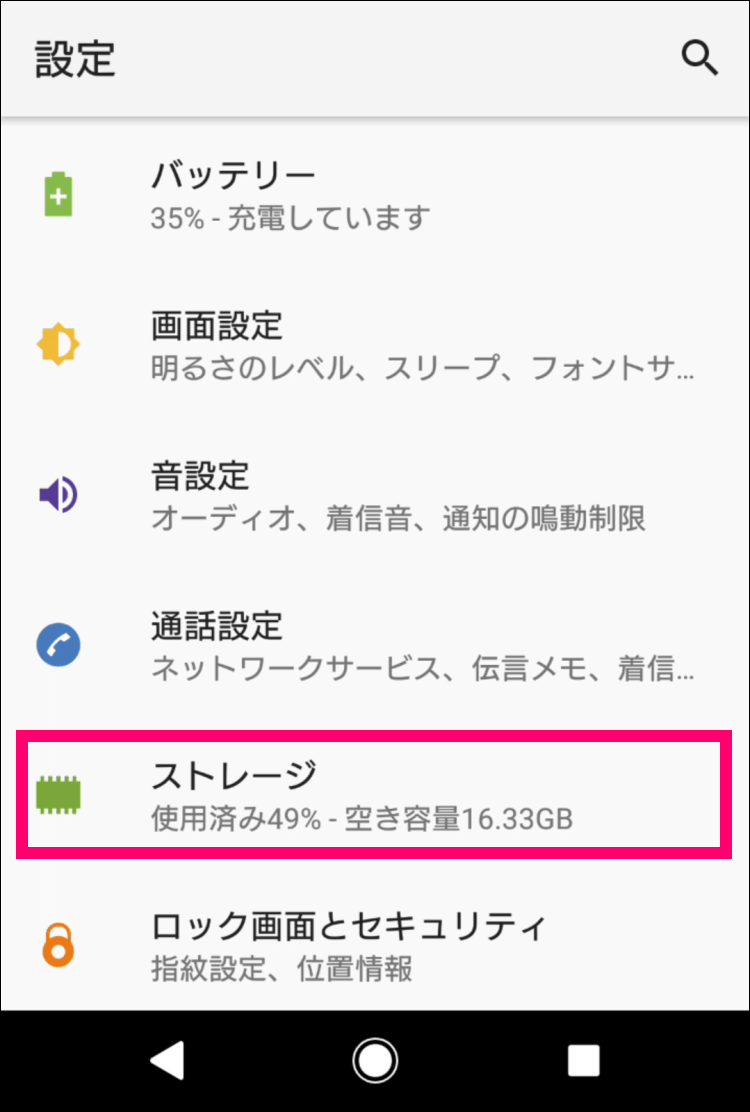
- 画面中央に表示される「ストレージ」の項目をタップ
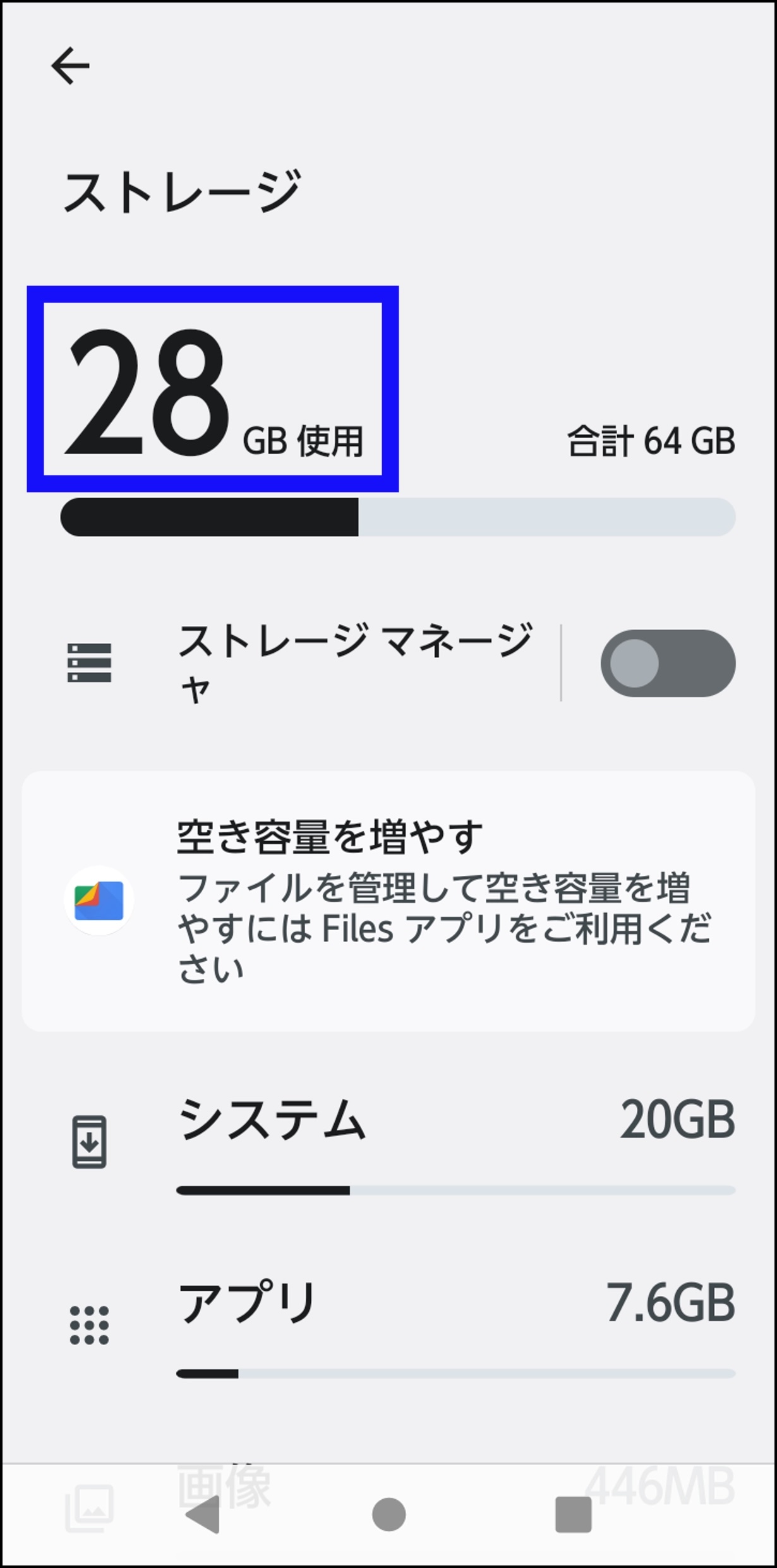
この画面を開くと、Galaxy内部ストレージ空き容量がパーセンテージおよびGB単位の実数値で表示されます。画像、動画、音声、ドキュメント、インストール済みアプリ、システム領域といった大カテゴリごとの使用量が棒グラフで色分けされるため、どの要素が容量逼迫の主因であるかが即座に判明します。
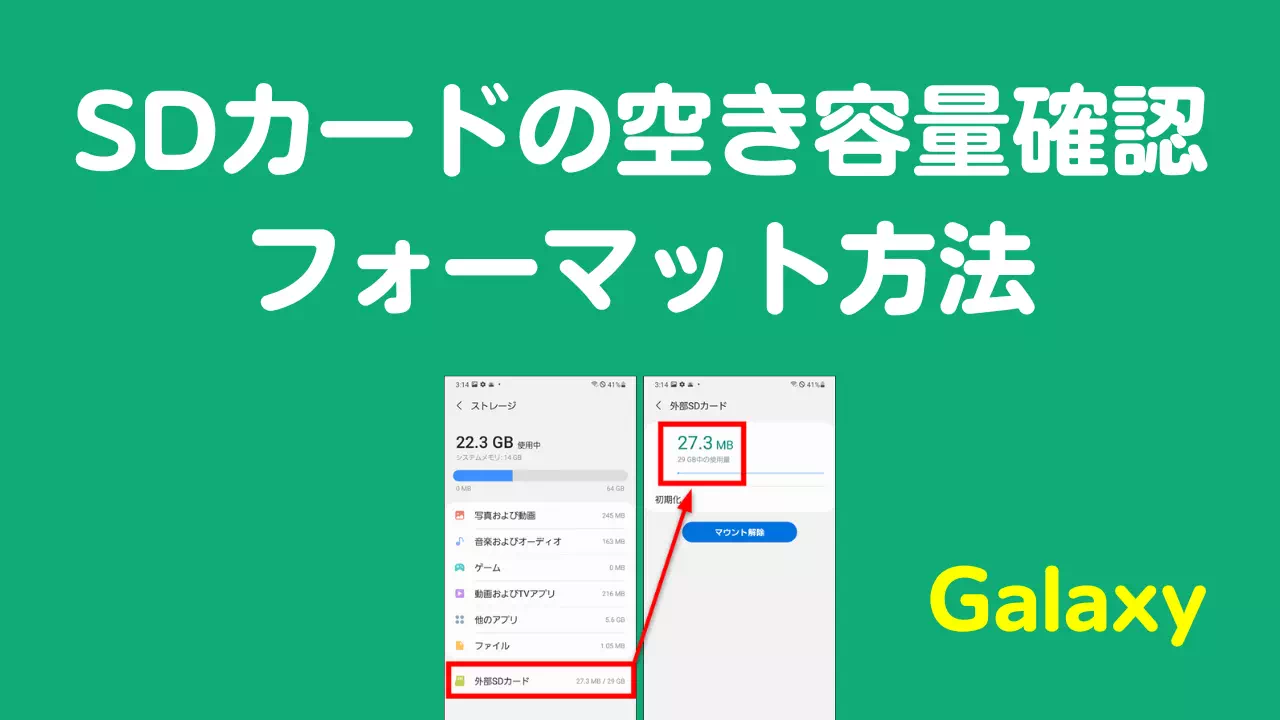
なお、Galaxy AシリーズなどmicroSDカードスロットを備えているモデルを使用している場合は、ストレージ画面を右へスワイプするか画面上部のタブを切り替えることで、GalaxySDカード空き容量確認も同一画面からシームレスに実施できます。内蔵ROMと外部SDカードの残量を混同してしまい、「SDカードには空きがあるのにアプリの更新ができない」とサポート窓口へ駆け込むケースが後を絶ちません。両者が異なる保存領域であることをあらかじめ把握しておく必要があります。
また、スマートフォンの快適性を維持する上では、長期的なデータ保管場所である「ストレージ(ROM)」と、アプリを一時的に展開して処理する作業領域「メモリ(RAM)」の違いを意識することも欠かせません。同様にデバイスケア内の「メモリ」をタップすれば、GalaxyメモリRAM確認手順として現在稼働中のバックグラウンドアプリと利用可能メモリを即座に確認できます。
ストレージを圧迫する謎の「その他」の正体|ネットの噂とシステムデータの真実
ストレージの内訳を確認した際、画像や動画を足し合わせた容量よりもはるかに巨大な割合を占めているにもかかわらず、タップしても詳細が表示されない「その他」や異様に肥大化した「システム」に遭遇し、困惑した経験はないでしょうか。ネット掲示板やSNSでは「消せない謎のバグ領域」「ウイルスの仕業ではないか」といった根拠のない憶測が飛び交うことも珍しくありません。
しかし、このGalaxyストレージその他正体には、OSのプライバシー保護機能とファイル管理設計に根ざした明確な技術的理由が存在します。主な要因は以下の3点に集約されます。
第1に、「アプリの使用履歴や内部データへのアクセス権限がシステムに付与されていない」という構造上の問題です。Androidはセキュリティ強化のため、各アプリが保持するプライベートな保存領域を他のプログラムから安易に読み取れないよう隔離しています。そのため、デバイスケアのストレージ分析機能に対して「アプリデータへのアクセス権」を与えていない初期状態では、個別のアプリ容量として合算できず、未分類の「その他」や「システム」としてひとまとめに計上されてしまうのです。
この見かけ上の異常値は、ストレージ画面の右上にあるメニュー(または「アプリ」の横に表示される「i」インフォメーションアイコン)をタップし、「設定」から「マイファイル」や「デバイスケア」に「使用状況データへのアクセス」権限を許可することで解消されます。権限を正しく付与した途端、「その他」に隠れていた数十GBものデータが各アプリの正確な内訳へと再分配されます。
第2に、LINEのトークルームに蓄積された写真・動画キャッシュや、サブスクリプション型配信サービスのダウンロードデータです。YouTube Premium、Netflix、Spotifyなどのオフライン再生用データは、アプリ内部の暗号化領域に保存されるため、通常のメディアファイルとしては認識されず、「その他」の数値を押し上げる主要因となります。
第3に、「ゴミ箱」フォルダに残留しているデータです。ギャラリーアプリやマイファイルで写真やファイルを「削除」しても、デフォルト設定では30日間「ゴミ箱」に保持され続けます。完全に消去されない限り本体ストレージは一切解放されないため、ユーザーが「消したつもり」になっている大容量ファイルが幽霊のように領域を占有し続ける事態を招きます。
【実態検証】利用者の生の声と現場目線で見えたリアル
大手キャリアのショップ店頭や街の修理店に寄せられる相談の中でも、「急にスマホが重くなった」「OSアップデートを実行しようとしたら容量不足エラーで弾かれた」というトラブルは年間を通じて上位を占めます。実際にコミュニティサイトや知恵袋に投稿されたリアルな声を検証すると、ユーザーが陥りがちな共通の行動パターンが見えてきます。
「写真も動画もこまめに消しているのに、空き容量が10GBから増えない。よく見たらLINEのデータだけで25GBを超えていた」(30代会社員・X投稿より)
「子どもの発表会を4Kで撮影していたら途中で強制停止した。警告画面を見たら内部ストレージの残量がわずか800MBしか残っていなかった」(40代主婦・知恵袋相談より)
取材を通じて浮き彫りになったのは、現代のユーザーが自覚している以上に「デジタルデータの高精細化」が進んでいる点です。近年のGalaxyは標準カメラでも5000万画素や2億画素といった超高解像度撮影が可能であり、数枚シャッターを切るだけで数百MB、数十秒の動画で数GBの容量を消費します。さらに、日常的にやり取りされるメッセージアプリのスタンプや動画キャッシュが水面下で雪だるま式に膨張しています。
現場のテクニカルスタッフは、「空き容量が全体の10%を下回ると、Android OSは一時領域を確保できなくなり、アプリのクラッシュや再起動ループといった深刻なシステム障害を引き起こすリスクが高まる」と警鐘を鳴らします。容量の不足は単に「新しいデータが入らない」という不便にとどまらず、端末の寿命や動作の信頼性に直結する深刻なリスク要因です。
【データ比較】Galaxyの容量内訳とおすすめの空き容量マネジメント基準
効率的なデータ管理を行うためには、客観的な数値基準を知ることが先決です。以下に、一般的なGalaxyユーザー(内蔵ストレージ128GB〜256GBモデルを想定)におけるストレージ占有率の目安と、システムを常に快適な状態に保つための管理基準をまとめました。
| 項目 | 詳細・数値データ | 一般的な基準・相場 | 編集部の見解・評価 |
|---|---|---|---|
| Galaxyシステムデータ容量 | 15GB〜28GB前後(One UIおよび基本OS構成領域) | ストレージ全体の約10〜15%を固定占有 | ユーザー側で削減できない基幹領域。端末初期値として織り込むべき必須コスト。 |
| アプリおよびキャッシュ | 30GB〜70GB(SNS、ゲーム、ブラウザの一時蓄積データ) | 個別アプリごとに1GB〜10GB程度に膨張 | 最も削減効果が高い領域。不要なキャッシュの定期的消去が極めて有効。 |
| 写真・動画メディア | 40GB〜120GB以上(高精細静止画、4K/8K撮影データ) | ユーザーの保存習慣により極端に格差が生じる領域 | 本体内に溜め込まず、クラウドやPCへの計画的バックアップと退避が必須。 |
| 推奨される安全空き容量 | 最低でも本体容量の15%〜20%(約20GB〜40GB) | 下限5GB未満は危険水域(動作遅延やクラッシュ多発) | OS大型アップデートの適用には一時的に10GB以上の連続空き容量が必要。 |
一般に知られていない盲点とネットの誤解|間違ったキャッシュ削除とSDカードの落とし穴
ストレージ容量を確保しようとする際、ネット上の断片的な情報を鵜呑みにして誤った対処法を実践し、かえってトラブルを招くケースが散見されます。代表的な誤解と、正しい対処の指針を整理しておきましょう。
最大の誤解は、「Playストア等で配布されているサードパーティ製のクリーナーアプリを入れれば解決する」という思い込みです。近年のAndroidシステムはメモリおよびストレージ管理が高度に自己完結しており、外部の「高速化アプリ」や「クリーナー」を常駐させると、バックグラウンドで不要な広告通信やバッテリー消費を招くだけでなく、重要なシステムキャッシュを過剰に削除してしまい、かえってアプリの再読み込み負荷を増大させる結果に繋がります。
Galaxyキャッシュ削除方法として推奨されるのは、あくまで標準機能の活用です。「設定」>「アプリ」から、肥大化しやすいブラウザやSNS、動画配信アプリを個別に開き、「ストレージ」項目から「キャッシュを消去」をタップするだけで十分な効果が得られます。ここで注意すべきは、「データを消去」を押してしまうとアカウントのログイン情報やアプリ設定まで初期化される点です。消去対象が「キャッシュ」であることを慎重に確認しなければなりません。
また、近年のフラッグシップ機(Galaxy SシリーズやZシリーズなど)ではmicroSDカードスロットが完全に廃止されている点も、見落とされがちなハードウェアの現実です。物理カードの増設による容量拡張が封じられたモデルにおいて確実なGalaxy容量不足解消法となるのは、外部連携によるデータオフロードです。
代表的な手段が、サムスン純正ツールを活用したGalaxy写真データ移行手順です。Samsung Smart Switchを用いて外付けSSDやPCへ定期的に写真ライブラリを丸ごと転送するか、GoogleフォトやMicrosoft OneDriveといったクラウドサービスとの自動同期を設定し、バックアップ完了後に端末内のローカルファイルを削除する手法が最も安全かつ恒久的な解決策となります。
【プロの結論】スマホの「デジタルゴミ屋敷化」を防ぐ心理的アプローチと判断基準
スマートフォンのストレージが常にパンクしている状態は、心理学や行動経済学の観点から見ると、物理的な部屋が不用品で溢れかえる「ゴミ屋敷化」のメカニズムと完全に一致します。行動経済学が提唱する「保有効果(一度手に入れたものを手放すことに過大な心理的痛みを覚える現象)」や、「いつか見返すかもしれない」という先送り心理(意思決定疲労)が、不要な動画のスクリーンショットや失敗した連続写真を端末内に堆積させます。
本体の容量不足に悩まされる状態を根本から脱却するためには、小手先の削除テクニックだけでなく、データに対する向き合い方のルール化が不可欠です。以下に、読者がご自身の利用スタイルに合わせて選択すべき判断基準を提示します。
【プロの判断基準】今すぐ運用を見直すべき人・現状のままで問題ない人の条件
▼ 即座に運用改善やデータ移行を実施すべき人:
- 内部ストレージの残量がすでに15%(約20GB)を切っている人
- カメラ起動時にわずかなタイムラグを感じたり、アプリの強制終了を経験している人
- LINEや写真の「ゴミ箱」を直近1ヶ月以上空にしていない人
- microSDスロット非搭載モデルで、クラウドバックアップを契約していない人
▼ 現状の運用を維持して問題ない人:
- 常に25%以上の空き容量を確保できており、OSアップデートの通知が滞りなく適用できている人
- GoogleフォトやOneDriveの自動同期が正常に機能し、端末本体から不要ファイルが定期的に消去されている人
- 動画撮影の頻度が低く、日常の用途がWebブラウジングやメッセージ送受信に特化している人
デジタル環境における健全な境界線(バウンダリー)を維持するためには、「1週間に1度、デバイスケアを開いてGalaxy不要ファイル削除の提案を確認する」「月末にゴミ箱を完全に空にする」といったシンプルな習慣づけが最も確実な防衛策となります。
【galaxy 容量 確認】に関するよくある質問(FAQ)
Q1:Galaxyでストレージの空き容量を確認する最短の手順はどこですか?
A1:「設定」アプリを開き、一覧にある「デバイスケア」をタップして「ストレージ」を選択する手順が最短です。ホーム画面に「デバイスケア」のウィジェットを配置しておけば、設定画面を開くことなくワンタップで空き容量の残量を確認できます。
Q2:ストレージの「その他」が数十GBあり減りません。どうすれば小さくできますか?
A2:まず「設定」>「デバイスケア」>「ストレージ」画面の「アプリ」横にある「i」マークを押し、「使用状況データへのアクセス」でデバイスケアを許可してください。これにより「その他」として隠れていたデータがアプリ別内訳に正しく振り分けられます。その上で、LINEのトークルームキャッシュ削除や、動画配信アプリのオフラインダウンロード作品の消去、ギャラリー内「ゴミ箱」の完全消去を行ってください。
Q3:メモリ(RAM)とストレージ(ROM)は何が違いますか?容量確認の場所も別ですか?
A3:ストレージ(ROM)は写真やアプリを恒久的に保存する「本棚や倉庫」であり、メモリ(RAM)はアプリを動かすための「作業机の広さ」です。どちらも「設定」>「デバイスケア」から確認できますが、容量が足りなくて写真が保存できない場合は「ストレージ」、端末の動作が全体的にもたつく場合は「メモリ」を確認し、「今すぐ最適化」を実行してください。
Q4:SDカードが入らないGalaxyを使っています。写真で容量がいっぱいのときはどうすべきですか?
A4:GoogleドライブやOneDriveなどのクラウドサービスへアップロードした上で端末本体の写真を削除するか、市販のType-C対応USBメモリや外付けポータブルSSDを直接Galaxyに挿し込み、「マイファイル」アプリ経由で写真フォルダを外部ドライブへ退避させる方法が確実です。
まとめ:今後の動向と失敗しないための判断基準
スマートフォンの内部ストレージ管理は、端末の処理速度、バッテリーの健全性、そしてOSアップデートを通じたセキュリティ維持のすべてを支える基盤です。高機能化とカメラの高画質化が加速する今後のモバイル環境においては、「容量が足りなくなってから慌てて消す」という対症療法では早晩限界を迎えます。
まずは今すぐ「設定」から「デバイスケア」を開き、ご自身のGalaxyの空き領域が安全圏にあるかを確かめてみてください。「その他」の正体を見極め、定期的なキャッシュ整理と外部バックアップのルーティンを確立することこそが、大切な端末を長期間にわたってストレスフリーに使い続けるための決定的な分水嶺となります。 (出典: galaxy 容量 確認(Yahoo!ニュース))
テクノロジーやライフスタイル領域を中心に執筆活動を行っています。趣味は写真撮影と旅行です。