地図をA4ぴったり印刷する裏ワザ!見切れ防止とコンビニ印刷決定版
外出先でのイベント案内や旅行計画、あるいはスマートフォンのバッテリー切れに備えたバックアップとして、紙の地図を手元に持っておきたい場面は少なくありません。しかし、パソコンやスマートフォンからGoogleマップなどをそのまま印刷しようとすると、「右端や下部が見切れて目的地が入らない」「縮尺が合わずに余白だらけになる」といったトラブルに直面した経験を持つ方は多いはずです。
デジタル地図は画面比率に応じて可変表示されるベクター形式を採用しているため、固定された紙の規格(A4サイズなど)に落とし込むには特有のレンダリング設定が必要になります。本稿では、見切れを防いで狙った範囲をA4用紙ぴったりに収めるテクニックから、外出先でも即座に使えるコンビニ印刷の手順、法的に安全な著作権の境界線までを徹底的に解説します。
📌 【この記事の重要ポイントまとめ】
- 要点1:地図印刷で見切れる原因はブラウザの印刷仕様にあり、画面キャプチャや専用印刷機能を用いつつ余白設定を「なし」にすることでA4ぴったりに出力できる。
- 要点2:自宅にプリンターがなくても、スマホから専用アプリ経由でPDF登録を行えば、セブン-イレブン等のマルチコピー機から1枚数十円で高精細印刷が可能。
- 要点3:Googleマップの印刷物配布には明確な著作権ガイドラインが存在し、不特定多数への商用配布や公的な案内図には国土地理院地図等の使い分けが不可欠である。
【2026年最新】地図印刷で見切れる根本原因とA4ぴったり出力する裏ワザ
「ブラウザで見ている画面そのままが紙に出てこない」という現象は、Webページ用の動的レイアウトと紙媒体の静的レイアウト(縦横比や余白の固定)の不一致から生じます。多くの人がやりがちな「ブラウザの標準印刷コマンド(Ctrl+P / Cmd+P)」を直接押す方法では、検索バーやサイドパネルが干渉し、肝心のGoogleマップ印刷範囲指定が狂って端が見切れてしまいます。
この地図印刷見切れる対処法として最も確実かつ高品質に仕上げる決定的なアプローチは、印刷前の「ビューポート固定」と「PDF化ワンクッション」の組み合わせです。
【2026年最新地図印刷手順:PCからA4ぴったりに出力する3ステップ】
- サイドパネルを最小化し、印刷用プレビューを立ち上げる:Googleマップ左上のメニューアイコンから直接「印刷」を選択します。これにより、不要な検索窓やUIパーツが自動的に除外され、指定した縮尺とテキストメモ入力欄のみが整理された専用画面に遷移します。
- ブラウザの印刷詳細設定を調整する:送信先をプリンターではなく「PDFに保存」に設定し、用紙サイズを「A4」、余白を「なし」または「最小」に変更します。さらに「背景のグラフィック」にチェックを入れることで、道路の色分けや建物の輪郭が鮮明に維持されます。
- 倍率(カスタムスケール)で微調整する:プレビュー画面を確認しながら、倍率を「100%」から「95〜98%」程度に微調整することで、プリンターのハードウェア的な物理余白による端の欠落を完全に回避し、地図印刷A4ぴったりの出力を実現できます。
また、広範囲かつ任意の画角を完璧にコントロールしたい場合は、OS標準のスクリーンショット機能(Windows: Win+Shift+S / Mac: Shift+Cmd+4)で必要な区画を切り取り、画像ビューアーやペイントソフトから「用紙に合わせて印刷」を選択する方法も極めて有効です。
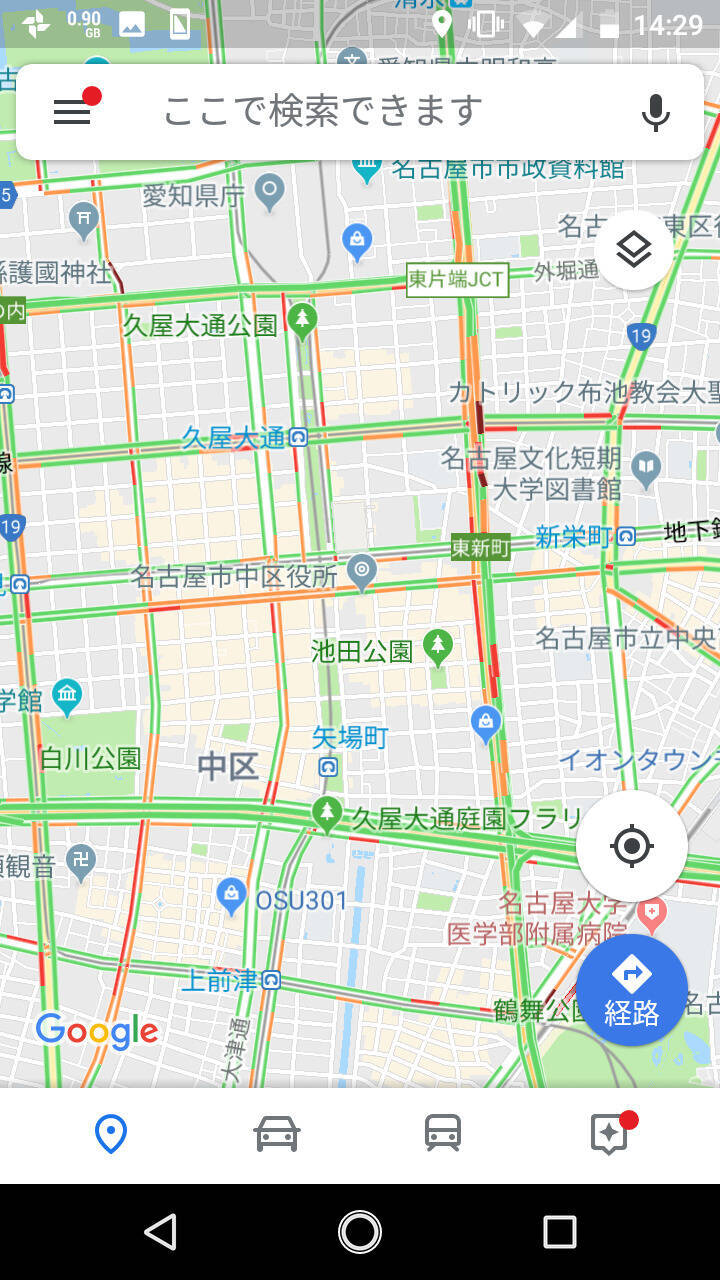
【実態検証】利用者の生の声とスマホから地図を印刷する最短ステップ
現場取材やSNS・知恵袋等に寄せられるリアルな声を確認すると、「出先で急遽印刷が必要になったが、スマホの画面をどう紙に送ればいいか分からない」「スマホのスクショを印刷したら画質が粗くて文字が潰れた」というトラブルが頻発しています。
スマートフォンから直接プリントする場合、アプリの選択とファイル変換の工程が仕上がりの可読性を大きく左右します。
【iPhone・Android共通:スマホから地図を印刷する手順】
スマートフォンから鮮明な地図を出力するには、マップアプリ単体からの印刷よりも、ブラウザ版マップを介してPDFを生成するルートが推奨されます。スマホから地図を印刷する際、iOSのSafariであれば共有メニューから「プリント」を選択し、プレビュー画面を2本指でピンチアウト(拡大)することで高品質なPDFデータが即座に生成されます。Android端末でもChromeの共有メニュー内にある「印刷」から「PDF形式で保存」を選ぶだけで、文字の輪郭がベクターデータに近い状態で保存されます。
また、地図印刷アプリ無料ツールを活用する場合、直感的なUIで定評のある「Yahoo!マップ」も有力な選択肢です。Yahoo地図印刷設定では、ルート探索結果や周辺施設アイコンをワンタップで整理して表示できるため、機械操作に不慣れな方でも迷わず見やすい案内図を手に入れることができます。
コンビニ別で徹底比較|セブン・ファミマ・ローソンでの地図印刷やり方
自宅にプリンターがない場合や外出先で急遽プリントが必要になった際、全国のコンビニエンスストアに設置されているマルチコピー機は非常に強力なインフラとなります。主要チェーンごとの対応システムと特徴を整理した以下の比較データをご確認ください。
| コンビニチェーン | 主要利用アプリ・サービス | A4カラー印刷料金(目安) | 編集部の見解・実用性評価 |
|---|---|---|---|
| セブン-イレブン | かんたんnetprint / netprint | 60円(白黒は20円) | 富士フイルム製コピー機の描画力が高く、建物の小文字まで視認性が極めて良好。会員登録不要のアプリが便利。 |
| ローソン・ファミリーマート | ネットワークプリント / PrintSmash | 60円(白黒は20円) | シャープ製コピー機を採用。PrintSmashアプリを使えばWi-Fi経由で登録なし・通信制限下でも現場印刷が可能。 |
| ミニストップ・その他 | ネットワークプリント / USB・SD持込 | 50〜60円(白黒は20円) | 店舗によって設置機種が異なる場合があるため、汎用PDFを保存したUSBメモリ持参にも対応できる利便性がある。 |
コンビニ地図印刷やり方の実践において、最も手軽でおすすめなのはセブンイレブン地図印刷です。公式の「かんたんnetprint」アプリを使えば、事前会員登録を行わなくても、スマホ内の地図PDFや画像をアップロードするだけで8桁のプリント予約番号が発行されます。店頭のマルチコピー機に番号を入力し、料金を投入するだけで数秒で高精細なフルカラー地図が手に入ります。
徒歩・車移動も迷わない!地図ルート印刷方法と視認性を高める案内図作成
単なる広域地図ではなく、特定の目的地までの道順を印刷したい場合には地図ルート印刷方法の最適化が欠かせません。Googleマップの経路検索画面で出発地と目的地を入力したのち、移動手段(徒歩・車・公共交通機関)を選択した状態で印刷コマンドを呼び出すと、経路の全体図とともに右左折のポイントが記載されたステップごとのテキストガイドが一覧出力されます。
情報デザインや認知心理学の観点から見ると、道に迷いやすい人は「情報過多」によって目印を見落とす傾向があります。印刷する案内図を作成する際は、以下の工夫を取り入れることで現場での視認性が劇的に向上します。
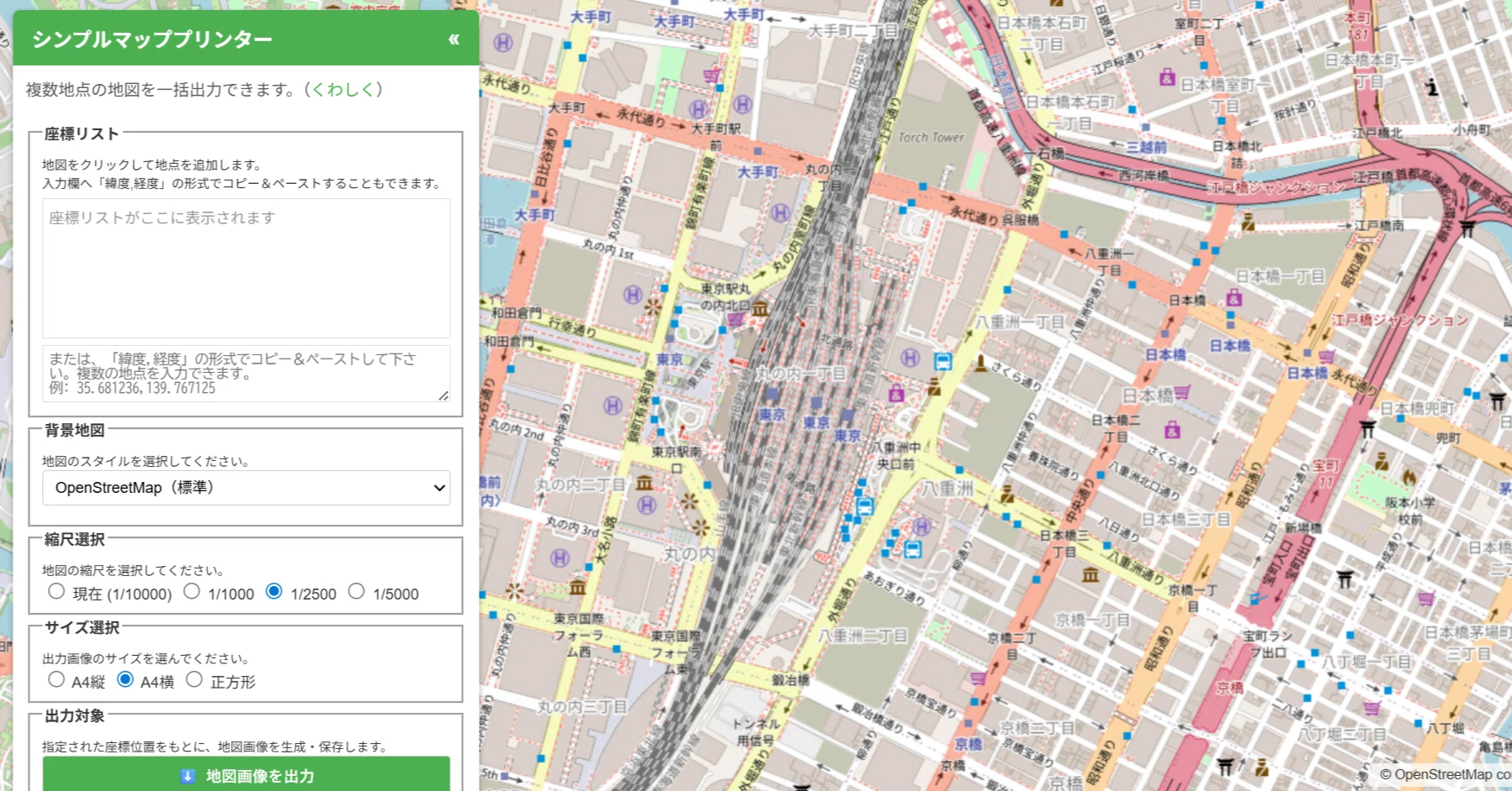
- 不要なランドマークの整理:広域印刷では余計な店舗名が散乱するため、経路上の主要な交差点やコンビニ、信号機の名称がしっかり印字される縮尺(1/2500〜1/5000程度)にズームしてから印刷範囲を固定する。
- 進行方向と北の向きの統一:通常は北が上(ノースアップ)で印刷されますが、自身が歩く方向に合わせて地図をあらかじめ回転させてからキャプチャ・印刷することで、現地での認知負荷(脳内での回転処理)を大幅に低減できます。
- ペンでの追記余白を残す:余白設定を完全になくすのではなく、用紙の下部や端に数センチのメモ欄を確保しておくことで、当日の集合時間や緊急連絡先、目印となる看板の特徴を手書きで書き込めます。
一般に知られていない盲点とネットの誤解|著作権・規約と国土地理院地図の活用
インターネット上で頻繁に見受けられる危険な誤解が、「Web上の地図は誰でも自由に印刷してチラシやパンフレットに掲載・配布してよい」という認識です。デジタル地図データの取り扱いには明確な法律と利用規約が定められています。
【Googleマップ印刷著作権の境界線】
Googleの公式利用規約および許諾ガイドラインによると、個人が旅行や個人的な移動のために印刷して持ち歩く行為(私的使用のための複製)は正当に認められています。また、社内会議で一時的に共有する資料への印刷添付も非営利目的であれば原則として許容されています。
しかし、「イベントの集客チラシにGoogleマップの切り抜きを印刷してポスティングする」「商業用パンフレットに無断転載する」といった行為は規約違反となります。Googleマップを利用して案内図を作成する場合は、クレジット表記(©Google、地図データ提供元の名称)を隠さず明記するか、APIを介した正規の静的マップ生成を行う必要があります。
【公的利用・商用利用に最適な国土地理院地図印刷】
自治会の配布物、学校関係の案内状、不動産関連の配布資料、あるいは登山計画などで法的にクリーンな地図を印刷したい場合は、国土地理院地図印刷が圧倒的に推奨されます。
国土地理院が提供するウェブ地図(地理院地図 Vector等)は、国の基本図としての高い精度を誇り、定められた利用規約(出所明示など)を遵守すれば、申請手続き不要または簡素な手続きで印刷物への掲載・配布が可能です。操作画面右上にある「印刷」ボタンから、用紙サイズ(A4/A3)、縦横の向き、縮尺(2500分の1など)をミリ単位で厳密に指定してPDF出力できるため、業務用途での信頼性は他の追随を許しません。
【プロの結論】用途別おすすめ地図サービスと慎重になるべき人の判断基準
どの印刷手段を選択すべきかは、利用目的と配布範囲によって明確に分かれます。自身の状況に合わせて最適な手段を選択してください。
【民間マップ(Google・Yahoo!)の印刷が向いている人】
- 個人の旅行、散策、ドライブのナビゲーション補助として紙を持っておきたい人
- 最新の商業施設名や店舗の出店状況、リアルタイムなランドマーク情報を重視する人
- 自宅やコンビニで1〜2枚だけ手軽にスピード出力したい人
【国土地理院地図や自作案内図を検討すべき人(民間マップ直印刷に慎重になるべき人)】
- 不特定多数に配布するチラシ、パンフレット、有料セミナー資料等に地図を印刷して添付したい人
- 正確な等高線や地形データ、防災上の避難経路を縮尺通りに厳密出力したい人(登山者や自治体関係者など)
- 著作権侵害のリスクを完全にゼロにして公的な印刷物を作成したい事業者

【地図 を 印刷 したい】に関するよくある質問(FAQ)
Q1:Googleマップを高画質なまま広い範囲で印刷するにはどうすればいいですか?
A1:ブラウザ画面を縮小(ズームアウト)しすぎると道路名や施設名が省略されてしまいます。高精細な広域地図を作りたい場合は、ある程度ズームした状態のキャプチャを画面をスクロールさせながら複数枚撮影し、画像結合ツールで1枚の大きな画像に合成してからA4またはA3サイズに設定して印刷するのがプロの手法です。
Q2:セブン-イレブンでの印刷は白黒とカラーでどちらがおすすめですか?
A2:案内図として持ち歩く程度であれば白黒(1枚20円)でも十分機能しますが、Googleマップは幹線道路(黄色・オレンジ)と細街路(白・グレー)が色分けされているため、初めて訪れる場所で迷いたくない場合はカラー印刷(1枚60円)を推奨します。コントラストがはっきりし、夜間でも視認性が落ちません。
Q3:地図を印刷しようとすると余白が広すぎて中央に小さく印刷されてしまいます。
A3:プリンター設定の「拡大/縮小」項目が「用紙サイズに合わせる」ではなく「実際のサイズ」や極端な縮小率になっていることが原因です。印刷プレビュー画面で「用紙に合わせる」にチェックを入れるか、カスタム倍率を「100%」以上に引き上げてプレビュー枠いっぱいに広げてから実行してください。
まとめ:今後の動向と失敗しないための判断基準
スマートフォンの利便性がどれほど進化しても、「バッテリー切れや通信障害へのリスクヘッジ」「全体像をグループ全員で俯瞰できる一覧性」「手書きで直接メモを書き込める即応性」という点において、紙に印刷された地図の価値が失われることはありません。
地図の印刷で失敗しないための鉄則は、「ブラウザの直接印刷を避け、専用印刷ビューやPDF出力を活用すること」「余白設定とカスタム倍率でA4サイズに最適化すること」、そして「商用・配布目的では著作権規約を確認し、必要に応じて国土地理院地図を選択すること」の3点に集約されます。本稿で紹介したテクニックを活用し、用途に応じた美しく実用的な地図印刷をぜひ実践してください。 (出典: 地図 を 印刷 したい(Yahoo!ニュース))
テクノロジーやライフスタイル領域を中心に執筆活動を行っています。趣味は写真撮影と旅行です。