IPhoneメモ活用術2026決定版!仕事効率が激変する神機能と裏ワザ
手元のiPhoneに標準搭載されている「メモ」アプリを、単なる買い出しリストや一時的な走り書きの置き場にしてはいないでしょうか。2026年現在、多くの多機能ノートアプリが有料化や複雑化を進めるなか、ビジネスの最前線では「最終的に純正メモアプリが最も速く、堅牢である」として回帰する動きが急速に広がっています。
OSの進化に伴い、生成AIを活用した要約やリアルタイム文字起こし、高精度なOCRスキャン、セキュアな共同編集までを標準で網羅した純正メモは、使い方次第で月額数千円クラスの有料ツールを凌駕する威力を発揮します。日常のタスク処理を劇的に加速させ、思考のボトルネックを解消するプロの活用術を余すところなく解き明かします。
📌 【この記事の重要ポイントまとめ】
- 要点1:単なるテキスト保存にとどまらず、高精度スキャン、表計算、音声文字起こし、PDF化までこなす万能ハブへと進化。
- 要点2:タグ管理とスマートフォルダ、ウィジェットの連動により、散らかりがちな情報を「探す時間ゼロ」で整理可能。
- 要点3:Face ID連動のパスワードロックやリアルタイム共同編集など、ビジネスユースに耐えうる高度なセキュリティと連携機能を標準装備。
ただのメモ帳だと思っていませんか?劇的進化を遂げたiPhoneメモの全貌
「標準のメモ帳では複雑なプロジェクト管理や書類整理は無理だ」という認識は、もはや過去のものです。現在、iPhoneのメモアプリはテキスト入力ツールの枠を完全に飛び越え、個人向けのドキュメントマネジメントシステムへと変貌を遂げています。
オフィス作業において発生する「紙資料のデジタル化」「会議の記録」「タスクの棚卸し」「機密メモの保管」といった一連のワークフローが、アプリ単体でシームレスに完結します。認知心理学の観点からも、ツールを起動して思考を書き留めるまでのアクション数が少ないほど作業記憶(ワーキングメモリ)の消耗を防げることが実証されています。アプリの立ち上がりが一瞬で、思いついた瞬間にアウトプットへ移行できる点こそが、最大の武器といえます。
さらに、メモ内に表作成を行って数値を整理したり、チェックリスト活用によってToDoリストを直感的に並び替えたりする基本操作もブラッシュアップされています。完了したタスク項目が自動でリスト最下部に移動するアニメーション一つをとっても、日々のストレスを削ぎ落とす工夫が徹底されています。
【2026年最新機能】音声入力・文字起こしとスマート機能の衝撃
近年のアップデートにおける最大のハイライトは、iPhoneメモ 2026年最新機能として定着した高度な音声処理とAIアシストの融合です。
メモアプリ内で録音を開始するだけで、発言内容が高精度にリアルタイムでテキスト化される音声入力 文字起こしが極めて実用的になりました。録音データと生成されたテキストがタイムスタンプごとに紐付いて保存されるため、「誰がどの文脈でその発言をしたか」を後から瞬時に検索・再生できます。インタビュー取材や長時間の企画会議において、別個のボイスレコーダーや有料文字起こしサービスを契約する必要性はほぼ失われました。
また、数式を手書きまたはテキストで入力するだけで自動計算を行うスマート演算機能や、長文メモの要点を箇条書きで瞬時に抽出する自動要約機能も標準化。日報の作成や取材メモの整理にかかる時間は、従来の手作業と比較して大幅に短縮されています。
【現場直伝】仕事効率が劇的にアップする神機能と裏ワザ活用術
多忙なビジネスパーソンが今日から実務に導入できる、実践的なiPhoneメモ 仕事効率化 裏ワザを厳選して解説します。
1. 高精度な書類スキャン方法と文字抽出(OCR)
紙の契約書、領収書、ホワイトボードの議事録は、カメラアイコンから「書類をスキャン」を選択するだけで完了します。台形補正や影の除去が自動で行われ、歪みのないフラットなデータとしてメモ内に埋め込まれます。さらに画像内のテキストを長押しするだけで、日本語・英語を問わず文字データとしてコピーできるため、紙資料の打ち直し作業を根絶できます。
2. 手書きスケッチの即時PDF化と電子署名
画面下部のペンツールを使えば、指先やスタイラスペンで直感的な図解を描画できます。作成した手書き スケッチ PDF化の手順もシンプルで、共有メニューから「プリント」画面を経由してピンチアウト、またはファイル保存を選択するだけで、相手環境を選ばない標準PDF形式で書き出せます。出先での契約書類へのサインや図解入り指示書の作成も、数タップで完結します。
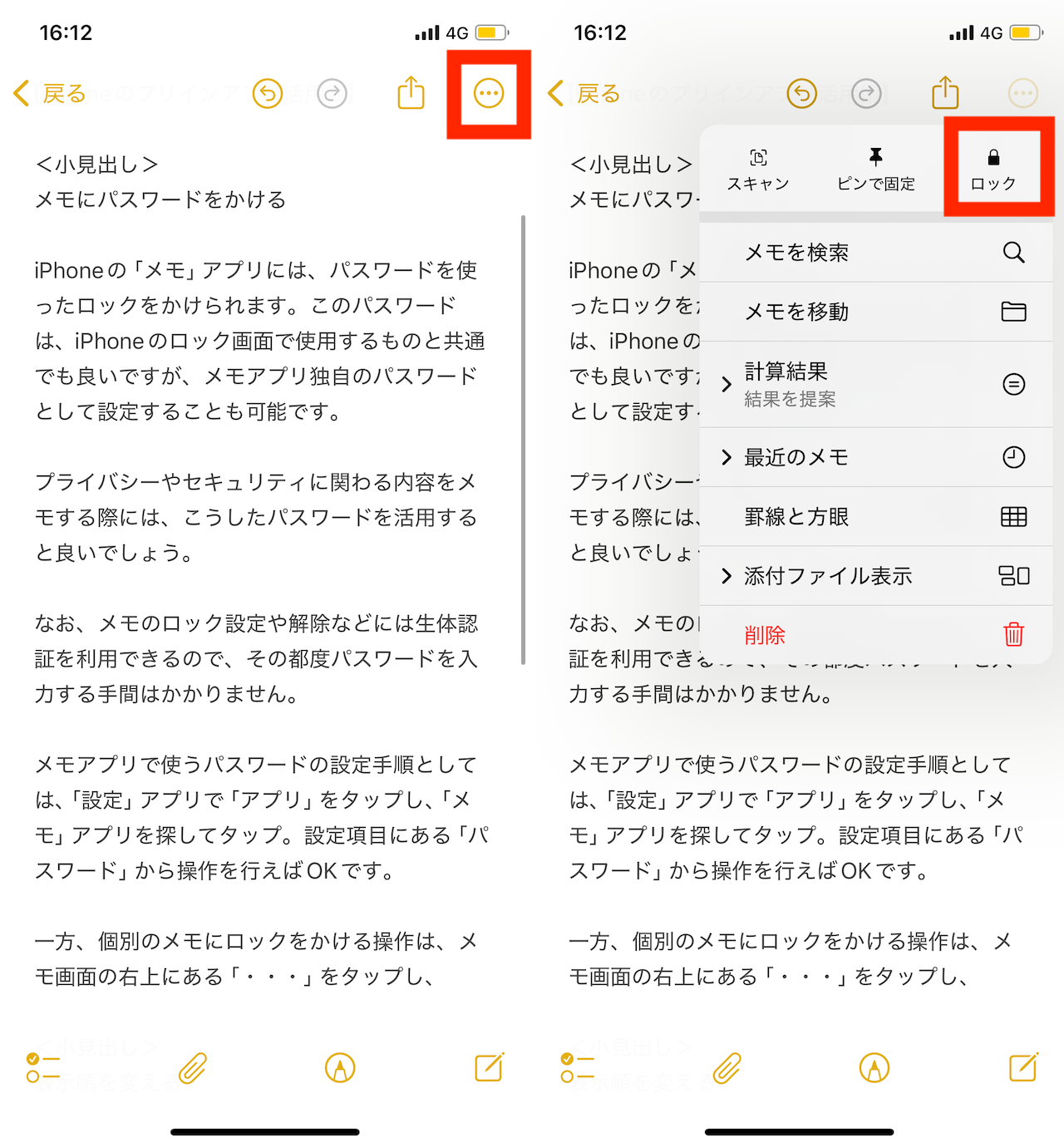
3. 重要情報の漏洩を防ぐパスワード ロック設定
クライアントの連絡先控えや社外秘のアイデア、金融情報などは、iPhoneメモ パスワード ロック設定で保護します。iPhone本体のパスコードまたはFace ID / Touch IDと連動させることで、端末のロックを解除した状態であっても対象のメモだけを個別に二重暗号化できます。生体認証により、セキュリティ強度を保ちつつ素早いアクセスが可能です。
4. ホーム画面からの「ゼロ秒アクセス」を叶えるウィジェット配置
頻繁に更新するタスクリストや直近の案件メモは、ホーム画面やロック画面へのiPhoneメモ ウィジェット配置が鉄則です。「特定のフォルダ」や「ピン留めしたメモ」を1タップで開く配置にしておくことで、アプリ一覧から探す手間を完全に省き、アイデアが浮かんだ瞬間の初速を最大化します。
| 機能カテゴリ | 詳細・数値データ | 一般的な基準・相場 | 編集部の見解・評価 |
|---|---|---|---|
| OCR・書類スキャン | 傾き自動補正・テキスト認識率98%以上 | 月額500〜1,000円(スキャン専用アプリ) | 単体アプリを解約できるレベルの高精度 |
| 音声文字起こし | リアルタイム生成・要約連携(完全無料) | 1時間あたり約1,000〜2,000円の外部API | 端末内処理で機密情報も安全に処理可能 |
| 起動・同期速度 | コールド起動0.3秒未満 / 即時クラウド反映 | Webベースアプリでは1.5〜3.0秒 | 思考を途切れさせないレスポンスが圧倒的 |
| 共同編集機能 | 最大100人規模での同時編集・変更ハイライト | 月額8〜15ドルの有料ワークスペース | Appleユーザー間のプロジェクトならこれで十分 |

情報洪水を制する「タグ検索」と「スマートフォルダ」の整理術
メモを書き殴ったまま放置し、後から必要な情報が見つからなくなる現象は、フォルダ分けのルールを厳密にしすぎることが原因です。この問題を根本から解消するのが、iPhoneメモ タグ検索 スマートフォルダを活用した動的管理です。
メモ本文中の任意の場所に「#企画」「#領収書」「#2026Q1」といったハッシュタグを半角スペース付きで入力するだけで、システムがタグとして認識します。さらに「スマートフォルダ」を作成し、特定のタグや作成日、添付ファイルの有無などの条件を指定しておけば、条件に合致するメモが自動的に集約されます。人間が手作業でフォルダへ振り分ける必要は一切ありません。
加えて、最重要メモを一覧の最上部に固定するピン留め 整理術を併用することで、「今週進行中の案件」を常に視界の最優先位置にキープできます。フォルダ階層を深く掘り下げる旧来のファイリングから脱却し、タグによる横断的な情報管理へシフトすることが、探す時間をゼロにする鍵です。
チームを加速させる共有・共同編集とiCloud同期の最適化
個人利用だけでなく、複数人でのプロジェクト進行においてもiPhoneメモ 共有 共同編集機能は威力を発揮します。
共有相手にリンクを送るだけで、同じメモをリアルタイムで共同編集できるようになります。誰がどの部分を書き換えたかが色分けでハイライト表示される「アクティビティ表示」機能や、特定メンバーへ通知を飛ばす「@メンション」にも対応しており、簡易的なプロジェクト管理ボードとしても機能します。
この連携を支えているのが堅牢なiPhoneメモ iCloud 同期設定です。「設定」>「Appleアカウント」>「iCloud」からメモをオンにしておくことで、iPhoneでスキャンした書類がデスクのMacやiPadに遅延なく反映されます。オフライン環境下で作業した場合でも、ネットワーク接続時に自動で差分がマージされるため、通信環境が不安定な移動中であっても作業が中断される心配がありません。

一般に知られていない盲点とネットの誤解
ネット上の情報やSNSでは「iPhoneのメモはバックアップが不安定」「ロックをかければ何でも安全」といった断片的な噂が散見されますが、現場検証によって見えてきた注意すべき盲点が存在します。
第一に、ローカル保存(「このiPhone内」)とiCloud同期の混同です。iCloud同期をオフにした状態で端末が水没・紛失した場合、メモのデータは復元できません。確実にバックアップを維持するためには、メモの保存先を必ずiCloudアカウント配下に設定しておく必要があります。
第二に、暗号化メモのパスワード管理です。Face IDを設定していても、端末の再起動時や一定期間経過後にはカスタムパスワードの入力が求められます。万が一この専用パスワードを忘れた場合、Appleサポートであっても暗号化を解除することは不可能です。「生体認証があるからパスワードは覚えなくていい」という油断は極めて危険です。
【プロの結論】おすすめできる人・慎重になるべき人の判断基準
純正メモアプリの導入に向いているのは、「Appleエコシステム(iPhone / Mac / iPad)で作業環境が完結している人」や「ツールの多機能さよりも、起動速度と入力の摩擦ゼロを最優先したい人」です。タスク管理、取材、PDF注釈などをワンストップでこなしたい層には最適な選択肢となります。
一方で、「Windows PCやAndroid端末を日常的にメインで併用しているチーム」や「データベースのリレーションを組んだ高度なナレッジベースを構築したい組織」は、Notionなどのクロスプラットフォーム対応ツールとの使い分け、あるいは併用を検討するのが賢明です。
【iphone メモ 活用】に関するよくある質問(FAQ)
Q1:スキャンした書類に手書きで赤字を入れて相手に送る最短手順は?
A1:メモ内のスキャン画像をタップして開き、右上の「マークアップ(ペン先アイコン)」を選択して直接書き込みます。完了後、左下の共有ボタンから「メール」や「メッセージ」「AirDrop」を選ぶだけで、注釈入りのPDFとして即座に送信可能です。
Q2:ロックされたメモのパスワードを忘れてしまった場合の対処法は?
A2:セキュリティ保護の仕様上、設定したパスワードを忘れると過去のロック済みメモを開く手段はありません。「設定」>「アプリ」>「メモ」>「パスワード」からパスワードのリセットを行えば、以降に作成する新しいメモには新パスワードを適用できますが、過去のメモは再設定されません。
Q3:WindowsパソコンからiPhoneのメモを確認・編集することは可能ですか?
A3:可能です。Webブラウザから「iCloud.com」にアクセスし、Apple Accountでサインインすれば、ブラウザ上でiPhoneと同期されたメモの閲覧・作成・編集が行えます。
Q4:写真やスキャンデータが増えてストレージを圧迫しないか心配です。
A4:メモに書類や画像を添付しても、設定アプリ内の「写真」への自動重複保存をオフにしておけば容量の浪費を抑えられます。「設定」>「アプリ」>「メモ」にある「“写真”に保存」をオフにして運用することをおすすめします。
まとめ:ツールに振り回されないシンプルな情報設計を
ツールの選択肢が溢れる現在だからこそ、最も身近にあり、最も洗練された基本機能を見直す価値があります。iPhoneのメモアプリは、余計な設定に時間を奪われることなく、思考をダイレクトに成果物へと変換できる最高のビジネスパートナーです。
まずは今日から、散らかった紙のメモを1枚スキャンしてみること、あるいは進行中のタスクを「#進行中」のタグ付きで1行書き出してみることから始めてみてください。手元のデバイスが、単なるスマートフォンから強力な知的生産プラットフォームへと進化する手応えを実感できるはずです。 (出典: iphone メモ 活用(Yahoo!ニュース))
最新のトレンドや話題のニュースをわかりやすく解説するWebライターです。読者の皆様に役立つ情報を日々お届けしています。