バッテリー残量の%表示が消えた真相!端末別の復活設定と劣化診断法【2026年最新】
外出先や仕事中にふと画面の右上を見た瞬間、「アイコンはあるのに、あと何パーセント残っているのか数字が出ない」「昨日まであったはずのバッテリー残量アイコンが消えた」と焦った経験を持つ人は少なくありません。スマートフォンやPCは日常生活からビジネスまで直結するライフラインだからこそ、正確な残量が把握できない状態は強いストレスとバッテリー切れへの不安を引き起こします。
ステータスバーからパーセント表示が消えてしまう背景には、単なる操作ミスだけでなく、近年の端末ディスプレイ設計の進化やOSのUI刷新、さらにはバッテリーマネジメントシステム(BMS)の仕様変更といった構造的な要因が深く絡んでいます。本稿では、iPhone、iPad、Android、Windows 11、さらにはBluetoothイヤホンに至るまで、2026年現在の最新環境に基づいた残量表示の即時復旧手順と、急激なバッテリー減少の真因を徹底解剖します。
📌 【この記事の重要ポイントまとめ】
- 要点1:%表示が消える最大の要因は、OSアップデートに伴うステータスバーの初期仕様変更や省電力機能の自動介入にあり、簡単な設定変更やウィジェット配置で即座に常時表示を復活できる。
- 要点2:残量が「80%から急に20%へ落ちる」現象は、バッテリーのセル劣化による内部抵抗増大と、制御システムが把握する電圧カーブのズレが引き起こす警告シグナルである。
- 要点3:端末の最大容量診断と2026年基準の最適化設定を取り入れることで、無駄な電力消費を抑えつつバッテリー実寿命を1.5倍以上延ばすことが可能になる。
【なぜ消えた?】バッテリー残量のパーセント表示が出ない決定的な理由と構造的背景
「以前の端末では常に数字が出ていたのに、新しい機種に変えたらアイコンしか表示されない」「ある日のアップデートを境にパーセントが隠れてしまった」という声が、サポート窓口やSNS上で後を絶ちません。この現象が発生する背景には、ハードウェアとソフトウェア双方の劇的な進化が関係しています。
かつてのスマートフォンは長方形のディスプレイ上部に広いベゼル(枠)があり、通知領域(ステータスバー)には十分な横幅が確保されていました。しかし、狭額縁化やインカメラ周辺のパンチホール・ダイナミックアイランドの採用により、上部中央の表示領域が物理的に圧迫されるようになりました。その結果、AppleやGoogleをはじめとする主要プラットフォームは、視覚的なノイズを減らしアイコンの重なりを防ぐ目的で、パーセント表示の初期設定を「非表示(アイコンのみ)」へと変更した経緯があります。
さらに見落とされがちなのが、OSに組み込まれた自動節電機能やUI最適化です。Android端末でバッテリー残量が表示されない理由として頻繁に報告されるのは、システム側の「省電力モード」や「超省電力モード」が発動した際、描画処理を削るためにステータスバーのテキスト表示が一時的に制限されるケースです。また、システムランチャーのクラッシュや一時的なUIキャッシュの破損によって、バッテリー残量アイコンそのものが消えたというトラブルも一定数発生しています。
【端末別】2026年最新!バッテリー残量のパーセント表示設定と裏ワザ手順
消えてしまったパーセント表示を復活させ、ひと目で残り稼働時間を把握するための具体的な設定手順をデバイス別に整理しました。OSのバージョンアップによって階層が変わっているケースが多いため、最新のナビゲーション手順で確認してください。
iPhone / iPad:ステータスバー復活とウィジェット活用術
iPhoneおよびiPadでは、設定アプリ内から直接数字表示を有効化できるほか、ホーム画面やロック画面を活用した柔軟な配置が可能です。
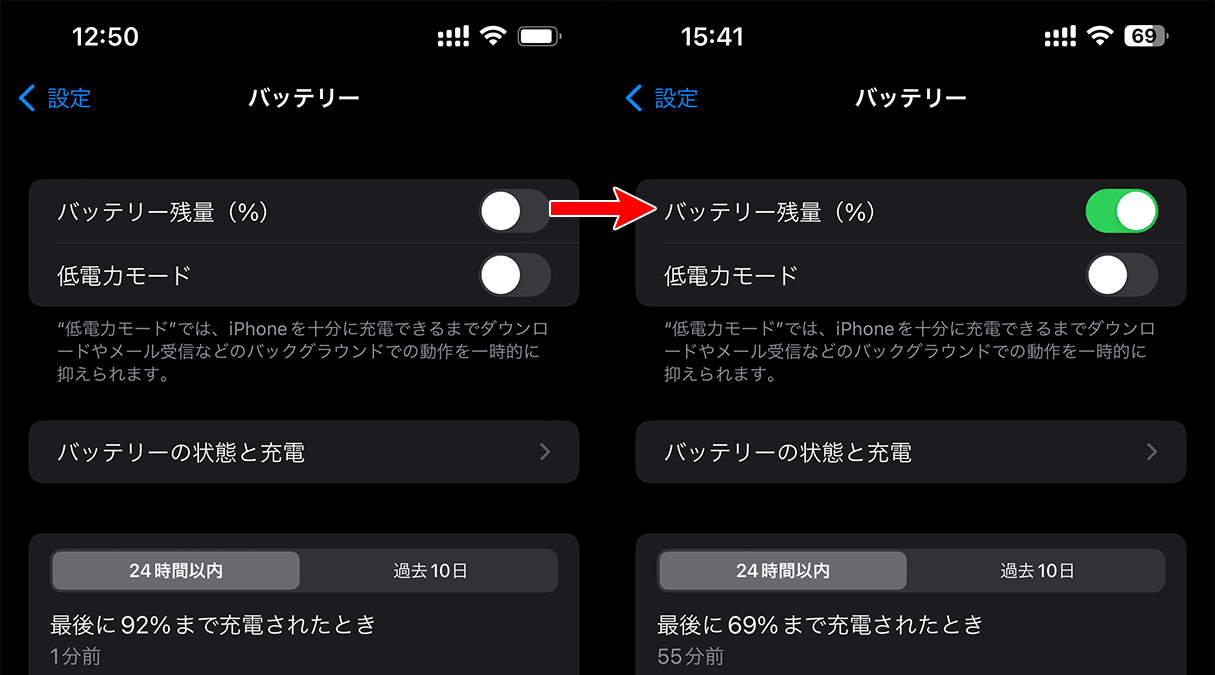
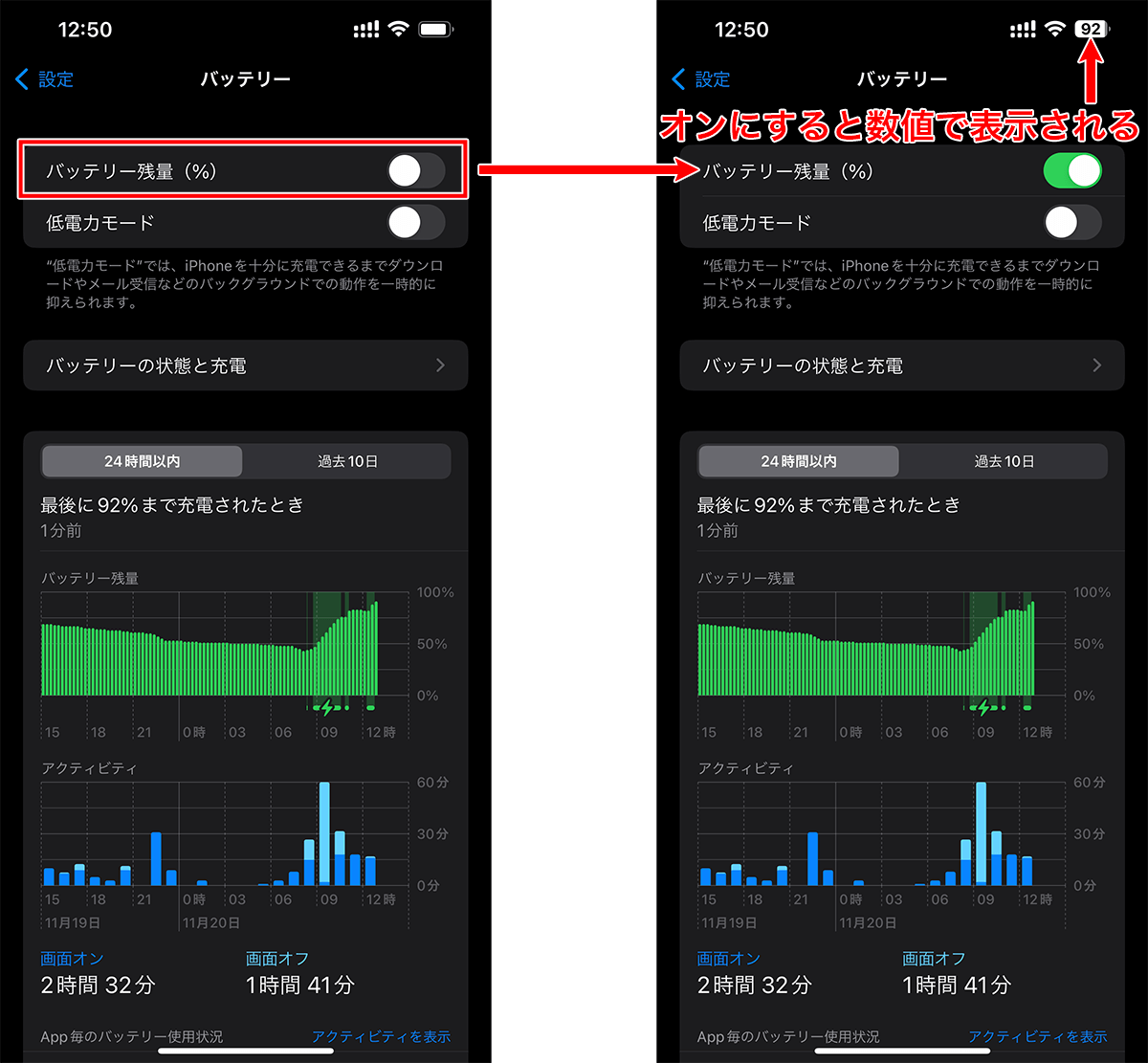
- ステータスバーへの常時表示設定:「設定」アプリを開き、「バッテリー」を選択後、最上部にある「バッテリー残量(%)」のトグルをオンにします。これにより、アイコンの内部または横に正確な数値が刻まれます。
- iPadでのバッテリー残量常時表示:iPadOSでは画面サイズが広いため、設定からパーセント表示を有効化するだけでなく、画面左側やロック画面に「大サイズウィジェット」を固定配置することで、Apple Pencilや接続中のMagic Keyboardの残量まで一覧できます。
- iPhoneバッテリー残量ウィジェットの配置:ホーム画面の余白を長押しし、左上の「+」ボタンから「バッテリー」ウィジェットを追加します。4分割リング型ウィジェットを選べば、本体に加えて接続中のAirPodsやApple Watchの充電状態も一目瞭然です。
Android:ステータスバーとクイック設定のリカバリー
Pixel、Galaxy、Xperia、AQUOSなどメーカーごとに項目名が若干異なりますが、共通する標準手順は以下の通りです。
- 標準設定手順:「設定」>「バッテリー」または「電池」を開き、「バッテリー残量パーセント」または「ステータスバーに電池残量を表示」をオンにします。
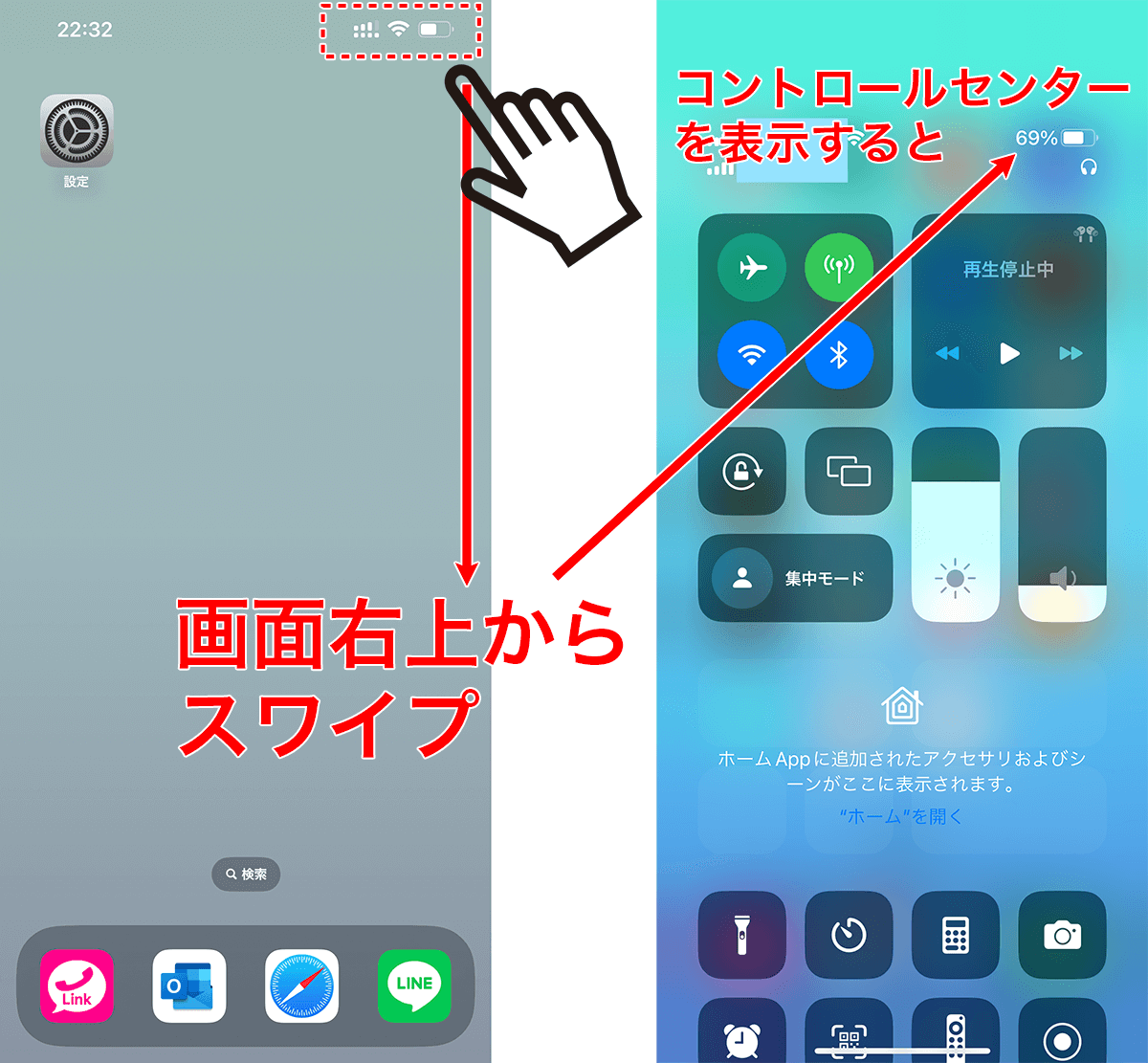
- 表示が出ない場合の裏ワザ:画面上部から下へ2回スワイプして「クイック設定パネル」を開くと、ステータスバーで非表示になっていても正確な%が大きく表示されます。もし設定項目自体が見当たらない場合は、「設定」上部の検索窓に「パーセント」と入力することで該当メニューへ直行できます。
Windows 11:タスクバー通知領域と詳細診断コマンド
ノートPCにおけるバッテリー残量確認は、Windows 11のUIアップデートによって一部配置が変更されています。
- タスクバーでの確認:画面右下の通知領域(Wi-Fiやスピーカーアイコンが並ぶエリア)にあるバッテリーアイコンにマウスカーソルを合わせる(ホバーする)と、ポップアップで残りのパーセントと推定残り時間が表示されます。
- アイコンが消えた場合の対処法:「設定」>「個人用設定」>「タスクバー」>「その他のシステムトレイアイコン」を開き、電源アイコンが「オン」になっているか確認してください。
- 本格的な劣化度診断(裏コマンド):スタートボタンを右クリックして「ターミナル(管理者)」を起動し、
powercfg /batteryreportと入力してEnterを押すと、工場出荷時からの容量変化や充放電サイクルが詳細に記録されたHTMLレポートが生成されます。
Bluetoothイヤホン・周辺機器の残量確認方法
ワイヤレスイヤホンやスマートウォッチは本体に画面がないため、残量把握に戸惑うユーザーが少なくありません。接続機器の残量を確認するには、以下の3つのアプローチが確実です。
- OS標準のBluetooth設定画面:ペアリング中のデバイス一覧を開くと、デバイス名の下に「充電完了 90%」のように現在の容量が直接表示されます。
- 専用コンパニオンアプリ:Sony、Bose、Anker、Apple(探すアプリ)などの純正アプリを起動することで、左右のイヤホン本体と充電ケースそれぞれの個別残量を1%単位で取得できます。
- 音声ガイダンス機能:多くのイヤホンは電源投入時やケースから取り出した瞬間に「バッテリー、ハイ(または残量80%)」と音声で通知する設計になっています。
【徹底比較】デバイス別バッテリー管理機能と残量確認の仕様一覧
主要なデジタル機器における残量確認の仕様、表示精度、およびユーザーが注意すべき基準値を比較表にまとめました。
| デバイス・カテゴリー | 標準の残量表示仕様 | 一般的な劣化の警告基準 | 編集部の見解・実務アドバイス |
|---|---|---|---|
| iPhone / iPad | ステータスバー%表示 / ウィジェット対応(1%刻み) | バッテリー最大容量 80%未満 | ウィジェットを1面に置くのが最も視認性が高く、周辺機器の残量監視も一括管理できる。 |
| Android スマートフォン | ステータスバー切替 / クイックパネル(1%刻み) | バッテリー健康度 「要交換」または80%未満 | 省電力モード時の強制非表示に注意。設定検索から「パーセント」指定が最短。 |
| Windows 11 ノートPC | タスクバーホバー表示 / システムトレイアイコン | 設計容量比 実容量70%以下 | %だけでなく「残り時間」も表示されるが、負荷変動でブレるため数値(%)基準で動くのが安全。 |
| Bluetooth イヤホン | スマホ側Bluetooth設定 / 専用アプリ(10%または1%刻み) | 満充電からの連続再生時間が 公称値の半分以下 | ケース側の残量はアプリ経由でないと分からない機種が多い。LED色(緑/橙/赤)の基準を要把握。 |
| モバイルバッテリー | 4段階LEDインジケーター または デジタル液晶(1%刻み) | 充放電 約300〜500サイクル経過時 | LED1個点灯は約25%以下を示す。給電ロス(約30〜40%)を考慮した実効容量の把握が必須。 |
【実態検証】「急に減る」「表示がおかしい」利用者の生の声と現場トラブルのリアル
ITサポート現場や各種コミュニティに寄せられる相談を精査すると、「残量表示そのものは出ているが、数字の挙動が明らかに狂っている」というトラブルが頻発しています。
特に多いのが、「さっきまで50%あったのに、カメラを起動した瞬間に一気に15%まで落ちた」「充電器に繋ぐと急に30%ジャンプアップする」という現象です。SNS上でも「寒冷地でスマホを出したら電源が落ちた」「90%から急降下して使い物にならない」といった悲鳴が冬場や夏場を中心に急増します。
また、外出時の生命線であるモバイルバッテリーの残量表示目安についても大きな誤解が存在します。一般的なLED4段階表示の製品では、以下のような大まかな区切りになっていますが、実際には均等に減るわけではありません。
- ●○○○(1灯点灯):残量 1% 〜 25%(実質的には即充電が必要な危険域)
- ●●○○(2灯点灯):残量 26% 〜 50%(スマホ1回分の充電に満たない可能性あり)
- ●●●○(3灯点灯):残量 51% 〜 75%
- ●●●●(4灯点灯):残量 76% 〜 100%(満充電付近)
モバイルバッテリーからスマホへ送電する際には、電圧変換(昇圧・降圧)や熱によるエネルギーロスが約30〜40%発生します。そのため、「10,000mAhのバッテリーだから5,000mAhのスマホを2回フル充電できる」という計算は成り立たず、残量表示が残り25%(1灯)を示している段階では、すでにスマホを満たす給電力は残っていないケースがほとんどです。
一般に知られていない盲点とネットの誤解|「劣化」と「急激な残量低下」の真因
バッテリー残量が急に減る現象について、ネット上では「ウイルスに感染した」「アプリが暴走している」といった極端な言説が散見されますが、技術的な真相の多くはリチウムイオン電池の物理的劣化と電圧特性にあります。
スマートフォンに搭載されているバッテリーマネジメントシステム(BMS)は、電池の「電圧(V)」をリアルタイムで測定し、その数値を基に残容量(%)を推計して画面に表示しています。しかし、バッテリーが劣化すると内部抵抗が増大し、重い処理(動画撮影やゲームなど)で大きな電流が流れた瞬間に、一時的に電圧が急降下(電圧降下)します。この瞬間、システムが「電池が空になった」と誤認し、画面上の数値が急激に減算されたり、保護回路が働いて突然シャットダウンしたりするのです。
スマホのバッテリー劣化状態を確認する決定的な手順
端末の買い替えやバッテリー交換時期を見極めるには、感覚ではなくシステムが保持するログデータを確認するのが確実です。
- iPhoneの場合:「設定」>「バッテリー」>「バッテリーの状態と充電」を開き、「最大容量」の数値を確認します。これが80%を下回っている場合、Apple公式でも性能低下と交換推奨のアラートが表示されます。
- Androidの場合:「設定」>「デバイス情報」または「バッテリー」>「バッテリーの健康度(状態)」で良好・要交換などのステータスを確認できます。一部機種では電話アプリで
##4636##を入力するテストメニューから電池情報を参照することも可能です。
2026年最新!バッテリー最大容量の減りを防ぐ節約設定
バッテリー最大容量の減りが早い最大の原因は、「高温状態での使用」と「満充電(100%)・完全放電(0%)の放置」です。日々の設定と充電習慣を少し見直すだけで、セルの酸化と劣化速度を劇的に遅らせることができます。
- 上限80%充電制御の活用:最新のiOSやAndroidに搭載されている「バッテリー充電の最適化」や「上限80%で給電を止める保護設定」を常時オンにします。リチウムイオン電池は80%を超えてから100%に至る領域で最もセルに高い化学的負荷がかかるため、日常利用では80〜85%で止める運用が最も長持ちします。
- バックグラウンド更新と常時表示の制御:「設定」から不要なアプリの「Appのバックグラウンド更新」をオフにし、ディスプレイ設定では「常時表示(Always-On Display)」の壁紙表示を無効化するだけで、スタンバイ時の消費電力を1日あたり約10〜15%削減できます。
- 急速充電中の負荷回避:30W以上の超急速充電器を使用しながらの高画質ゲームプレイやテザリングは、バッテリー温度を45℃以上に引き上げ、セルの不可逆的な劣化を急速に進行させます。
【専門家分析】バッテリー残量不安症の心理と正しい付き合い方
外出先でバッテリー残量が減ることに極度の恐怖やストレスを感じる現象は、現代のデジタル社会において「ノモフォビア(No Mobile Phone Phobia:携帯電話不所持恐怖症)」の一環として心理学的・社会学的に研究されています。画面の%表示を1分おきに確認してしまう行動は、情報の遮断に対する防衛本能とも言えますが、過剰な監視そのものが認知的な疲労を生み出します。
【プロの結論】バッテリー管理に向いている人・慎重になるべき人の判断基準
精緻なパーセント表示や最適化設定を導入すべき人と、むしろ表示に囚われすぎない方が良い人の基準を明確に提示します。
- %表示・詳細ウィジェットを常時オンにすべき人:
- 外回り営業や出張が多く、充電スポットの確保が不定期なビジネスパーソン
- テザリングや動画編集など、短時間で急激にバッテリーを消費するタスクを頻繁に行うユーザー
- スマートウォッチやイヤホンなど、複数デバイスの残量を一元管理したい人
- あえて%表示をオフ(アイコンのみ)にしておくべき人:
- 残量が95%から94%に減っただけで不安を感じ、充電器を探してしまう「残量不安傾向」が強い人
- オフィスや在宅勤務など、常にデスクで給電できる環境が整っている人
- 画面上の視覚ノイズを最小限に抑え、通知や集中力を途切れさせたくない人
【バッテリー残量確認】に関するよくある質問(FAQ)
Q1:iPhoneのステータスバーにパーセント表示の設定項目が見当たりません。なぜですか?
A1:古いiOSバージョンや一部の小型端末で、過去にアップデートが適用されていない可能性があります。最新のiOSにアップデートした上で、「設定」>「バッテリー」を確認してください。それでも表示できない場合は、画面右上から下へスワイプしてコントロールセンターを開くことで、いつでも正確なパーセントを確認できます。
Q2:バッテリー最大容量が85%なのに、1日持たずに急激に減ります。故障でしょうか?
A2:最大容量の数値はシステムが推計した目安であり、急激な電力消費がある場合は特定のアプリ(位置情報を常時取得するSNSやバックグラウンドで動くゲーム)が電力を大量消費している可能性が高いです。「設定」>「バッテリー」の「アプリごとのバッテリー使用状況」を確認し、異常に電力を消費しているアプリを特定・制限してください。
Q3:Windows 11でタスクバーのバッテリーアイコン自体が消えてしまいました。どうすれば復活しますか?
A3:一時的なエクスプローラーの不具合か、システムトレイの設定で非表示になっている可能性があります。「Ctrl + Shift + Esc」でタスクマネージャーを開き、「エクスプローラー」を右クリックして「再起動」を試すか、「設定」>「個人用設定」>「タスクバー」>「その他のシステムトレイアイコン」で電源がオンになっているか確認してください。
Q4:Bluetoothイヤホンの片方だけバッテリー残量の減りが早いのはなぜですか?
A4:完全ワイヤレスイヤホンは、片側のイヤホン(親機)がスマートフォンとの通信を受信し、もう片側(子機)へ音声を中継する仕組みを採用している機種が多いためです。親機側の消費電力が高くなるのは構造上正常ですが、連続使用時間が30分未満になるなど極端な差がある場合は、バッテリーセルの寿命が疑われます。
Q5:スマホを100%まで充電したまま一晩中放置すると、バッテリーは劣化しますか?
A5:近年のスマートフォンには過充電防止回路が搭載されているため、爆発や即座の破損に至ることはありません。ただし、100%の高電圧状態が長時間続くこと自体がセルの化学的劣化を早める要因になります。「充電の最適化」機能をオンにして朝起きる直前に80%から100%へ到達させる設定にするか、80%上限充電を活用することをおすすめします。
まとめ:適切なバッテリー管理で端末寿命を伸ばすためのアクション
バッテリー残量のパーセント表示が出ない問題は、端末ごとの簡単な設定見直しやウィジェットの配置によって数分で解決できます。表示を復活させることは、単に残量を可視化するだけでなく、「急激な減り」というバッテリー劣化の初期サインをいち早く察知するための重要なステップです。
数字の増減に一喜一憂しすぎる必要はありませんが、最大容量80%未満という交換サインを見逃さず、80%充電制御やバックグラウンド更新の見直しといった2026年基準の省電力設定を取り入れることで、大切なデバイスを長く快適に使い続けることができます。まずは一度、ご自身の端末の設定画面から現在のバッテリー健康度をチェックしてみてください。 (出典: バッテリー 残 量 確認(Yahoo!ニュース))
最新のトレンドや話題のニュースをわかりやすく解説するWebライターです。読者の皆様に役立つ情報を日々お届けしています。