JOYSOUNDでスマホ動画を流す方法!音が出ない原因と最新接続手順
カラオケルームの大画面と迫力の音響システムを使って、お気に入りのYouTube動画やスマートフォン内に保存した思い出の映像、さらには推しのライブ配信を仲間と鑑賞したいという需要が定着しています。2026年現在のカラオケシーンにおいて、JOYSOUNDは「歌う場所」という枠組みを超え、プライベートなマルチメディアシアターとしての存在感を確固たるものにしました。
しかし、いざ入室して接続を試みたものの、「画面が真っ暗なまま映らない」「映像は流れるのにスピーカーから音が出ない」といったトラブルに直面し、貴重な利用時間を浪費してしまうケースは少なくありません。機器の規格や著作権保護の仕様、店舗の配線環境を正しく把握していれば、これらのトラブルは未然に防ぐことが可能です。現場で戸惑わないための確実な接続手順と、失敗を防ぐためのノウハウを詳しく解説します。
📌 【この記事の重要ポイントまとめ】
- 要点1:JOYSOUNDで動画を流す手段は、Wi-Fiを活用した無線ミラーリング(みるハコ)と、HDMIケーブルによる有線接続の2通りが存在する。
- 要点2:「音が出ない」「画面が映らない」トラブルの多くは、アンプの音声入力切り替えミスや著作権保護技術(HDCP)の制限に起因する。
- 要点3:有料動画配信サービスを高画質・高音質で安定鑑賞するには、純正アダプタを用いた有線HDMI接続が最も確実な選択肢となる。
【2026年最新】JOYSOUNDでスマホ動画やYouTubeを流す2大接続ルート
カラオケ機器の進化に伴い、現在JOYSOUNDでスマートフォンやタブレットの映像を出力する方法は、大きく分けて「無線接続(みるハコ/ミラーリング)」と「有線接続(HDMIケーブル接続)」の2系統が確立されています。利用する目的や再生したいコンテンツの種類によって、最適な選択肢が異なります。
無線接続は、JOYSOUNDのフラッグシップモデルである「JOYSOUND X1」や「JOYSOUND MAX GO」に標準搭載されているプラットフォーム「みるハコ」を活用します。専用アプリ「キョクナビJOYSOUND」を経由することで、ケーブル類を持参することなく、手元の端末から直接動画を転送できます。手軽に写真や自作動画、無料公開されているウェブ動画を共有する用途に適したスマートな手段です。
一方の有線接続は、スマートフォンの端子(USB Type-CまたはLightning)からHDMI変換アダプタを介して、部屋のモニターや中継パネルに直接ケーブルを繋ぐ手法です。物理的な配線を行うため通信環境に左右されず、遅延のない高画質映像と大迫力の重低音をそのままルーム内のスピーカーへ出力できる強みを持っています。
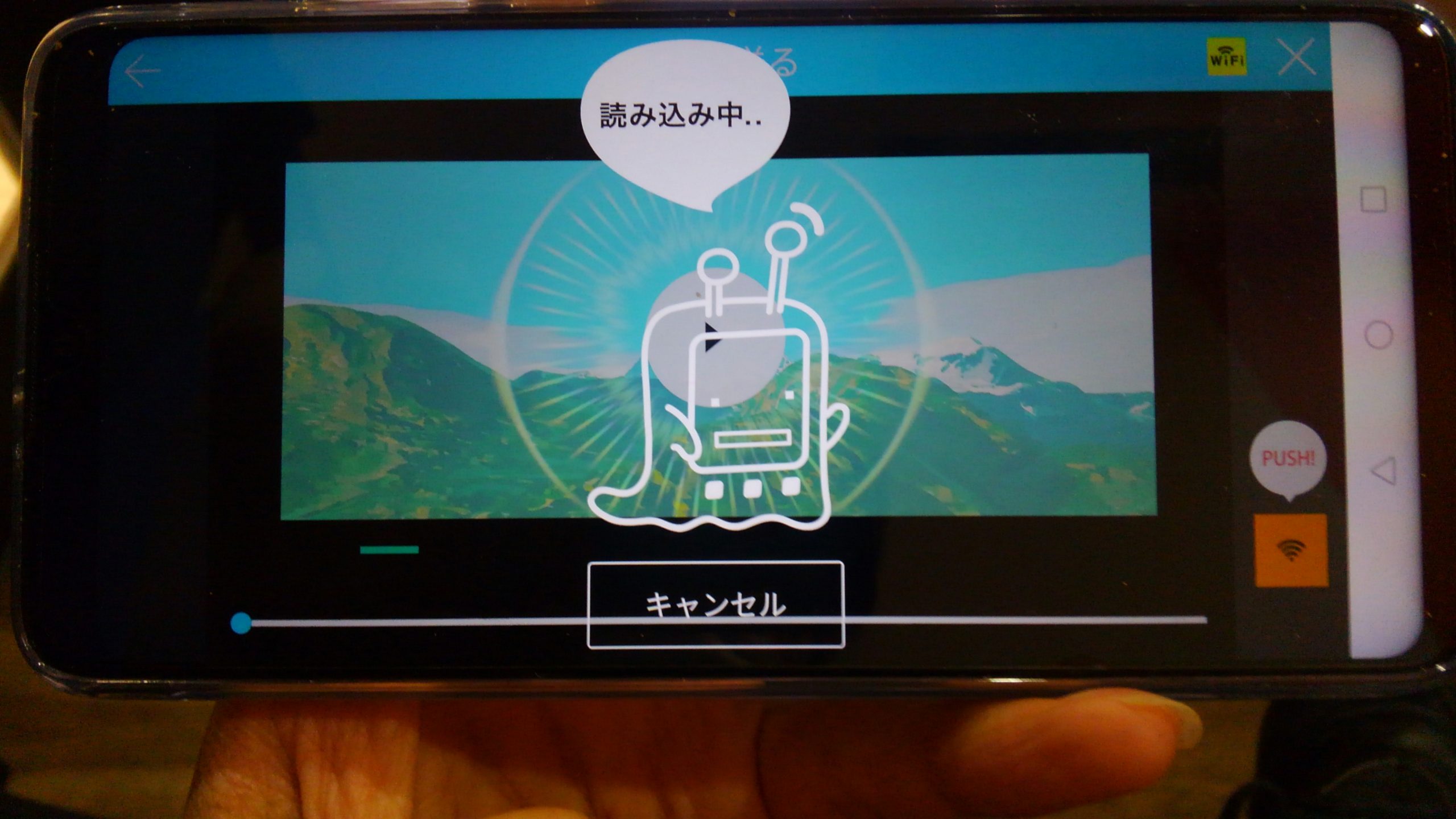
【完全図解】JOYSOUND MAX GOのミラーリングとミルハコ動画再生手順
無線でスマートに映像を共有したい場合、JOYSOUNDの通信プラットフォームを利用したステップを踏む必要があります。店舗の環境に合わせて、以下の順序で設定を進めます。
第1ステップとして、室内に掲示されているネットワーク情報をもとにJOYSOUND フリーWi-Fi 接続、あるいは部屋専用のSSIDへ端末を接続します。このWi-Fi接続が確立されていないと、カラオケ機器本体がスマートフォンを認識できません。
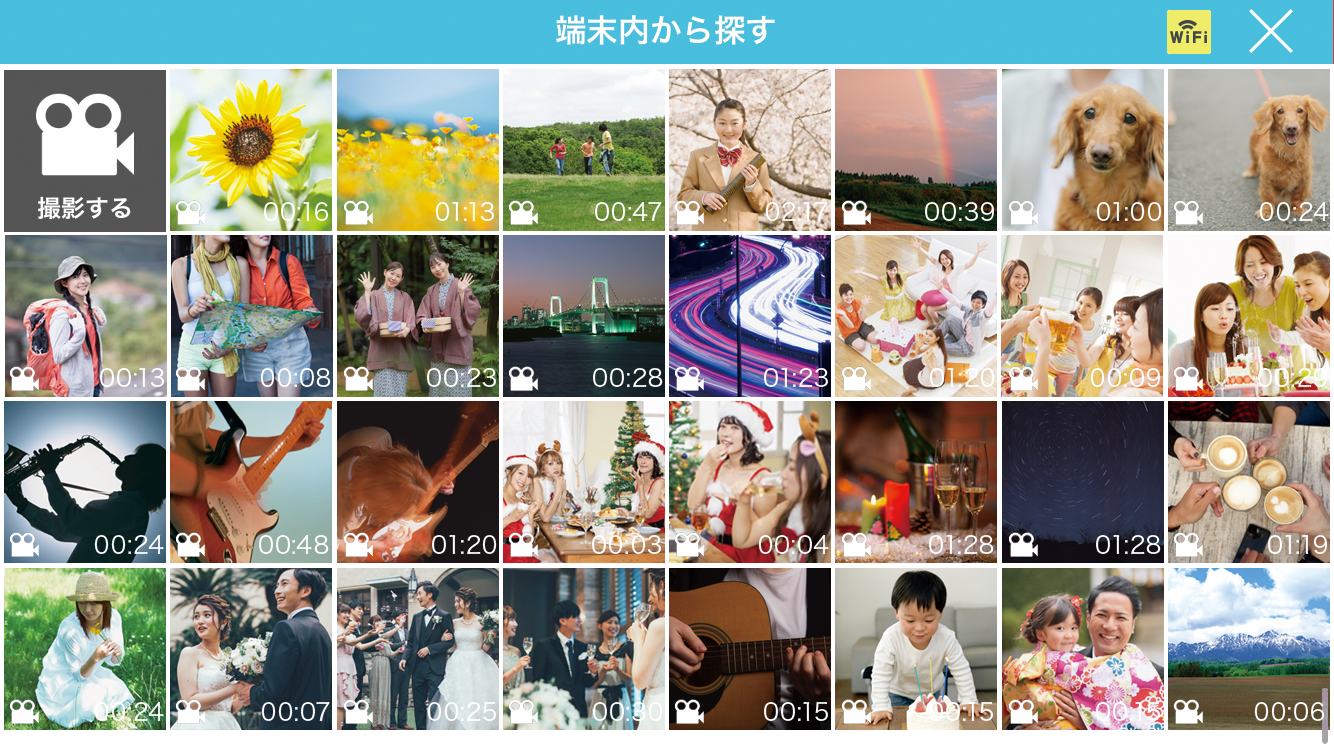
第2ステップでは、公式アプリ「キョクナビJOYSOUND」を起動し、カラオケ画面上に表示されるQRコードを読み取ってペアリングを行います。アプリ内のメニューから「スマホの動画・写真を流す」を選択すると、カメラロール内のデータを指定して再生キューへ送ることができます。これが基本的なミルハコ スマホ動画 再生手順の流れです。
また、ジョイサウンド YouTube 流す方法としては、みるハコ機能内に組み出されたブラウジング機能を利用するか、スマートフォンのOS標準機能であるAirPlay(iOS)やSmart View/Cast(Android)を用いたJOYSOUND MAX GO ミラーリング機能を利用します。これにより、端末の画面全体をカラオケモニターへ複製投影することが可能です。
【失敗ゼロ】JOYSOUND HDMI持ち込みとiPhone・有線接続の必須装備
有料配信のライブ映像やサブスクリプション動画を最高音質でストレスなく鑑賞したい場合、JOYSOUND HDMI 持ち込みによる有線接続が最も安全なアプローチです。現場での配線トラブルを未然に防ぐため、事前に揃えておくべき機材を整理しておきましょう。
必須となる装備の筆頭が、カラオケ iPhone 有線 接続 アダプタです。iPhone 15シリーズ以降のUSB Type-C搭載端末であればDisplayPort Alternate Mode対応のType-C to HDMIケーブルまたは純正アダプタ、従来のLightning端子搭載機種であればApple純正の「Lightning - Digital AVアダプタ」が不可欠です。安価なサードパーティ製互換アダプタは、著作権保護信号の通信に失敗して映像が出力されない事例が多発しているため推奨されません。
接続時は、モニター裏や部屋の壁面に設置された外部入力端子(HDMI入力端子)にケーブルを差し込み、カラオケリモコンまたは部屋の壁面スイッチで入力切替を「HDMI」または「外部入力」に設定します。これだけで、カラオケ スマホ動画 映す やり方の中でも最高峰の安定性を誇る視聴環境が整います。
以下のアイテムをポーチにまとめておくことで、どのような店舗環境にも即座に対応できます。
- HDMIケーブル(2.0m〜3.0m推奨):部屋のソファーからモニター端子までの距離を確保するために十分な長さが必要です。
- 純正映像出力変換アダプタ:給電ポート付きのタイプを選ぶと、長時間の動画視聴でもバッテリー切れの心配がありません。
- 急速充電器&モバイルバッテリー:高画質動画の出力は端末への負荷が高く、急速に電力を消費するため必須です。
- オーディオ用AUXケーブル(3.5mmステレオミニ):万が一モニター側から音声がアンプへバイパスされない場合の予備として重宝します。
【比較検証】無線ミラーリングと有線HDMI接続のスペック対決
利用シーンに応じた最適な接続方法を判断できるよう、無線方式(みるハコ・ミラーリング)と有線方式(HDMI接続)の性能差を多角的に比較検証しました。
| 項目 | 無線ミラーリング(みるハコ等) | 有線HDMI持ち込み接続 | 編集部の見解・評価 |
|---|---|---|---|
| 映像遅延・コマ落ち | 0.3〜1.2秒(電波状況に左右) | ほぼ0秒(極めてリアルタイム) | リズム動画やゲーム画面共有は有線が圧倒的に優位 |
| 音質・音圧出力 | 圧縮音声(カラオケ音源に準拠) | 非圧縮リニアPCM/高ダイナミックレンジ | ライブ鑑賞会で重低音を響かせるなら有線一択 |
| 著作権保護(HDCP)対応 | 有料動画配信アプリの多くが非対応(黒画面) | 純正アダプタ使用で完全対応 | サブスク映画・有料配信ライブを観るなら有線が必須 |
| 初期準備とコスト | 0円(無料アプリとスマホのみ) | 約3,000円〜8,000円(機材購入費) | 手軽さ重視なら無線、品質重視なら機材投資を推奨 |
【原因究明】ジョイサウンドで音が出ない・画面共有できない時の即効対処法
現場で最も頻発するトラブルが「画面は出ているのに音が出ない」、あるいは「そもそも認識されない」という症状です。この問題が発生した際は、以下のポイントを順に確認することで解決できます。
まず疑うべきジョイサウンド 音が出ない 理由は、室内のメインアンプ(音響機器)の音声入力チャンネルの不整合です。カラオケの音響設備は、マイクや本体音源を処理するアンプに接続されています。有線接続の場合、モニター裏からアンプへ音声信号を送るラインが「AUX」や「外部入力」に設定されている必要があり、アンプ本体のセレクターが「KARAOKE」に固定されたままだと、外部映像の音声だけが遮断されてしまいます。フロントパネルの入力切替ボタンを押し、入力ソースを順に切り替えてみてください。
また、ジョイサウンド 画面共有 できない 対処法としては、端末側の省電力モードやサイレントスイッチの解除、そしてWi-Fi周波数帯の再確認が挙げられます。特に店内のフリーWi-Fiが混雑している場合、2.4GHz帯から5GHz帯へ切り替えるだけでミラーリングの通信遮断が劇的に改善します。
さらに見落としがちなのが、有料動画配信サービス(Netflix、Amazonプライムビデオ、U-NEXT等)の仕様です。これらは不正録画防止のHDCP暗号化が施されており、無線ミラーリング経由では画面が真っ暗になり音声しか流れない仕様になっています。画面が暗転してしまう場合はアプリ側の仕様制限であるため、純正アダプタを用いた有線接続へと切り替える必要があります。
一般に知られていない盲点と推し活ブームの心理的背景
カラオケルームで動画を流すという利用形態が爆発的な広がりを見せている背景には、現代の若年層やファンカルチャーにおける「推し活(オシカツ)」の心理的構造が深く関わっています。
防音設備が完備されたプライベート空間は、家庭内では実現できない大音量での鑑賞を可能にし、周囲の目を気にせず感情を解放できるサードプレイスとして機能しています。心理学で言われる「集合的沸騰(集団で同じ対象に熱狂し、感情を共有することで得られる高揚感)」を安全に享受できる場所として、カラオケボックスが再定義されているのです。
しかし、ここで一般的な誤解が存在します。「カラオケ店に行けば、どの部屋でも最新のスマホ連携ができる」という思い込みです。実際には、店舗や設置されているルームによってモニターの年式が異なり、HDMI入力端子が手の届かない高所に固定されていたり、旧世代の機種では通信モジュールが旧規格のまま運用されていたりするケースも散見されます。鑑賞会を企画する際は、予約段階で「HDMI接続が可能な最新機種の部屋」を指名することが成否を分ける分水嶺となります。
【実態検証】利用者の生の声と現場目線で見えたリアル
SNSやコミュニティサイト上で報告されている実際の利用者の声を調査すると、接続に関するリアルな現場事情が浮かび上がってきます。
「店舗でHDMIケーブルを借りようとしたら、すべて貸出中で手に入らなかった」「貸出ケーブルの端子が断線しかけていて、接触不良で途切れ途切れになった」といった、店舗備品への依存による失敗談が多数報告されています。この実態からも、重要な鑑賞会においてはカラオケ 動画流す 持ち物 まとめリストを参考に、自前の機材一式を持参することが鉄則であると裏付けられます。
【プロの結論】おすすめできる人・慎重になるべき人の判断基準
これらを踏まえ、カラオケでの動画再生においてどちらの接続方式を選択すべきか、明確な基準を提示します。
【無線接続(みるハコ)が向いている人】
- 追加の機材費用をかけず、手ぶらで手軽にカラオケを楽しみたい人
- 自分たちで撮影した旅行の思い出動画や写真をみんなで振り返りたい人
- YouTube上の公式ミュージックビデオをカジュアルに流し見したい人
【有線HDMI接続を強く推奨する人】
- 推しの有料配信ライブやBlu-ray相当の映像を最高画質・高音響で味わいたい人
- 途中の接続切れや音声ズレといったトラブルを100%回避したい主催者
- 有料サブスクリプションの映画やアニメを鑑賞する目的で部屋を予約した人
【ジョイ サウンド 動画 流す】に関するよくある質問(FAQ)
Q1:店舗でHDMIケーブルや変換アダプタの無料貸出はありますか?
A1:多くの大手カラオケチェーン(まねきねこ、ビッグエコー、ジャンカラ等)で無料貸出サービスを行っていますが、店舗ごとの在庫数には限りがあります。週末や大型連休などは全数貸出中になるリスクが高いため、重要な鑑賞会では自前のケーブルと純正アダプタの持参を強く推奨します。
Q2:スマホの動画を流す場合、通常の室料以外に追加料金は発生しますか?
A2:原則として、スマホの動画を流す行為自体に追加料金は発生しません。通常のカラオケ利用料金(部屋代・フリータイム料金等)のみで利用可能です。ただし、一部の店舗が提供する「プロジェクタールーム」や「大画面シアタールーム」を指定する場合は、特別ルーム料金が設定されている場合があります。
Q3:機種が「JOYSOUND MAX」や「響」など少し前の機種でも動画は流せますか?
A3:モニター側にHDMI入力端子があれば、有線接続によって映像と音声を流すことは可能です。ただし、無線ミラーリングや「みるハコ」のフル機能を利用する場合は、「JOYSOUND MAX GO」または「JOYSOUND X1」以降の最新機種が設置された部屋を指定する必要があります。
Q4:有線接続したのにスマートフォンの画面がモニターに映りません。何が原因ですか?
A4:モニターの入力切替が正しいHDMIチャンネルになっていないか、変換アダプタの接触不良、あるいは非純正アダプタによるHDCP認証失敗が主な原因です。一度ケーブルを抜き差しし、スマートフォンの再起動とモニターの入力切り替えを再確認してください。
まとめ:2026年最新のカラオケスマホ連携で失敗しないために
JOYSOUNDを活用した動画視聴は、正しい接続知識と適切な機材の準備さえあれば、日常のエンターテインメント体験を劇的にアップグレードしてくれます。手軽さを最優先するなら「みるハコ」によるスマート接続、絶対的なクオリティと安定性を求めるなら「純正アダプタを用いた有線HDMI接続」と、用途に応じた明確な使い分けが成功の鍵です。
現場での予期せぬトラブルを回避し、最高の大画面・高音響空間を満喫するために、本稿で紹介した手順とチェックポイントをぜひ役立ててください。 (出典: ジョイ サウンド 動画 流す(Yahoo!ニュース))
テクノロジーやライフスタイル領域を中心に執筆活動を行っています。趣味は写真撮影と旅行です。