Pinterest画像保存方法2026!スマホPC高画質保存と通知の真相
ビジュアル探索プラットフォームとして世界中で利用されるPinterestにおいて、気に入ったアイデアやデザインをローカル環境に残しておきたいという需要は年々高まっています。しかし、初心者を中心に「アプリ内のピン保存とスマホ端末へのダウンロードはどう違うのか」「保存すると投稿者に通知がいって身元がバレるのではないか」といった疑問や不安を抱えるユーザーは少なくありません。
2026年現在の最新インターフェースに基づき、iPhone(iOS)、Android、そしてパソコン(PC)環境でオリジナル解像度のまま高画質に画像を保存する正式な手順を徹底解説します。保存がブロックされる技術的要因や著作権法上の注意点、外部の一括保存ツールの安全性まで、現場での検証データを交えて網羅しました。
📌 【この記事の重要ポイントまとめ】
- 要点1:Pinterestの画像は、アプリ内の「ピン保存(ボード追加)」とは別に、端末ストレージ(カメラロールやPC)へ直接ダウンロード保存が可能。
- 要点2:端末への画像保存(ダウンロード)を行っても投稿者に通知が届くことは一切なく、身元がバレる心配は無用(ただしボードへのピン保存時は通知が届く場合あり)。
- 要点3:保存した画像は著作権法上の「私的使用のための複製」に限られ、SNSへの無断転載やアイコン利用、商用二次利用は違法リスクを伴うため厳禁。
【2026年最新】Pinterestの画像保存方法と端末保存・ピン保存の決定的な違い
Pinterestを利用する上で最初に整理すべき基本事項が、「ピン保存(ボード保存)」と「端末保存(ダウンロード)」の明確な機能差です。UI上のボタン表記が似ているため混同されがちですが、データの格納場所と公開範囲はまったく異なります。
ピン保存とは、Pinterestのサーバー上にある自身の「ボード」に該当投稿のリンクをブックマークする行為を指します。一方、端末保存(ダウンロード)は、スマートフォン(iPhone/Android)の写真アプリ(カメラロール)やPCのローカルストレージに画像ファイルそのものを書き出す操作です。
| 項目 | 端末保存(ダウンロード) | ピン保存(ボード保存) | 編集部の見解・評価 |
|---|---|---|---|
| データの保存先 | iPhoneカメラロール / PCストレージ | Pinterestアカウント内の各ボード | オフライン閲覧には端末保存が必須 |
| 相手への通知の有無 | 通知なし(完全匿名) | 設定により相手へ通知が届く | 端末保存なら誰にも知られずストック可能 |
| オフライン閲覧 | 通信量ゼロで常時閲覧可能 | ネットワーク接続が必要 | 通信環境が不安定な現場での作業に有効 |
| 元投稿削除時の影響 | 端末内にデータが残り続ける | 投稿が消えるとボードからも消失 | 消えてほしくない重要リファレンスは端末保存推奨 |
【端末別マニュアル】スマホ(iPhone/Android)とPCで高画質保存する手順
プラットフォームごとに操作フローが若干異なります。画質を落とさずに最高解像度で端末に保存する手順を具体的に整理しました。
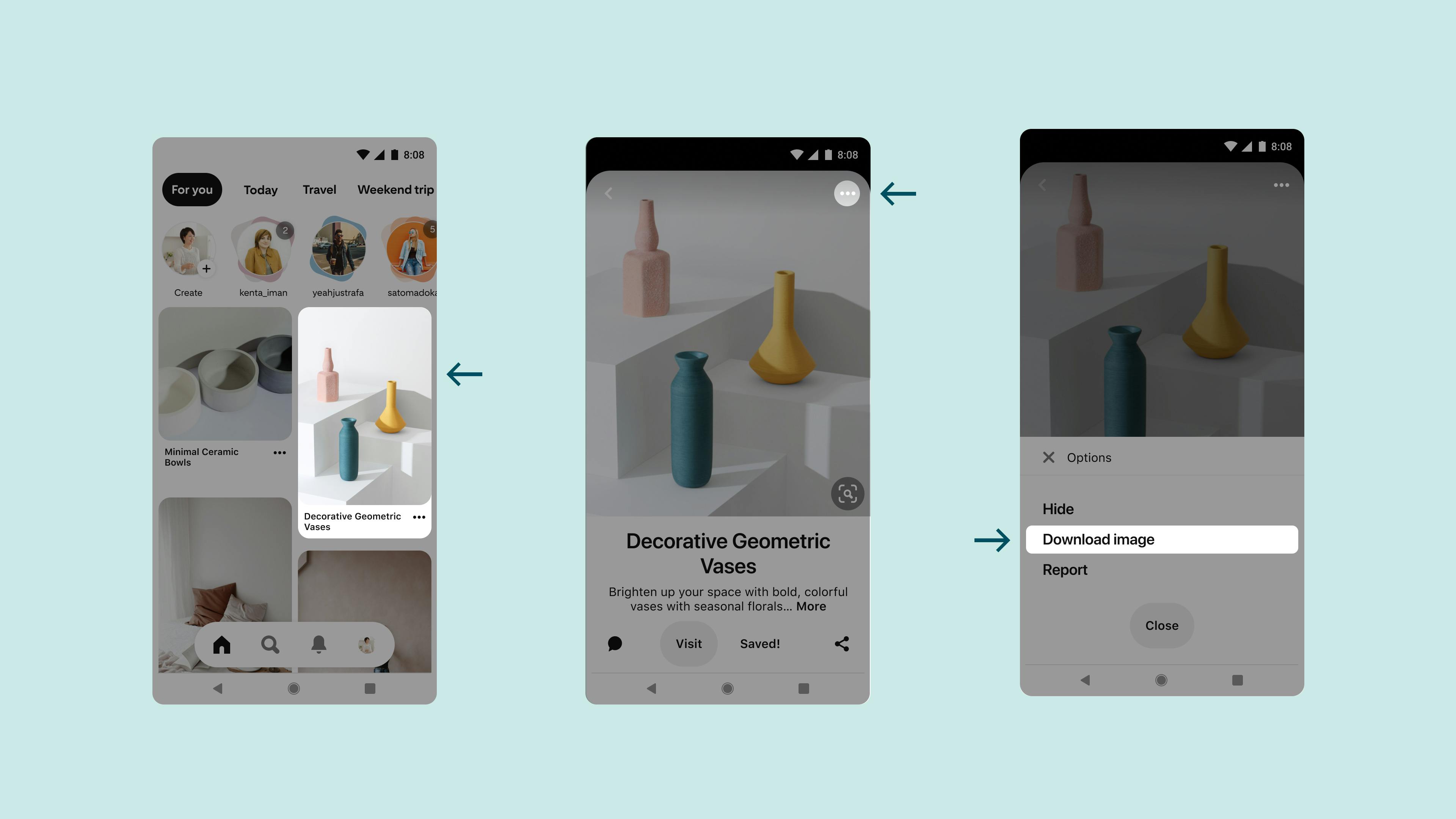
1. iPhone(iOSアプリ)での保存手順
iPhoneにおけるPinterestカメラロール保存方法は非常にシンプルです。
① Pinterest公式アプリで保存したいピンをタップして全画面表示にします。
② 画面右上(または右下)にある「…(三点リーダー)」アイコンをタップします。
③ 表示されたメニューシートから「画像をダウンロード」を選択します。
④ 初回操作時のみ「写真へのアクセス」を求められるため、「すべての写真へのアクセスを許可」を選択します。写真アプリを開くと「最近の項目」に高画質な画像が保存されています。
2. Android端末での保存手順
Android環境でのPinterest画像保存も同様の流れとなります。
① ピンを個別表示し、画面右上にある「…」アイコンをタップします。
② 展開メニューから「画像をダウンロード」をタップします。
③ 端末のファイル管理アプリやギャラリー(Googleフォト等)の「Pinterest」フォルダまたは「Download」フォルダに自動生成されます。
3. パソコン(Webブラウザ版)での保存手順
PCブラウザ(Google Chrome、Safari、Edgeなど)でのPinterest画像保存PC手順は、公式メニューとブラウザ標準機能の2通りが存在します。
・公式UIから保存:ピンの詳細ページを開き、上部の「…」をクリックして「画像をダウンロード」を選択。
・ブラウザ右クリックから保存:画像上で右クリックし、「名前を付けて画像を保存」を選択。この際、WebP形式やオリジナルJPEG/PNG形式で保存されます。
【高画質保存の現場テクニック】
フィード一覧のサムネイル状態で右クリック保存を行うと、縮小された低解像度データ(236px幅など)が保存されてしまいます。必ずピンを個別にクリックして詳細表示(オリジナル解像度展開状態)にしてからダウンロードを実行してください。
噂の真偽を徹底検証|画像を端末保存すると相手にバレる?通知の真相
ネット上のQ&AサイトやSNSで定期的に浮上するのが「Pinterestで画像を保存すると投稿主や作成者にバレるのではないか」という懸念です。この噂の真偽について、Pinterestのシステム通知ロジックを検証しました。
結論から申し上げますと、画像を端末にダウンロード保存しても、相手に通知が送られることは構造上あり得ません。Pinterestの公式APIおよび通知仕様において、ローカル端末へのダウンロードアクションは完全なクライアントサイドの非公開アクションとして処理されるためです。投稿者側のアナリティクス画面にも「ダウンロード数」という指標自体が存在せず、誰が保存したかを特定する手段はありません。
では、なぜ「バレる」という誤解が広まったのでしょうか。その理由は「ボードへのピン保存(リピン)」と混同されているためです。他人のピンを自分の公開ボードにピン保存した場合、相手のアクティビティ欄に「〇〇さんがあなたのピンを保存しました」というプッシュ通知が届きます。相手に一切知られたくない場合は、端末保存(ダウンロード)を利用するか、ピン保存時に「シークレットボード(非公開ボード)」を選択するのが確実な運用法です。
【トラブルシューティング】Pinterestで画像を保存できない原因と即効対処法
「保存ボタンが見当たらない」「ダウンロードを押してもエラーが出る」という現象に直面した際、確認すべき4つの主要因と対策をまとめました。
1. アプリの写真アクセス権限がオフになっている
iPhoneの「設定」>「Pinterest」>「写真」の項目が「なし」になっていると、ダウンロード処理が遮断されます。「フルアクセス」または「すべての写真」に変更してください。
2. 投稿フォーマットが「動画」または「アイデアピン」である
複数ページで構成されるカルーセル投稿や動画ピンの場合、静止画用の「画像をダウンロード」ボタンが表示されない仕様になっています。静止画単体のピンであるか確認が必要です。
3. アプリ内キャッシュの蓄積による一時的エラー
長期間アプリを使用しているとキャッシュ肥大化により保存プロセスがタイムアウトします。アプリ内の「設定」>「プライバシーとデータ」>「アプリのキャッシュを消去」を実行するか、端末を再起動してください。
4. Pinterest画像一括保存ツールの利用に伴うアクセス制限
ブラウザ拡張機能やサードパーティ製の一括ダウンロードツールを多用すると、Pinterest側のスクレイピング検知システムが作動し、一時的にIPアドレス単位で画像取得がブロックされる場合があります。セキュリティの観点からも、公式UIからの個別保存が推奨されます。
一般に知られていない盲点と法規範|Pinterest画像保存の著作権と違法性の境界線
Pinterest上の画像は誰でも手軽に保存できますが、法的な取り扱いには厳格な境界線が存在します。
日本の著作権法第30条において、「個人的に又は家庭内その他これに準ずる限られた範囲内において使用すること」を目的とする保存は「私的使用のための複製」として合法的に認められています。個人のスマートフォンに保存して壁紙に設定したり、個人のイラスト練習用の資料(リファレンス)としてローカルフォルダに蓄積する行為は法的に何ら問題ありません。
しかし、以下のような利用を行った瞬間、著作権侵害(差止請求や損害賠償請求の対象)に該当するリスクが発生します。
・ダウンロードした他人のイラストや写真を、自身のX(旧Twitter)やInstagramに再投稿する行為
・保存した画像をLINEやSNSのアイコン・ヘッダーに無断設定する行為
・自社のWebサイト、ブログ、プレゼン資料、商用チラシ等に無断で素材として転載する行為
「Pinterestに載っていたからフリー素材だと思った」という抗弁は法的に通用しません。Pinterestは画像共有プラットフォームであって、著作権フリー素材サイトではないという基本認識を徹底する必要があります。
【実態検証】利用者の生の声と現場目線で見えたリアル
デザイン現場のプロフェッショナルから趣味のクリエイターまで、実務における画像保存のリアルな活用実態を取材・調査すると、明確な使い分けの傾向が浮き彫りになります。
都内のUI/UXデザイン会社に勤務するアートディレクターは次のように語ります。
「Pinterestはアイデアの宝庫ですが、クライアントワークで提示するムードボードを作成する際、Web上のボード共有だけではリンク切れのリスクがあります。そのため、検証段階では重要なインスピレーション画像をローカルに端末保存し、Keynote等で非公開資料として編纂するのが現場の標準フローになっています。もちろん、商用成果物に直接転用することは絶対にありません」
SNSやコミュニティ上でも、「アイデア帳としてシークレットボードと端末保存を用途別に切り替えている」という意見が大半を占めており、ツールの特性を理解したスマートな情報収集が定着しています。
【プロの結論】Pinterest画像保存が向いている人・注意すべき人の判断基準
【端末保存を活用すべき人】
・オフライン環境(移動中や電波の届かない現場)でデザインリファレンスを参照したい方
・元の投稿が削除された後も、学習・研究用の私的アーカイブとして手元に残しておきたい方
・相手にリピン通知を一切送らず、完全にプライベートな状態で画像を収集したい方
【利用に慎重になるべき人】
・SNSのアイコンやヘッダー画像を他人のPinterest投稿から手軽に調達しようと考えている方
・商用Webサイトやブログ記事のアイキャッチ画像として素材を探している方(※正規のストックフォトサービスを利用すべきです)
【pinterest 画像 保存 方法】に関するよくある質問(FAQ)
Q1:iPhoneのカメラロールにPinterestの画像が保存されません。何が原因ですか?
A1:iPhoneの「設定」アプリ >「Pinterest」>「写真」のアクセス権限が「なし」になっている可能性が最も高いです。「フルアクセス」に設定変更した上で、端末の空き容量を確認し、再度「画像をダウンロード」をお試しください。
Q2:Pinterestで画像を端末保存(ダウンロード)したら投稿者に通知でバレますか?
A2:バレることはありません。画像をスマホやPCのストレージへ直接ダウンロード保存する操作に対して、投稿者へ通知が送られる機能やアナリティクスでの個別特定機能は一切存在しません。
Q3:Pinterestに投稿されている動画をカメラロールに保存することはできますか?
A3:公式アプリの「画像をダウンロード」機能は静止画専用です。公式仕様の範囲内では動画ピンの直接端末保存はサポートされていません。動画を後で見返したい場合は、非公開の「シークレットボード」を作成し、ピン保存(ブックマーク)して管理するのが最も安全です。
Q4:外部の一括ダウンロードツールや保存専用アプリを使っても安全ですか?
A4:おすすめできません。サードパーティ製の一括保存ツールや拡張機能の中には、アカウントの認証情報を不正取得するものや、Pinterestの利用規約に違反してアカウント凍結(BAN)を引き起こすリスクがあるものが存在します。必ず公式アプリやブラウザの標準機能をご利用ください。
まとめ:今後の動向と失敗しないための判断基準
Pinterestにおける画像保存は、操作手順とプライバシー仕様を正しく理解していれば、誰にも気兼ねなく高画質なインスピレーションを集められる優れた機能です。端末保存(ダウンロード)は完全匿名で行えるため、通知による身元判明を恐れる必要はありません。
一方で、手軽に手に入るデジタルデータだからこそ、著作権法で定められた「私的使用の範囲」を遵守するリテラシーが不可欠です。他者の創作物に対する敬意を保ちつつ、自身のクリエイティブ活動や趣味の充実に向けたスマートな情報ストック環境を構築してください。 (出典: pinterest 画像 保存 方法(Yahoo!ニュース))
最新のトレンドや話題のニュースをわかりやすく解説するWebライターです。読者の皆様に役立つ情報を日々お届けしています。