セブン両面コピーのやり方完全版!料金・向きの失敗防止まで徹底解説
身近なコンビニで急に書類の提出や資料の複製が必要になった際、頼りになるのがコンビニの店頭端末です。なかでも富士フイルムビジネスイノベーション製の高機能端末を備えるセブン‐イレブンでは、紙原稿の複写だけでなくスマートフォンやUSBメモリーからのデータ出力まで幅広いニーズに対応しています。
しかし、いざ店頭で操作を始めると「原稿の裏表をセットする順番がわからない」「仕上がりが上下逆さまになってしまった」「料金は用紙1枚分なのか2枚分なのか」といった疑問やトラブルに直面するケースが後を絶ちません。本稿では、失敗を防ぐ確実な操作手順から用紙の向きに関する実践的なノウハウ、各種メディアからの出力設定までを整理してお伝えします。
📌 【この記事の重要ポイントまとめ】
- 要点1:紙原稿の両面コピーは画面で「両面」を選択し、1面目と2面目を順にガラス面へセットして読み取らせる。
- 要点2:料金は「用紙の枚数」ではなく「印刷した面数(ページ数)」で課金されるため、白黒両面なら1枚20円となる。
- 要点3:免許証やカード類は「免許証/カードコピー」専用メニューを使えば、表面と裏面を用紙の片面に綺麗に並べて複製できる。
【2026年最新】セブンイレブンの両面コピーのやり方とマルチコピー機基本操作
店頭に設置されているマルチコピー機のタッチパネルは直感的に設計されていますが、両面処理を行う際は事前のモード選択が重要です。基本となる紙原稿からのセブンイレブン 両面コピー やり方は、以下のステップで進めます。
まず、タッチパネルのメインメニューから「コピー」を選択し、続いて「白黒」または「カラー」のモードを指定します。次の設定画面で「両面」という項目をタッチすると、「片面→両面」「両面→両面」「両面→片面」などの選択肢が表示されます。一般的な1枚ずつの用紙2枚を1枚の表裏にまとめたい場合は、「片面→両面」を選択してください。
設定完了後、原稿台(ガラス面)の左奥の角に合わせて1枚目のオモテ面を下向きにセットし、「原稿読み取り」を押します。スキャンが終了したらフタを開け、2枚目の原稿を同じく左奥に合わせてセットし、再び読み取りを実行します。すべての読み取りが終わった段階で「これで決定 次へ」を押し、投入口にお金を投入してスタートボタンを押せば、表裏に印刷された用紙が排出されます。
また、運転免許証やマイナンバーカードなどの本人確認書類を提出用に複製したい場合は、通常の両面コピーではなくセブンイレブン 免許証 両面コピー 方法として用意されている「免許証/カードコピー」機能を利用するのが鉄則です。このモードを選ぶと、原稿の表と裏を1回ずつスキャンするだけで、用紙の片面に表面と裏面が上下に並んだ状態で出力されます。通常の両面コピーと異なり、裏返して確認する手間が省けるため、各種申請手続きで重宝されています。

【料金表付き】セブンマルチコピー機の両面印刷料金と白黒・カラーの値段比較
利用者が最も勘違いしやすいポイントの一つが、セブン マルチコピー機 両面印刷 料金の計算方法です。「用紙を1枚しか使わないのだから、料金も1枚分で済むのではないか」と考えがちですが、実際には「印刷面数ごとの課金」となります。つまり、表と裏の2面を印刷するため、料金は片面印刷のちょうど2倍になります。
以下は、セブン‐イレブンのマルチコピー機における標準的なセブン 白黒 カラー 両面コピー 値段および各種印刷サービスの料金一覧です。
| 印刷種別・サイズ | 片面印刷の料金 | 両面印刷(1枚)の料金 | 編集部の見解・コスト評価 |
|---|---|---|---|
| 白黒コピー(B5/A4/B4/A3) | 10円 / 面 | 20円(10円×2面) | 書類のかさばりを防ぐ用途に最適。コストは面数比例 |
| カラーコピー(B5/A4/B4) | 50円 / 面 | 100円(50円×2面) | 高精細なフルカラー出力。プレゼン資料の携帯に便利 |
| カラーコピー(A3特大) | 80円 / 面 | 160円(80円×2面) | 大判ポスターや図面向け。用紙強度も十分 |
| 普通紙ネットプリント(白黒) | 20円〜 / 面 | 40円〜(20円〜×2面) | 通信経由の利便性がある分、通常コピーより単価がやや高め |
| 免許証/カードコピー(片面集約) | 10円(白黒) / 50円(カラー) | 片面出力のため10円 / 50円 | 表裏を1枚の片面にまとめるため1面分の料金で済み経済的 |
複数枚の原稿を1枚にまとめたい場合、セブンイレブン 2枚を1枚にまとめる コピーの手法には「両面印刷」と「2in1(片面に2ページ分を縮小配置)」の2通りがあります。費用を最小限に抑えたい場合は、セブンイレブン コピー機 2in1 設定を活用して片面に2ページを印刷すれば、白黒10円で済ませることが可能です。
原稿の向きと裏表の正解|上下逆になるトラブルを防ぐ鉄則と裏技
両面コピーで最も頻発する失敗が、表と裏で上下の向きが揃わず「裏面だけ逆さまに印刷されてしまった」というトラブルです。このミスを防ぐためには、セブン コピー 原稿の向き 裏表の配置ルールと「とじ方向」の指定を正しく理解しておく必要があります。
決定的な予防策となるのが、セブンイレブン 両面コピー 上下逆 対策として画面上に表示される「開き方(とじ方向)」の設定です。画面には「左・右に開く(長辺とじ)」と「上に開く(短辺とじ)」の2種類のアイコンが表示されます。縦向きの書類を本のようにめくりたい場合は「左・右に開く」を選択し、カレンダーのように上部をめくる形式にしたい場合は「上に開く」を選択します。
原稿台にセットする際の大原則は、「1面目も2面目も、原稿の頭(上部)を同じ向き(奥側)にしてガラス面に置く」という点です。2枚目をセットする際に「裏返すから手前を上に向けなければならないのでは」と勘違いして原稿を回転させてしまうと、確実に上下逆さまの出力となってしまいます。機械側が自動的に用紙を反転させて印刷するため、読み取らせる側は常に天(頭)の方向を機械の奥側に揃えておくのが確実な方法です。
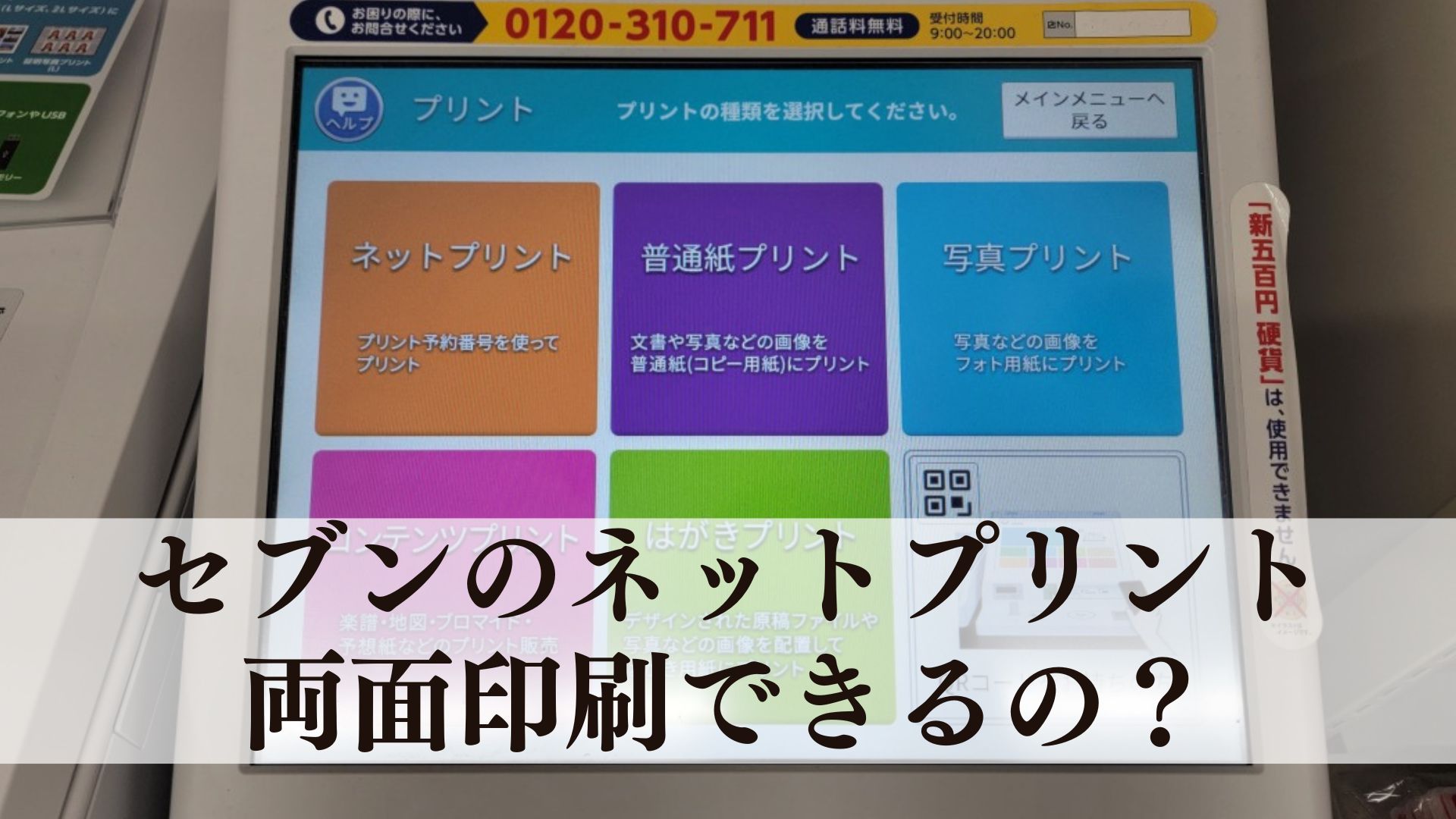
スマホ・USB・PDFから両面印刷する方法|ネットプリントの手順と設定
近年需要が急増しているのが、スマートフォン内に保存された電子文書やUSBメモリー内のデータを店頭で両面印刷するケースです。デジタルデータからの印刷でも、両面出力の指定は問題なく行えます。
セブン PDF 両面印刷 やり方として最も手軽なのは、無料アプリ「セブン‐イレブン マルチコピー」を使ったWi-Fi経由の送信です。スマホ内で対象のPDFファイルを選択して店舗のマルチコピー機に接続・転送したあと、端末画面の印刷プレビュー画面で「カラーモード」「用紙サイズ」に加えて「両面」の項目をONにします。この際、セブン スマホ 写真 文書 両面印刷の画面上でも「長辺とじ」「短辺とじ」の指定が可能です。
PCで作成した重いデータやオフライン環境を利用したい場合は、セブン USB メモリ 両面印刷 手順に従って操作します。端末の差し込み口にUSBメモリーをセットし、「普通紙プリント」を選択して該当ファイル(PDFまたはJPEG)を読み込みます。複数ページのPDFであれば、印刷設定画面で「両面プリント」を選択するだけで自動的に2ページ目以降が裏面に割り当てられます。
事前の予約番号を発行して利用するセブン ネットプリント 両面印刷 設定の場合、WebブラウザやLINEからファイルを登録する段階で両面設定を行うか、店頭で予約番号を入力した後の最終確認画面で「両面」へ変更することができます。急ぎの外出先でも、スマートフォンひとつでスマートに設定が完結します。
【実態検証】利用者の生の声と現場目線で見えたリアル
店頭での利用実態を検証すると、多くの利用者が「操作手順そのもの」よりも「最終プレビューの確認不足」によって無駄な出費を強いられている実態が浮かび上がります。SNSや知恵袋などの投稿を分析すると、次のような現場のリアルな体験談が多く見受けられます。
「会議直前に急いで両面印刷したところ、短辺とじの設定を見落として裏面が逆さまになり、数十枚分を刷り直して自腹を切った」「スマホの複数枚の写真を1枚の表裏に印刷したかったが、写真プリントメニューからは両面ができず、普通紙文書プリントを選ばなければならないことに気づくのに時間がかかった」といった声は典型的です。
セブン‐イレブンのマルチコピー機は、最後に印刷開始ボタンを押す前の画面で「仕上がりイメージ」を画面上で確認できる機能が備わっています。画面上のプレビューを数秒スクロールして確認するだけで、向きの不一致や白紙ページの混入による失敗印刷をほぼ100%防ぐことができます。

一般に知られていない盲点とネットの誤解を徹底検証
マルチコピー機の利用に関してネット上で散見される誤解や、知っておくべき技術的制約を整理します。
誤解1:写真用紙やハガキ用紙でも両面印刷ができる?
これは明確な誤りです。マルチコピー機で両面印刷に対応しているのは「普通紙(B5、A4、B4、A3)」のみです。L判や2L判の写真用紙、シール紙、持ち込みハガキへの印刷では、機器の構造上および紙詰まり防止の観点から両面印刷機能は選択できません。
誤解2:白紙ページが含まれるPDFを両面印刷すると料金はどうなる?
複数ページのPDFデータ内に意図しない白紙ページ(データの余白など)が含まれている場合でも、機械は「1面」としてカウントしてしまい、白紙部分に対しても印刷料金が発生します。余計なコストを支払わないためにも、スマホやPC側で事前に不要な白ページを削除してから端末へ送信することが大切です。
【プロの結論】おすすめできる人・慎重になるべき人の判断基準
利便性の高いコンビニの両面コピーですが、用途やボリュームによって向き・不向きがはっきりと分かれます。行動経済学的なコスト効率と手間の観点から、最適な判断基準を提示します。
セブンの両面コピーを積極的に活用すべき人: 10枚〜20枚程度の少部数資料を即座に作成したいビジネスパーソン、提出書類をコンパクトにまとめたい就活生や各種申請者、および身分証の表裏を1枚にきれいに収めたい人です。用紙の消費と持ち歩きのかさばりを半減できるメリットは極めて大きくなります。
自宅プリンターや専門印刷業者を検討すべき人: 50部以上の大量配布資料や、数十ページに及ぶカラー冊子を作成するケースです。前述の通りコンビニコピーは面数ごとに課金されるため、大量印刷を行うと専門のネット印刷通販などに比べて総額が割高になる傾向があります。ボリュームが大きい場合は、納期と費用のバランスを考慮した事前発注が賢明です。
【セブン コピー 両面】に関するよくある質問(FAQ)
Q1:セブンイレブンの両面コピーで上下逆になってしまう原因と対策は?
A1:主な原因は、2枚目の原稿をセットする際に原稿の向きを手前側に回転させてしまうこと、またはタッチパネルで「長辺とじ/短辺とじ」の選択を誤っていることです。原稿の上部(頭)を常にガラス面の奥側に揃えてセットし、通常の書類であれば「左・右に開く(長辺とじ)」を選択することで解決します。
Q2:スマホ内のPDFをセブンで両面印刷する際、アプリなしでも可能ですか?
A2:可能です。Webブラウザから「ネットプリント」の公式サイトにアクセスしてファイルを登録し、発行された予約番号を店頭のマルチコピー機に入力すれば、専用アプリをインストールしていなくても両面印刷が実行できます。
Q3:2枚の原稿を用紙の表と裏にコピーしたい場合、料金はいくらですか?
A3:白黒印刷の場合は1面10円×2面=20円、カラー印刷(A4サイズ等)の場合は1面50円×2面=100円となります。用紙の枚数ではなく印刷した面数で計算されます。
Q4:免許証の表と裏を1枚の紙の片面に並べてコピーしたい場合はどうすればいいですか?
A4:通常の「両面」ではなく、コピーメニュー内の「免許証/カードコピー」機能を使用してください。画面の指示に従って表面と裏面を1回ずつスキャンするだけで、用紙の片面に上下に揃った状態で印刷され、料金も1面分(白黒なら10円)で済みます。
まとめ:セブンイレブンの両面機能をマスターしてスマートに使いこなす
セブン‐イレブンのマルチコピー機における両面コピーは、基本の操作フローと「原稿の頭を奥に揃える」「とじ方向を確認する」という原則さえ押さえておけば、失敗することなく思い通りの印刷物が手に入ります。面数課金という料金体系や、免許証コピー・2in1設定といった専用機能を正しく把握し、日々の業務や手続きを無駄なく円滑に進めてください。 (出典: セブン コピー 両面(Yahoo!ニュース))
毎日更新されるトレンド情報を分析・発信中。役立つ裏技やおすすめ情報を分かりやすく紹介します。