タイムライン形式で資料が激変!伝わる時系列の作り方とデザイン術
企画書や提案書、プロジェクトの進捗報告を作成する際、「文章だけでは経緯が伝わらない」「情報量が多すぎて読み手が途中で脱落する」という悩みを抱えるビジネスパーソンは少なくありません。情報の受け手が短時間で文脈を把握できる表現手法として、ビジネスの現場で再評価されているのが「タイムライン形式」です。
出来事の変遷やプロジェクトのロードマップを時間軸に沿って直線的・段階的に可視化することで、複雑な背景や因果関係を一瞬で直感理解させることが可能です。本稿では、情報伝達力を飛躍的に向上させるタイムライン形式の設計思想から、エクセルやパワーポイントを用いた実践的な作り方、失敗しないデザインの法則までを徹底的に掘り下げて解説します。
📌 【この記事の重要ポイントまとめ】
- 要点1:タイムライン形式は「時間軸×因果関係」を瞬時に可視化し、読み手のワーキングメモリ消費を最小化する極めて効果的な情報構造である。
- 要点2:ガントチャートや年表との役割の違いを理解し、PowerPointのSmartArtやExcelテンプレートを正しく使い分けることで作成効率が倍増する。
- 要点3:成否を分けるのは「情報の引き算」と「視線誘導設計」であり、要素を詰め込みすぎずキーマイルストーンを際立たせることが必須となる。
【伝達率が劇的向上】タイムライン形式がビジネス資料で選ばれる理由とメリット・デメリット
ビジネス文書におけるタイムライン形式とは、過去の沿革、現在のステータス、未来のマイルストーンといった一連のプロセスを、1本の時間軸(水平方向または垂直方向)に沿って整理・図解する手法です。長文の議事録や箇条書きのリストと比較して、読み手が情報の全体像と文脈を瞬時に把握できる点に最大の特徴があります。
認知心理学における「視覚認知負荷理論」の観点からも、人間はテキスト情報よりも空間的・位置的な配置から順序関係を認識する方が、脳のエネルギー消費を約40%以上削減できるとされています。情報が溢れる現代のビジネス環境において、読ませるのではなく「一目で理解させる」タイムラインの需要は高まる一方です。
タイムライン形式の導入によって得られるメリットと、あらかじめ把握しておくべきデメリットを客観的に比較します。
【主なメリット】
- 前後の文脈と進捗の直感把握:「過去に何が起き、現在どこにいて、次に何を目指すのか」が一目で伝わる。
- 認識のズレ防止:プロジェクトメンバーやクライアントとの間で、重要期日(マイルストーン)の共有漏れを防ぐ。
- プレゼンテーションの説得力強化:企業の成長ストーリーや事業変遷をドラマチックに伝えられる。
【注意すべきデメリット】
- 複雑な並行作業の表現に不向き:同時に複数のタスクが並行して動く場合、1本の軸では表現が破綻しやすい。
- 情報過多による視認性低下:細部まで書き込みすぎると文字が縮小し、可読性が急激に損なわれる。

【徹底比較】タイムライン形式・ガントチャート・通常年表の違いと使い分け
資料作成の現場でしばしば混同されるのが、「タイムライン形式」「ガントチャート」「年表作成」の3つの表現フォーマットです。これらを適切に使い分けられないと、資料の目的がブレて受け手に不要なストレスを与えてしまいます。
それぞれの特性、適した活用シーン、情報密度の違いを以下の比較表にまとめました。
| 項目 | 詳細・主な役割 | 向いている用途・場面 | 編集部の見解・評価 |
|---|---|---|---|
| タイムライン形式 | 重要イベントや節目(マイルストーン)の流れを直線的に俯瞰する。 | 役員向け報告、製品ロードマップ、会社沿革、導入フローの提案。 | 大局的なストーリーを伝える「見せる資料」として最も訴求力が高い。 |
| ガントチャート | 各タスクの開始日・終了日・担当者・進捗率を横棒グラフで管理する。 | プロジェクト工程表、日々のタスク管理、開発スケジュールの統括。 | 現場運用の「管理資料」として必須。プレゼン用には詳細すぎることがある。 |
| 年表形式 | 年月と出来事を網羅的にリストアップした縦型テキスト表。 | 公式記録、法的事実の記録、詳細な沿革資料、アニュアルレポート。 | 記録性・網羅性は高いが、視覚的なインパクトやストーリー性は控えめ。 |
経営層やクライアントに対する意思決定の場では、細かすぎるガントチャートよりも、意思決定に必要な節目だけを凝縮したタイムライン形式の方が圧倒的に支持される傾向にあります。
【ツール別実践】エクセルとパワーポイントで作る見やすいタイムライン形式の作り方
特別なデザインツールを使わなくても、日常的に使用しているOfficeソフトで十分に見栄えの良いタイムラインが作成できます。ここでは、パワーポイントとエクセルそれぞれの強みを活かした具体的な手順を解説します。
1. パワーポイント(PowerPoint)での作り方
プレゼン資料やピッチスライドを作成する場合は、PowerPointの「SmartArt(スマートアート)」を活用するのが最速です。
- ステップ1:上部メニューの「挿入」>「SmartArt」を選択。
- ステップ2:「プロセス」カテゴリから「基本タイムライン」または「強調ピン付きタイムライン」を選択。
- ステップ3:テキストウィンドウに日付やイベント名を入力。必要に応じて「図形の追加」でノードを増設。
- ステップ4:配色はコーポレートカラーやスライド全体のトーンに合わせ、強調したいマイルストーンだけアクセントカラーに変更。
2. エクセル(Excel)での作り方
日付データとイベント数が多く、数値管理と連動させたい場合はExcelが力を発揮します。
- 散布図チャートを活用した自動生成:日付をX軸、ダミー値(高さの調整用)をY軸に設定し、散布図グラフを作成。データラベルにイベント名を表示させ、垂直の引き出し線を追加することで、日付の間隔が正確に保たれたタイムラインが完成します。
- セル結合と罫線による手動レイアウト:プロジェクト工程表や簡易ロードマップであれば、列を時間軸(月別・週別)に見立て、セルの塗りつぶしと矢印コネクタを用いて直感的に配置する方法も実務的です。
- 公式テンプレートの活用:Excel起動時の新規作成画面で「タイムライン」と検索すると、Microsoft公式の洗練されたタイムライン形式テンプレートが無料でダウンロード可能です。
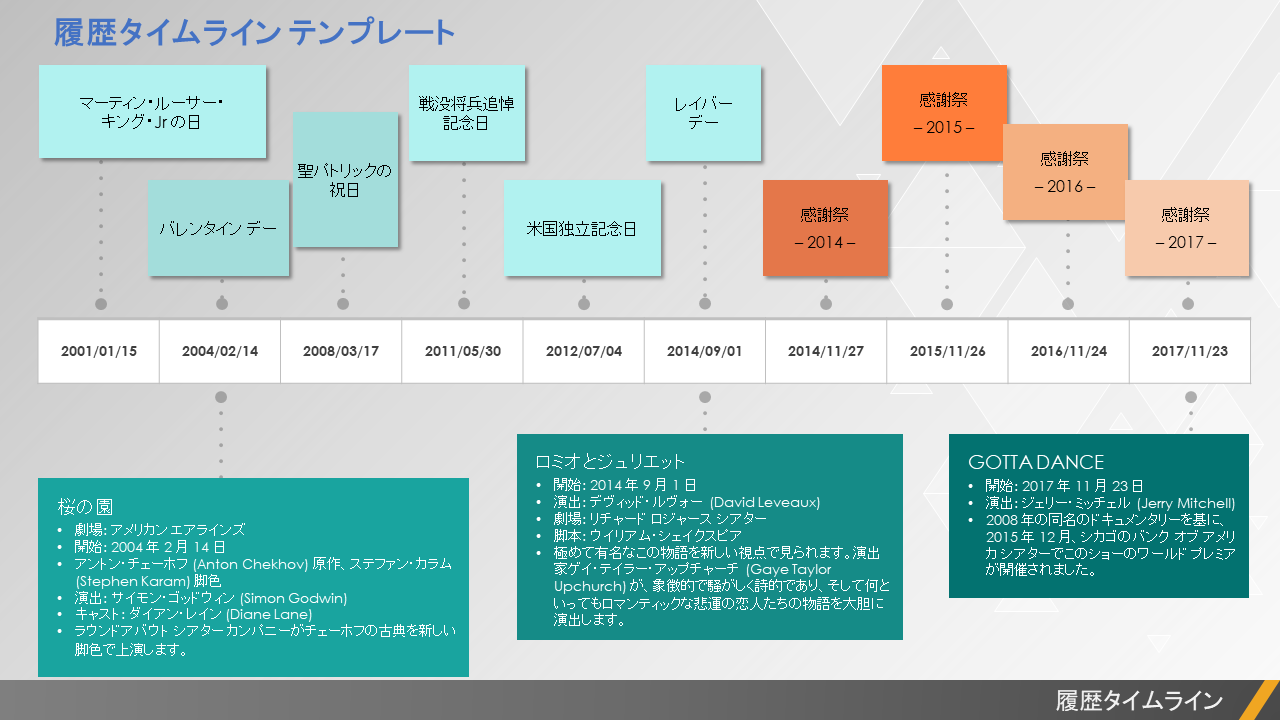
【実態検証】ビジネス現場と履歴書で差がつく活用事例と失敗の実情
タイムライン形式は、提案書だけでなく人事採用や自己PRの場でも強力な武器となります。現場での実際の活用事例と、ありがちな落とし穴について検証します。
ビジネス資料作成における活用事例
大手ITコンサルティングファームの提案資料では、システム刷新プロジェクトにおいて「現状分析→要件定義→開発→移行テスト→本番稼働」の全24ヶ月にわたる流れを1枚のタイムラインスライドに集約しています。各フェーズの完了条件(ゲート)をアイコンで明示することで、役員承認を短時間のプレゼンで獲得した実例が報告されています。
履歴書・職務経歴書でのタイムライン形式活用
近年、中途採用の現場やポートフォリオにおいて、経歴を時系列のタイムライン形式でビジュアル化する候補者が増えています。特に「複数社での転職経験」「異職種へのキャリアチェンジ」「プロジェクトリーダー歴」を持つ場合、縦型のテキスト記述だけでは埋もれがちな『成長の軌跡』を一目でアピールできます。
大手人材紹介会社のエージェント関係者は次のように証言しています。
「採用担当者が1通の書類に目を通す時間は平均30秒から1分と言われます。経歴の節目や主要な実績がタイムラインとしてスッキリ整理されている応募書類は、瞬時にキャリアの軸が伝わり、書類選考の通過率において明らかな差が出ています」
一般に知られていない盲点とネットの誤解|情報を詰め込みすぎる罠
ネット上のノウハウでは「とにかくすべての出来事を時系列に並べればわかりやすくなる」と解説されがちですが、これは現場で最も頻発する大きな誤解です。
タイムライン形式を作成する際に陥りやすい3大失敗パターンを検証します。
- 誤解1:すべての事象を等間隔で並べてしまう
半年間で起きた出来事と、3日間で起きた出来事を同じ幅のレイアウトで配置すると、時間感覚の誤認を引き起こします。期間の長短が重要なプロジェクトでは、時間軸のスケール感を意図的に調整するか、フェーズごとに区切りを設ける工夫が必要です。 - 誤解2:テキスト情報の過多で「読むタイムライン」になる
図形の中に長い説明文を詰め込むと、視覚的メリットが完全に相殺されます。テキストは「見出し(10文字以内)+補足(1行)」に絞り込み、詳細は別添資料に逃がす勇気が必要です。 - 誤解3:色の使いすぎによる視線誘導の崩壊
イベントごとに虹のように色を変えてしまうと、どれが最優先のマイルストーンなのか判断できなくなります。ベースカラーは1〜2色に抑え、納期遅延リスクや最重要目標にのみ「赤」や「オレンジ」などの警告・強調色を使うのが鉄則です。

【プロの結論】情報デザイン心理学から導く「使うべき人・避けるべき場面」
タイムライン形式は万能のフォーマットではありません。情報デザインの観点およびコミュニケーション心理学の原則に基づき、その効果を最大化できるケースと避けるべき場面の判断基準を明確にします。
タイムライン形式が劇的な効果を発揮するケース
- 決裁者・ステークホルダーへの大枠報告:全体スケジュールと現在地を5秒で理解させたいとき。
- サービス導入フローの説明:問い合わせから運用開始までのステップを顧客に安心感を持って提示したいとき。
- 企業の歩み・創業ストーリーの紹介:企業の転換点や理念の深化を物語として共感させたいとき。
タイムライン形式を避けるべき・工夫が必要な場面
- 100個以上の細かなタスク管理:視認性が崩壊するため、WBS(作業分解構成図)や専用のガントチャートツールを使用すべきです。
- 因果関係が時間順ではない構造:原因と結果が複雑に絡み合う課題分析では、タイムラインではなくロジックツリーやフィッシュボーン図を選択するのが適切です。
時間軸を提示することは、受け手に対して「未来への道筋(ロードマップ)」を確信させる強力な心理的フレーミング効果を持ちます。だからこそ、情報の優先順位を極限まで削ぎ落とし、伝えたいメッセージを研ぎ澄ますことがプロの資料作成における決定打となります。
【タイムライン形式】に関するよくある質問(FAQ)
Q1:PowerPointとExcelのどちらで作成するのがベストですか?
A1:用途によって明確に分かれます。役員プレゼンや提案書など「視覚的なわかりやすさ」を重視する場合はPowerPointのSmartArtや図形が適しています。一方、日々の工程管理や正確な日付データとの連携、数値集計を伴う場合はExcelが適しています。
Q2:見やすいタイムラインを作成するための最適なステップ数は?
A2:1枚のスライドや画面内に収める場合、主要なマイルストーンは4〜6ステップ程度が最も視認性に優れています。7ステップを超える場合は、フェーズを分割して複数ページに分けるか、階層構造(大項目と中項目)を設ける設計を推奨します。
Q3:横型と縦型のタイムラインはどのように使い分けるべきですか?
A3:横型(水平方向)はプレゼンスライド(16:9比率)や全体のロードマップ表示に最適です。縦型(垂直方向)はWebサイトのスマートフォン表示、履歴書・職務経歴書、またはステップ数が多い長文ドキュメントにおいてスクロールしながら読ませるレイアウトに威力を発揮します。
まとめ:時間軸を制する者がプレゼンと業務効率化を制する
情報を時系列に美しく整理するタイムライン形式は、単なるデザインの装飾ではなく、相手の理解スピードを劇的に高める「コミュニケーションの武器」です。
作成する際は、最初からツールに向かって図形を描き始めるのではなく、まず「何を最も重要なマイルストーンとするか」という情報の取捨選択から始めてください。洗練されたタイムライン形式をマスターし、日々のビジネス資料作成やプロジェクト管理の質を一歩先へと引き上げましょう。 (出典: タイム ライン 形式(Yahoo!ニュース))
Webメディアの編集およびコンテンツ作成に従事。正確で質の高い情報発信を心掛けています。