DaVinci Resolveエフェクト一覧!無料版の限界と神機能解説
ハリウッド映画のポスプロ現場からYouTubeのハイクオリティ動画制作まで、映像クリエイターのデファクトスタンダードとして君臨する動画編集ソフト「DaVinci Resolve」。カットページ、エディットページ、Fusion、Color、Fairlightという強力な統合ワークスペースを備え、標準搭載されているエフェクト群の完成度は群を抜いています。
一方で、多機能さゆえに「どのページでどのエフェクトを使えばいいのかわからない」「無料版でどこまで実用的な表現ができるのか知りたい」と悩むクリエイターは少なくありません。2026年現在の最新制作環境を踏まえ、標準搭載されているエフェクトの全容から実用性の高い神エフェクト、無料版の制限、外部プラグインの追加手順まで、現場目線で徹底的に解説します。
📌 【この記事の重要ポイントまとめ】
- 要点1:DaVinci Resolveは無料版でも主要なトランジション、タイトル、カラー調整、音声補正など制作の8割以上をカバーする充実したエフェクトを標準搭載している。
- 要点2:有料のStudio版(買い切り約48,000円)には、AIを活用した「Magic Mask」「音声分離(Voice Isolation)」「高度なノイズリダクション」など制作時間を激変させる専用OpenFXが収録されている。
- 要点3:外部プラグイン(.drfx)やLUTの導入、Fusionノードを活用したモザイク追従トラッキングをマスターすることで、制作クオリティと作業スピードを劇的に引き上げられる。
【一覧表で比較】DaVinci Resolve無料版エフェクト制限とStudio有料版の決定的な違い
読者が最も気になる疑問のひとつが「無料版でどこまで作れるのか」という点です。結論から言えば、一般的なYouTube動画やSNS広告、企業VPの基礎編集であれば無料版のDaVinci Resolveだけでもプロ品質の映像を仕上げることが十分に可能です。ただし、高度なVFX合成やAIアシスト機能、ハイエンドなシネマ風エフェクトの一部は有料のStudio版限定となっています。
| 機能・エフェクトカテゴリ | 無料版の仕様・制限 | Studio有料版(約48,000円/買切) | 編集部の見解・実務評価 |
|---|---|---|---|
| 基本トランジション&タイトル | 標準タイトル、Fusionタイトル、クロスディゾルブ等ほぼ無制限 | 無料版の全機能+専用テンプレート | テロップやトランジション作成は無料版で完全に完結可能 |
| OpenFX(カラー&ビジュアル) | ブラー、シャープ、グロー等の基本FXは利用可。Studio専用FXは透かし表示 | フィルムグレイン、レンズフレア、デリフレッカー、フェイス修正などフル解放 | フィルム質感や高度なレタッチを求めるならStudio版が圧倒的に有利 |
| DaVinci Neural Engine(AI機能) | 非対応(一部の基本トラッキングのみ利用可) | Magic Mask、人物切り抜き、深度マップ生成、IntelliTrack対応 | ロトスコープ作業を数秒で終わらせるMagic Maskは課金最大の価値 |
| ノイズリダクション | 非対応(映像・音声ともに高度な時間軸ノイズ除去は不可) | 空間・時間軸ノイズ除去、AIボイスアイソレーション完備 | 暗所撮影素材や屋外インタビューを頻繁に扱うなら必須級 |
| 書き出し解像度・フレームレート | 最大4K UHD(3840×2160)、60fpsまで | 最大32K、120fps以上、複数GPUアクセラレーション対応 | Web配信であれば無料版の4K制限で困るケースはほぼ皆無 |
無料版でStudio専用のOpenFX(例えば「フェイス修正」や「フィルムグレイン」など)をクリップに適用すると、画面中央に「DaVinci Resolve Studio」という格子状の透かし(ウォーターマーク)が表示されます。誤って適用した場合は、インスペクタパネルから該当エフェクトのゴミ箱アイコンをクリックするか、チェックを外して削除してください。
【現場厳選】映像の質が劇的に変わるOpenFXとトランジション一覧
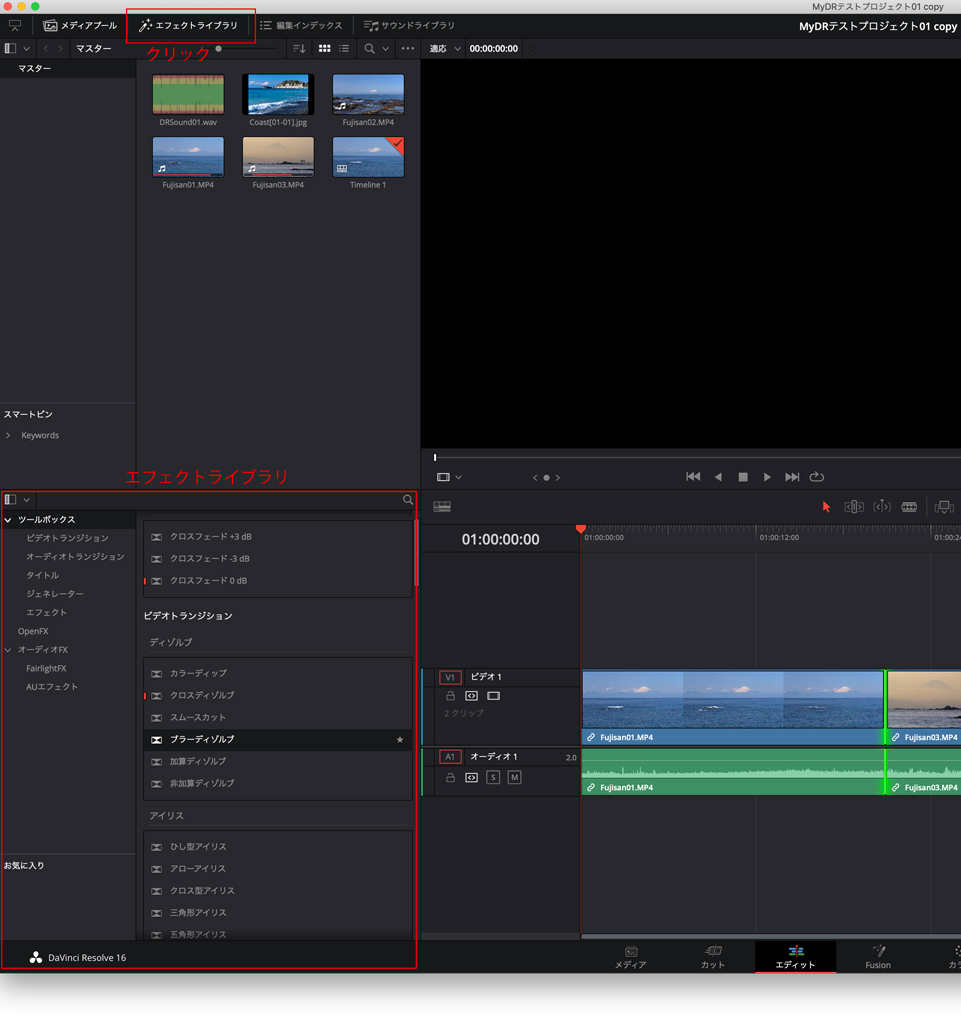
エディットページおよびカラーページのエフェクトライブラリには、数百種類に及ぶツールが整然と格納されています。実務においてクリエイターが常用する主要エフェクトをカテゴリ別に整理しました。
DaVinci Resolve OpenFX おすすめ一覧
- グロー(Glow):光の拡散をシミュレートし、ネオンや光源、人物のハイライトに幻想的な輝きを与える定番FX。無料版でも利用可能。
- ガウスブラー / 方向性ブラー:背景をぼかして被写体を際立たせる演出や、高速移動のスピード感を演出する必須ツール。
- フィルムグレイン(Studio限定):デジタル撮影された映像にアナログフィルム特有の有機的な粒子感を付加し、シネマティックな空気感を醸成。
- パッチリプレイサー:画面内に写り込んだ不要な看板やゴミ、肌のニキビなどを周囲のテクスチャで違和感なく塗りつぶす修復ツール。
- レンズ歪み / 色収差:オールドレンズ特有の周辺減光や色ズレを再現し、レトロで味のある映像美を構築。
DaVinci Resolve トランジション 一覧と実用的な使い分け
クリップの繋ぎ目に配置するビデオトランジションは、演出意図に合わせて慎重に選定する必要があります。
- クロスディゾルブ:最も汎用性が高い標準ディゾルブ。シーンの自然な時間経過や心理描写の切り替えに最適。
- ズームイン / ズームアウト(Fusionトランジション):テンポの良いVlogやYouTube動画のアクセントに多用されるダイナミックな画面切り替え。
- ブラーディゾルブ:ピントがぼやけながら次のカットへ遷移する、情緒的で滑らかなトランジション。
- ディップ・トゥ・カラー(ホワイトフラッシュ / 黒フェード):場面転換の強調や、強いインパクトを残したいカット替わりに有効。
DaVinci Resolve カラーグレーディング LUTの即効活用術
カラーページでは、Blackmagic公式やサードパーティが提供する3D LUT(Look Up Table)をワンクリックで適用できます。Log撮影素材をRec.709へ正確に復元する「変換LUT」と、フィルムルックやティール&オレンジを演出する「クリエイティブLUT」を階層ノードで分けて管理するのがプロのワークフローです。LUTの不透明度(ゲイン)を0.5〜0.7程度に落として適用すると、素材の破綻を防ぎつつ上品な色合いに仕上がります。
【実践テクニック】Fusionエフェクトの使い方とモザイク追従トラッキングの極意
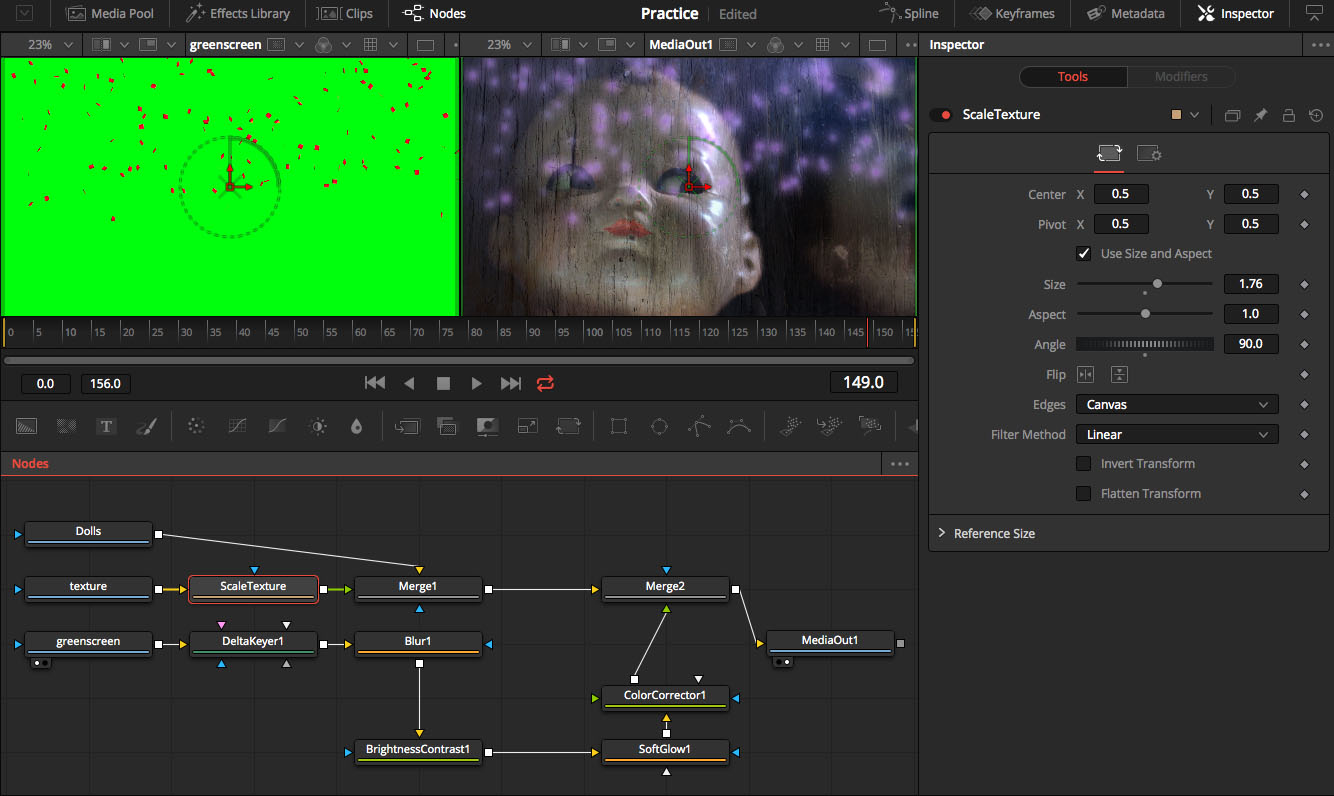
DaVinci Resolveの真骨頂は、映画レベルのVFX合成を可能にするノードベースの「Fusion」機能です。レイヤー構造に慣れたユーザーでも、基本のノード接続ルールさえ押さえれば自由自在に画面をコントロールできます。
Fusion エフェクト 使い方(ノードの基本概念)
Fusionページでは、入力素材である「MediaIn」から出力である「MediaOut」へ向かってデータが流れます。エフェクトを追加する際は、ノード間の接続線上にツールをドラッグ&ドロップして割り込ませます。文字を追加する場合は「Text+」ノードを生成し、「Merge」ノードの緑色インレット(前景)へ接続、元映像を黄色インレット(背景)へ接続することで合成が完了します。
DaVinci Resolve タイトル テロップ 一覧とおすすめテンプレート
エディットページのエフェクトライブラリ「タイトル」には、即戦力となるテンプレートが多数用意されています。
- テキスト+(Text+):高度な文字詰め、立体的なシャドウ、グラデーション、アウトラインの設定が可能な万能テロップツール。日本語フォントの扱いやすさも向上しています。
- Fusionタイトル(コールアウト・ロワーサード):企業紹介や商品レビューで使われる、スタイリッシュなラインアニメーション付きテロップ。インスペクタからテキストと数値を書き換えるだけで完成します。
- スクロールタイトル:映画のエンドロールや長文の免責事項をスムーズに流すための専用プリセット。
DaVinci Resolve モザイク 追従 トラッキングの手順
人物の顔や車のナンバープレート、他人の著作物を隠すための自動トラッキングは、カラーページで作業するのが最も高速です。
- ステップ1:カラーページで新しいシリアルノードを追加(Alt+S / Option+S)。
- ステップ2:「ウィンドウ」パレットを開き、円形または四角形のパワーウィンドウを選択して隠したい対象に配置。
- ステップ3:「トラッカー」パレットを開き、分析モードを「クリップ」にして前後にトラッキングを実行。DaVinciの高精度トラッカーが自動で被写体の動きに追従します。
- ステップ4:エフェクトライブラリから「モザイクブラー」または「ガウスブラー」を該当ノードにドラッグ&ドロップし、モザイクの粗さを調整。
複雑な回転や手振れがある場合でも、トラッカーの「パン」「チルト」「ズーム」「回転」のチェックボックスを用途に応じて調整することで、外れることのない完璧な追従が実現します。

【音質劇的向上】Fairlight音声エフェクトとプラグイン無料配布の安全な追加方法
映像のクオリティを最終的に決定づけるのは「音」です。DaVinci Resolveに内蔵されたオーディオ専用ページ「Fairlight」は、プロ仕様のデジタルオーディオワークステーション(DAW)と同等の機能を備えています。
DaVinci Resolve 音声エフェクト Fairlightの主要機能
- ダイアログレベラー(Dialogue Leveler):話者の声の大小を自動で均一化し、聞き取りやすい安定した音量バランスに整える神エフェクト。
- ボイスアイソレーション(Voice Isolation / Studio限定):エアコンの動作音、風切り音、周囲の雑踏ノイズをAIが一瞬で消し去り、声だけをクリアに抽出する最高峰のノイズ除去ツール。
- イコライザー(EQ)& ダイナミクス(コンプレッサー/ノイズゲート):各トラックに標準搭載。低域の不要な環境音(80Hz以下)をハイパスフィルターでカットし、コンプレッサーで音圧を稼ぐのが基本セッティングです。
- FairlightFX ディエッサー:マイク特有の耳障りな「サ行」の刺さり音(歯擦音)をピンポイントで抑制。
DaVinci Resolve エフェクト 追加方法とプラグイン無料配布の導入手順
世界中のクリエイターや公式サイトから提供されているテンプレートやプラグイン(.drfxファイル)は、極めて簡単な操作で追加できます。
- DRFX形式の追加:ダウンロードした「.drfx」ファイルをダブルクリックするだけで、「インストールしますか?」というダイアログが表示され、自動でエフェクトライブラリへ格納されます。
- 手動追加(LUTやOFXプラグイン):上部メニューの「環境設定」>「カラー」>「LUTフォルダを開く」からフォルダ内にLUTファイル(.cube)を直接ペースト。「LUTを更新」をクリックすると即座に反映されます。
- サードパーティ製OpenFX(Boris FX、Red Giantなど):各ベンダーの公式インストーラーを実行することで、自動的にDaVinci ResolveのOpenFXスロットへ認識されます。
海外サイト等で「DaVinci Resolve プラグイン 無料配布」として出回っている非公式ファイルの中には、古いバージョン向けで動作が不安定なものやマルウェアが含まれるリスクがあるため、信頼できる開発元(Motion Array、Envato、公式コミュニティ等)から入手してください。
一般に知られていない盲点とネットの誤解|重い動作とウォーターマークの真相
SNSやネット掲示板でよく見られる「DaVinci Resolveは重すぎて動かない」「無料版は使い物にならない」といった言説には、明らかな誤解と知識不足が含まれています。現場の視点から真相を是正します。
誤解1:「無料版でエフェクトをかけたら画面に大きなロゴが出て消えない」
これは無料版のバグではなく、Studio版専用の有料OpenFXを適用していることが原因です。エディットページのインスペクタパネルを開き、エフェクト名に「Studio」アイコンが付いているものを削除すれば、ウォーターマークは即座に消去されます。無料版で使用可能なエフェクトだけでも十分な制作が可能です。
誤解2:「高度なFusionエフェクトを使うとプレビューがカクついて編集できない」
Fusionの処理はGPUとメモリを極めて大量に消費します。これを解決するには、PCスペックの増設だけでなく「レンダーキャッシュ」の正しい運用が不可欠です。上部メニューの「再生」>「レンダーキャッシュ」を「スマート」または「ユーザー」に設定し、重いクリップを右クリックして「Fusionエフェクトをレンダーキャッシュ」を有効化すれば、バックグラウンドで事前レンダリングが行われ、コマ落ちのない滑らかなプレビューが可能になります。
【実態検証】利用者の生の声と2026年最新機能まとめに見る現場のリアル
動画制作コミュニティやSNS上で交わされている実際のユーザー評価を検証すると、効率化に対する生々しい声が浮き彫りになります。
大手映像制作会社のチーフエディターは業界誌の取材で次のように述べています。
「従来の編集ソフトからDaVinci Resolve Studioへ完全移行した最大の要因は、Magic MaskとVoice Isolationの圧倒的な精度です。これまで数時間かかっていたロトスコープやノイズ処理が数分で終わり、浮いた時間を演出や色作りのディレクションに充てられるようになりました」
また、個人で活動する動画クリエイターからも「無料版のテキストアニメーションとカラーグレーディングの自由度が高すぎて、他社ソフトの月額サブスクリプションを解約した」という声が多数報告されています。
DaVinci Resolve 2026年最新機能 まとめ
- IntelliTrack AIトラッキングの進化:カラーページだけでなくFairlightやFusionと完全連動し、画面内の被写体の動きに合わせて音像をパンニングさせるオートオーディオトラッキングが定着。
- AI音声自動文字起こし&テロップ生成:日本語の自然言語認識精度が大幅に向上し、タイムライン上の音声を解析してワンクリックでアニメーション付きテロップを生成可能に。
- Blackmagic Cloudコラボレーション強化:複数人のエディター、カラリスト、音響エンジニアが同一プロジェクトのタイムラインをリアルタイムで共同編集するワークフローが標準化。
【プロの結論】無料版で完結できるクリエイターとStudio版へ投資すべき判断基準
DaVinci Resolveを導入するにあたり、無料版のまま使い続けるべきか、買い切りのStudio版を購入すべきかの明確な境界線は以下の通りです。
無料版で十分な人:
- YouTube、TikTok、InstagramなどのSNS向け動画を主軸に制作している
- 標準のテロップ入れ、カット割り、BGM調整、基本的な色補正がメインである
- 4K 60fps以下の一般的なカメラ・スマートフォン素材を扱っている
- まずはコストをかけずに本格的な動画編集スキルを身につけたい
Studio有料版(約48,000円)への投資を強く推奨する人:
- 暗所撮影のノイズやマイクの環境音を徹底的にクリーンアップしたい
- 人物の切り抜きや背景差し替え(Magic Mask)を多用し、作業時間を大幅に削りたい
- 10bit 4:2:2のAll-Intra素材やRAW現像をハードウェアアクセラレーションで高速処理したい
- フィルムルック、フェイス修正、レンズブラーなど映画品質のルックを追求したい
- サブスクリプションの維持費を嫌い、買い切りで長期的な資産となる制作環境を整えたい
【davinci resolve エフェクト 一覧】に関するよくある質問(FAQ)
Q1:無料版で使えるエフェクトと有料版専用エフェクトを簡単に見分ける方法はありますか?
A1:エフェクトライブラリ内で、エフェクト名の右側に小さな「Studio」アイコンが表示されているものが有料版専用エフェクトです。アイコンが付いていないものはすべて無料版で制限なく使用でき、透かし(ウォーターマーク)も入りません。
Q2:外部からダウンロードした無料のテロップテンプレート(.drfx)が反映されない場合はどうすればいいですか?
A2:DaVinci Resolveを一度完全に再起動してください。それでも表示されない場合は、手動で以下のパスにある「Templates/Edit」フォルダ内にファイルを直接配置してください。
・Windows: %AppData%\Blackmagic Design\DaVinci Resolve\Support\Fusion\Templates\Edit
・Mac: ~/Library/Application Support/Blackmagic Design/DaVinci Resolve/Fusion/Templates/Edit
Q3:YouTube動画でよく見る「人物の周りに白い線を描くエフェクト」は無料版でも作れますか?
A3:無料版でもFusionページでマスクツール(Polygonノード)とストローク機能を使って人物を手動トレースすれば作成可能です。ただし、有料版のStudioに搭載されている「Magic Mask」を使用すれば、人物を数クリックで自動検出し、アウトラインエフェクトを数秒で適用できます。
Q4:エフェクトを重ねすぎて再生が重くなったときの最も効果的な軽量化テクニックは?
A4:上部メニューの「再生」>「タイムラインプロキシ解像度」を「Half(1/2)」または「Quarter(1/4)」に変更してください。さらに「レンダーキャッシュ」を「スマート」に設定することで、画質を一時的に落としてプレビュー速度を劇的に高速化できます。書き出し時には自動的に最高画質でレンダリングされます。
まとめ:エフェクトの体系的理解が動画制作の生産性を決定づける
DaVinci Resolveは、単なるカット編集ソフトの枠を超え、カラー、VFX、オーディオの全工程を最高峰の品質で完結できるモンスターツールです。標準搭載されているエフェクトやトランジションの特性を正しく把握し、適切なページで使い分ける知識こそが、映像の表現力と編集効率を飛躍させる最大の鍵となります。
まずは無料版に備わっているOpenFXやText+、カラーページのトラッカー機能を使い倒し、自身のワークフローにおいてAI機能やノイズ除去が必要になった段階でStudio版への移行を検討するのが最も失敗のない選択です。本記事で紹介したエフェクト一覧と活用テクニックを駆使し、ワンランク上のハイクオリティな映像制作を実現してください。 (出典: davinci resolve エフェクト 一覧(Yahoo!ニュース))
Webメディアの編集およびコンテンツ作成に従事。正確で質の高い情報発信を心掛けています。