名前を付けて保存のショートカット決定版!Win・Mac即効技とF12対策
日々のデスクワークにおいて、マウスを動かして「ファイル」メニューを開き、「名前を付けて保存」をクリックする――このわずか数秒の動作を1日に何度も繰り返していませんか。業務効率化が叫ばれるオフィス現場において、ファイル保存にまつわる無駄なクリック操作は、集中力を途切れさせ、年間で数時間から数十時間ものタイムロスを生み出す隠れた要因となっています。
一方で、「ショートカットキーを押しても反応しない」「ExcelとWord、Macでキー操作がバラバラで混乱する」といった現場の悩みも後を絶ちません。本稿では、主要OS・主要オフィスソフトにおける最適なキー操作から、トラブル時の具体的な解決手順、そしてクラウド時代における効率的なファイル管理術まで、ITサポートの現場視点を交えて体系的に解説します。
📌 【この記事の重要ポイントまとめ】
- 要点1:WindowsのExcel・Wordでは「F12」、Macやグラフィック系ソフトでは「Shift+Command+S」が最速の基本操作。
- 要点2:ノートPCでF12が反応しない主な原因は「Fnキー(ファンクションロック)」の有効化状態にある。
- 要点3:Googleスプレッドシートなどの自動保存ツールとローカル保存の違いを把握し、バージョン管理の事故を未然に防ぐ。
【OS・ソフト別一覧】名前を付けて保存のショートカットキー徹底比較
一口に「名前を付けて保存」と言っても、使用しているオペレーティングシステム(OS)やアプリケーションの設計思想によって、割り当てられているキーは異なります。まずは主要な環境におけるキーボードショートカットの対応関係を整理しました。
| 対象環境・ソフトウェア | 標準ショートカットキー | 一般的な代替手順・仕様 | 編集部の見解・実務評価 |
|---|---|---|---|
| Windows版 Excel / Word / PowerPoint | F12(または Fn + F12) | Alt → F → A(アクセスキー連続押し) | 一発でダイアログが表示されるため、マウス操作に比べ約3秒の短縮が可能。 |
| Windows標準アプリ / 一般ツール | Ctrl + Shift + S | メニューバー「ファイル」>「名前を付けて保存」 | ペイント、メモ帳、各種テキストエディタで標準採用されている王道パターン。 |
| macOS環境全般 | Shift + Command + S(または Option併用) | メニューの「ファイル」を押しながら Option キー押下 | Mac特有の「複製(Duplicate)」と「保存」の概念差を意識する必要がある。 |
| Webブラウザ(PDF・Webページ保存) | Ctrl + S(Macは Command + S) | 右クリックメニューから「名前を付けて保存」 | ブラウザ上で開いたPDFは上書きの概念がないため、通常の保存キーでダイアログが出る。 |
| Googleスプレッドシート / Docs | なし(クラウド自動保存) | 「ファイル」>「コピーを作成」または「ダウンロード」 | ローカル保存の概念がなく、別名保存に相当する行為は「コピー作成」となる。 |
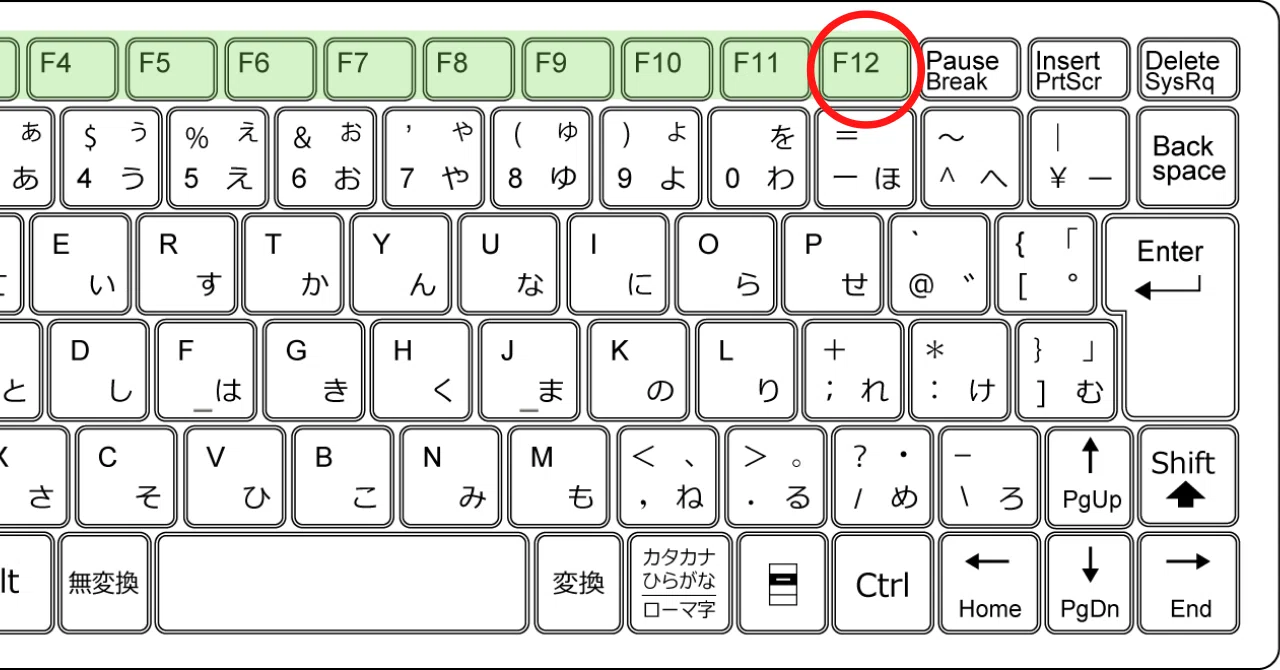
【実態検証】WindowsとMacでなぜ違う?F12とCtrl+Shift+Sの決定的な落とし穴
現場のITサポートデスクに寄せられる問い合わせの中で特に目立つのが、「Wordで Ctrl + Shift + S を押したら変なウィンドウが出てきた」「MacでF12を押しても音量が変わるだけで保存できない」という混乱です。
この齟齬が生じる最大の理由は、Microsoft Officeが長年培ってきた設計思想と、近年のモダンアプリケーションの仕様の違いにあります。
Windows環境において、ExcelやWordの名前を付けて保存ショートカットは「F12」です。一般的なデザインソフトやブラウザで多用される Ctrl + Shift + S をWordで入力すると、「スタイルの適用」ウィンドウが呼び出されてしまい、保存画面は開きません。一方、Windows標準の「メモ帳」やペイント、Adobe製品では Ctrl + Shift + S が標準の「別名保存」として機能します。
さらにMac環境では、伝統的に「別名で保存(Save As)」よりも「複製(Duplicate)」の概念が優先されてきました。多くのMac標準アプリでは、メニューバーの「ファイル」を開いた状態で Option キーを押し下げると「複製」の表記が「別名で保存...」に切り替わり、Option + Shift + Command + S などのコンビネーションが機能する仕様となっています。
一般に知られていない盲点とネットの誤解|「上書き保存」との違いとクラウド時代の保存神話
ネット上のQ&AサイトやSNSで頻繁に見受けられるのが、「上書き保存(Ctrl + S)」と「名前を付けて保存」の使い分けを誤り、元データを消失させてしまったというトラブルです。
両者の構造的な違いは、保存時の「参照先ポインタの挙動」にあります。
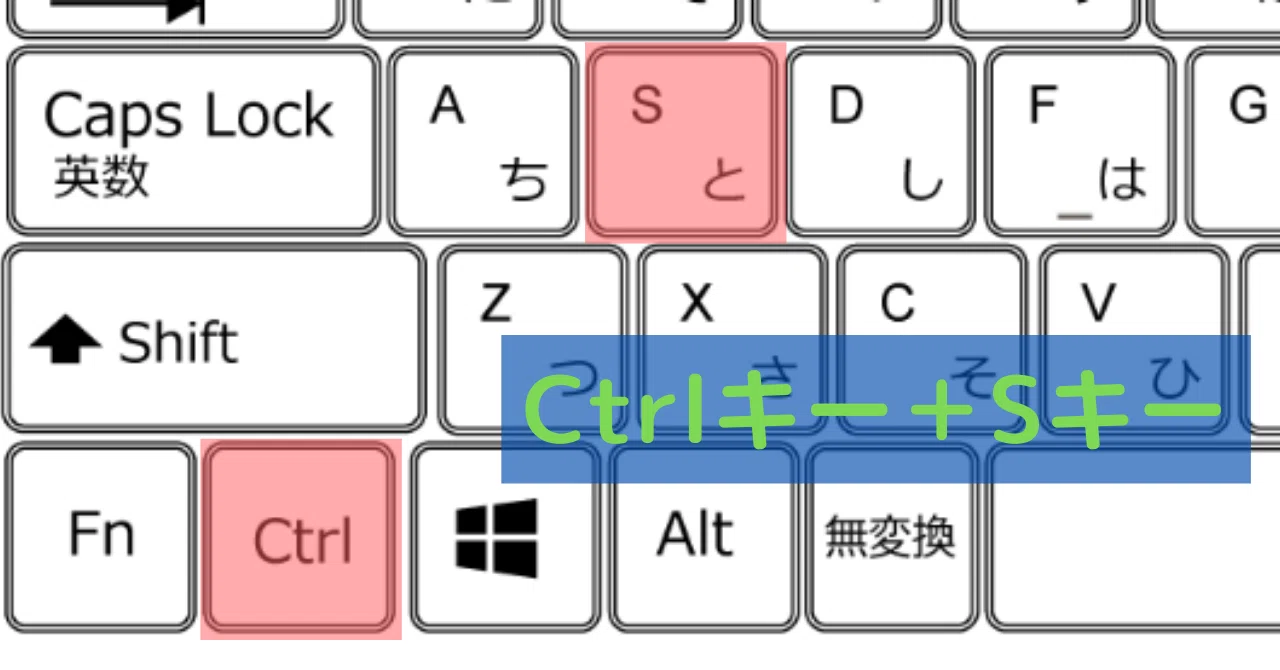
- 上書き保存(Ctrl + S / Command + S):既存のファイルパス・ファイル名に対して、現在の編集データをそのまま書き換える操作。
- 名前を付けて保存(F12 / Ctrl + Shift + S):元ファイルを一切変更せず、独立した新規ファイルとして別パスまたは別名でストレージに書き出す操作。
とりわけ注意が必要なのが、Microsoft 365(OneDrive連携)の普及によって標準化された「自動保存(AutoSave)」機能です。クラウド上に置かれたファイルを開いて編集を開始すると、変更内容がリアルタイムにクラウド上の元データへ同期されます。この状態で「後から別名で保存すればいい」と考えて作業を進めると、意図せず元データが上書き更新されてしまいます。過去のテンプレートを流用して新規資料を作成する際は、「ファイルを開いた直後にF12を押し、まず別名で保存してから編集を始める」ことが鉄則です。
また、Googleスプレッドシートなどのクラウドネイティブなツールには、そもそもローカルファイルを保存するという概念が存在しません。別バージョンとして保持したい場合は、「ファイル」メニューから「コピーを作成」を選択するか、オフライン配信用として「ダウンロード(XLSXやPDF)」を実行するのが正しい手順です。
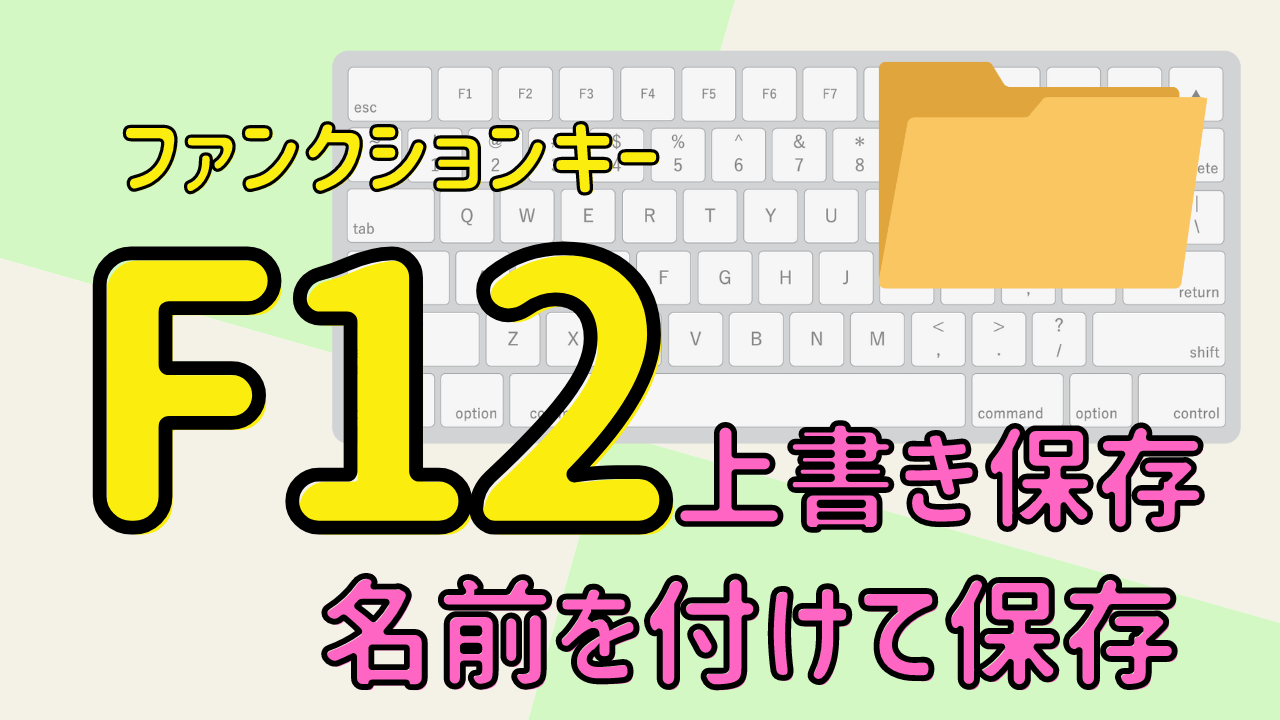
なぜ動かない?F12が反応しない・Ctrl+Shift+Sが効かない原因と現場の対策法
「教えられたショートカットキーを押しても全くダイアログが表示されない」という場合、ハードウェアまたはソフトウェア側の設定による競合が考えられます。以下のチェックリストに従って原因を特定してください。
1. ノートPCにおける「Fnキー(ファンクションロック)」の仕様
近年のノートパソコン(ThinkPad、Dynabook、Dell、HP、Surfaceなど)では、最上段のファンクションキーに「画面輝度調整」「音量ミュート」「機内モード」などのマルチメディア機能が優先割り当てされているモデルが主流です。この場合、単に F12 を押しても音量が上がるだけで、アプリ側のキー入力を受け付けません。
【対策手順】:Fn + F12 を同時に押すか、キーボード左下の Fn キーを押しながら Esc キー(またはFn Lockアイコンが印字されたキー)を押して、ファンクションキーの優先設定を標準状態に切り替えてください。
2. 読み取り専用ファイル・アクセス権限のブロック
社内共有サーバーやメール添付から直接開いたファイルは、「保護ビュー」や「読み取り専用」モードで展開されることがあります。このステータスでは、保存ショートカットを押してもダイアログの表示が制限されるか、エラー警告が出力されます。画面上部に表示される「編集を有効にする」バーを必ずクリックしてから操作を行ってください。
3. 他社常駐ソフトウェアとのホットキー競合
画面キャプチャツール、GPUユーティリティ(GeForce Experienceなど)、IMEの拡張機能が Ctrl + Shift + S や F12 をグローバルショートカットとして占有しているケースがあります。特定のツールを立ち上げた時だけキーが効かなくなる場合は、タスクトレイ内の常駐アプリの設定を見直し、キーバインドの割り当てを解除してください。
【2026年最新手順】PDF書き出しやクラウド共有を一瞬で完結させる応用時短術
ビジネス実務では、作成した資料を編集可能なOffice形式だけでなく、送信用に「PDF形式」として別名保存する場面が多々あります。マウス操作で「エクスポート」画面を遷移するのは大きな非効率です。
Windows環境のExcelやWordでは、「F12」を押してダイアログを開いた直後に Tab キーを数回押して「ファイルの種類」フォーカスへ移動し、「P」キーを入力するだけで、一瞬にして保存形式を「PDF (*.pdf)」に切り替えることができます。マウスを一切握らず、キーボードから手を離さずにPDF化まで完了させる高速テクニックです。
また、メニューの深い階層にあるコマンドを呼び出すための「アクセスキー(Altキー連続入力)」も極めて強力です。例えばOfficeアプリで Alt → F → A と順にキーを叩くことで、確実に「名前を付けて保存」のナビゲーション画面を呼び出せます。ファンクションキーが無効化されている環境でも通用する普遍的な回避策として覚えておくと役立ちます。
【プロの結論】おすすめできる人・慎重になるべき人の判断基準
ファイル保存のショートカット化は、万人にとって有益な時短術ですが、作業スタイルによって導入アプローチを分ける必要があります。
- 積極的に習慣化すべき人:日報、請求書、見積書など、既存フォーマットをベースに別名ファイルを作成する頻度が高い事務・営業職。1回あたり約3〜5秒、月間で数百回の操作削減が積み重なり、認知的な作業負荷が劇的に低減します。
- 慎重な確認が求められる人:リアルタイム共同編集中のクラウドファイル(Microsoft 365 SharePoint / OneDrive同期フォルダ)を扱う人。保存ショートカットを押す前に、現在のファイルが「誰と共有されているか」「自動保存がオンになっていないか」を確認する手順を挟まなければ、他者の作業内容を巻き込むトラブルにつながります。
【名前を付けて保存 ショートカットキー】に関するよくある質問(FAQ)
Q1:ノートパソコンで「F12」を押すと画面が暗くなったり機内モードになったりします。どうすれば直りますか?
A1:キーボードの「Fn Lock(ファンクションロック)」が有効になっていない状態です。キーボード上の「Fn」キーを押しながら「F12」を押すか、「Fn + Esc」を同時に押してFnロックを常時オンに切り替えてください。
Q2:WordやExcelで「Ctrl + Shift + S」が名前を付けて保存にならないのはなぜですか?
A2:Microsoft Office製品では、歴史的に「F12」が名前を付けて保存の正式なショートカットとして割り当てられているためです。Wordで「Ctrl + Shift + S」を押すと「スタイルの適用」が開きます。Office製品では「F12」または「Alt → F → A」を使用してください。
Q3:ブラウザ上で開いているWebページやPDFを素早く名前を付けて保存する方法はありますか?
A3:ブラウザ(Google Chrome、Microsoft Edge、Safariなど)では、通常の「Ctrl + S」(Macは「Command + S」)を押すだけで、そのまま名前を付けて保存ダイアログが開きます。PDFビューアー上でも同様に機能します。
まとめ:指先の習慣化で年間数十時間の業務効率化を実現する
「名前を付けて保存」の操作は、PC作業を行う誰もが1日に何度も繰り返す基本動作です。Windowsにおける「F12」、Macにおける「Shift + Command + S」、そして万能のアクセスキー「Alt → F → A」を指先に馴染ませるだけで、マウス操作に伴う細かなストレスは確実に解消されます。
操作の自動化によって節約できるのは、単なる時間だけではありません。「マウスカーソルをメニューに合わせてクリックする」という微小な認知的負荷を減らすことで、思考を中断させずに本来のクリエイティブな業務へ集中し続けることができます。まずは今日作成する次のファイルから、「F12」を押す習慣をスタートさせてみてください。 (出典: 名前 を 付け て 保存 ショートカット キー(Yahoo!ニュース))
最新のトレンドや話題のニュースをわかりやすく解説するWebライターです。読者の皆様に役立つ情報を日々お届けしています。