Photoshopで画質を良くする極意!最新AIと解像度向上の真実
クライアントから支給された画像が小さすぎて使い物にならない、昔撮影した大切な写真がピンボケで粗い、Web用に圧縮されすぎてノイズだらけ――グラフィックデザインやWeb制作、写真編集の現場において「画像の解像度と画質」をめぐる悩みは後を絶ちません。かつては「一度失われた画素は二度と戻らない」というのがデジタル画像の絶対法則でしたが、最新のAI技術と画像処理アルゴリズムの進化によって、その常識は過去のものとなりました。
Adobe Photoshopには、写真の解像度を縦横2倍(面積比4倍)に高画質化する「スーパー解像度」をはじめ、破損やノイズを自動修復する「ニューラルフィルター」、拡大時の輪郭破綻を防ぐ「ディテールを保持 2.0」など、強力な画質向上機能が数多く搭載されています。現場のプロが実践している具体的な設定手順から、過度な処理による画質破綻を防ぐ裏ワザまで、画質改善の核心を解き明かします。
📌 【この記事の重要ポイントまとめ】
- 要点1:Camera Rawの「スーパー解像度」を活用することで、画素数を面積比4倍まで自然に高画質化できる。
- 要点2:粗い低画質写真には「ニューラルフィルターの写真復元」と「ノイズ低減」を組み合わせるのが最短ルート。
- 要点3:スマートオブジェクト化とアンシャープマスクの最適値を把握すれば、拡大・加工時の画質劣化を完全に防げる。
【2026年最新】Photoshopで画質を良くする決定的な方法|AIとスーパー解像度の全貌
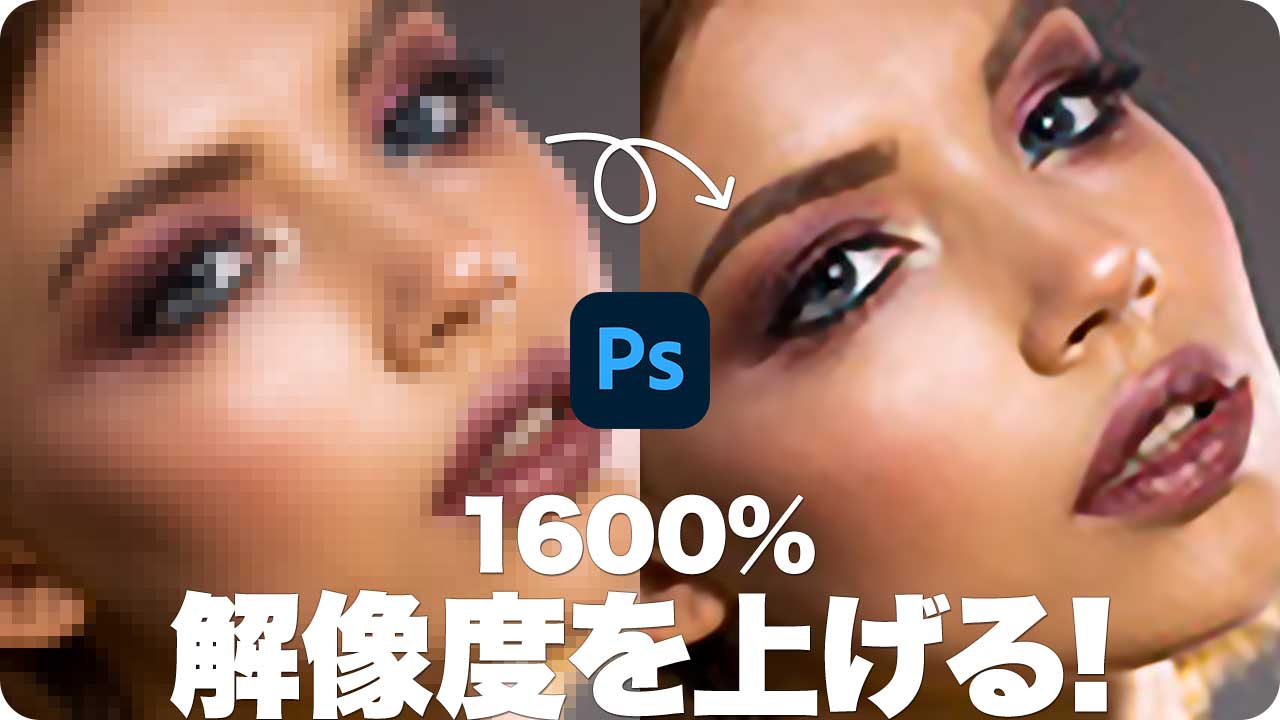
低解像度な素材やボケた写真を鮮明に蘇らせる上で、最も確実かつ劇的な効果をもたらすのが、Adobe Senseiおよび生成AIモデルを中核に据えたフォトショップ 画質向上 AI機能群です。従来の補間処理(バイキュービック法など)は、隣接するピクセルの平均値を計算して間を埋めるだけだったため、拡大すると輪郭がぼやけたり眠い印象になったりする欠点がありました。しかし、現在の画像処理エンジンは数百万枚の写真データを学習したディープラーニングモデルによって「失われたテクスチャを推論して再構築」します。
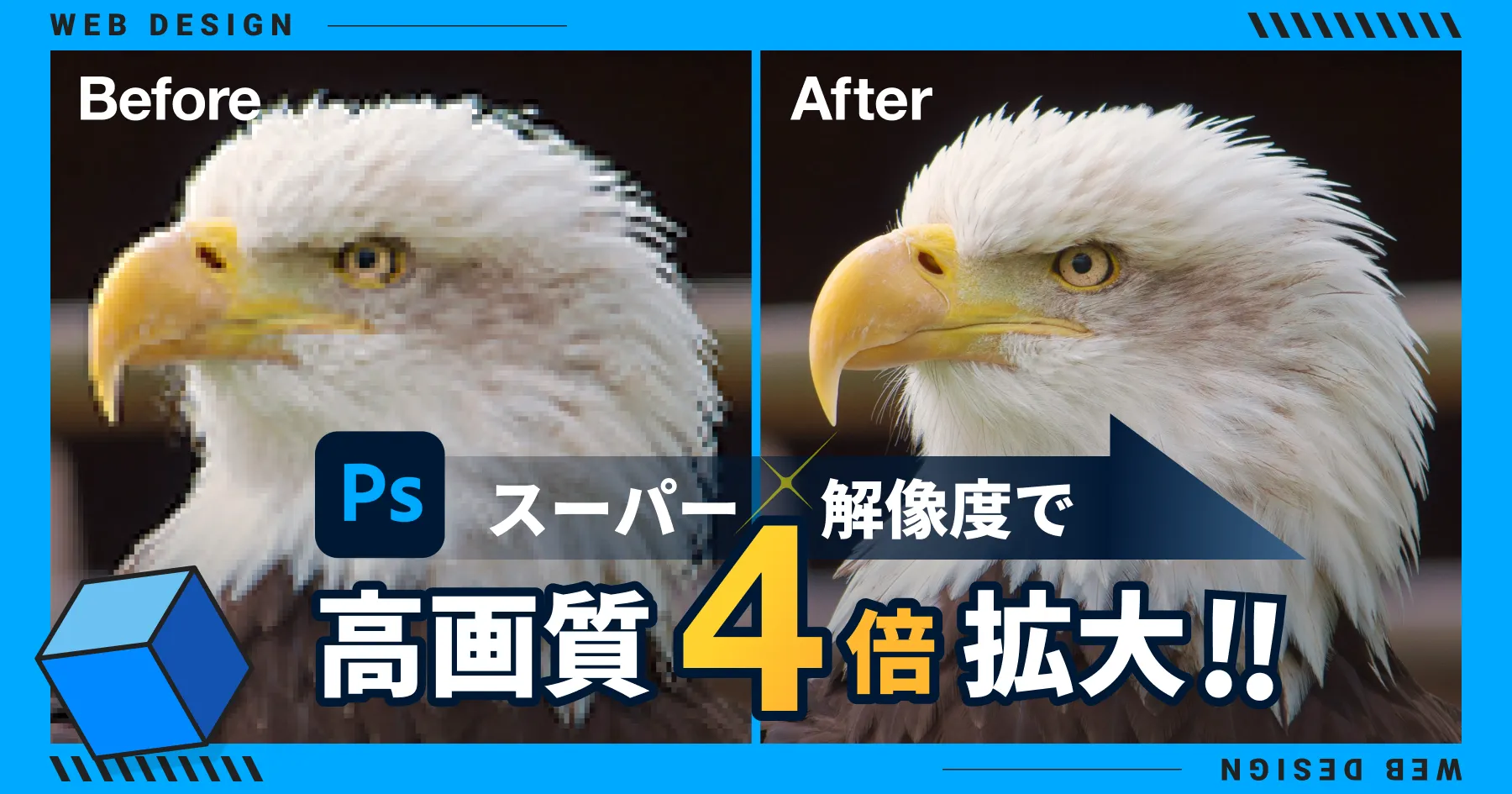
その筆頭が、Camera Rawに統合されたPhotoshop スーパー解像度 やり方です。この機能は、元の画像ディテールを損なうことなく、画像の縦横サイズをそれぞれ2倍、総画素数を4倍(面積比400%)へと一瞬で拡張します。例えば、1,200万画素のスマートフォン撮影データであれば、4,800万画素相当の極めて高精細な画像へと生まれ変わります。
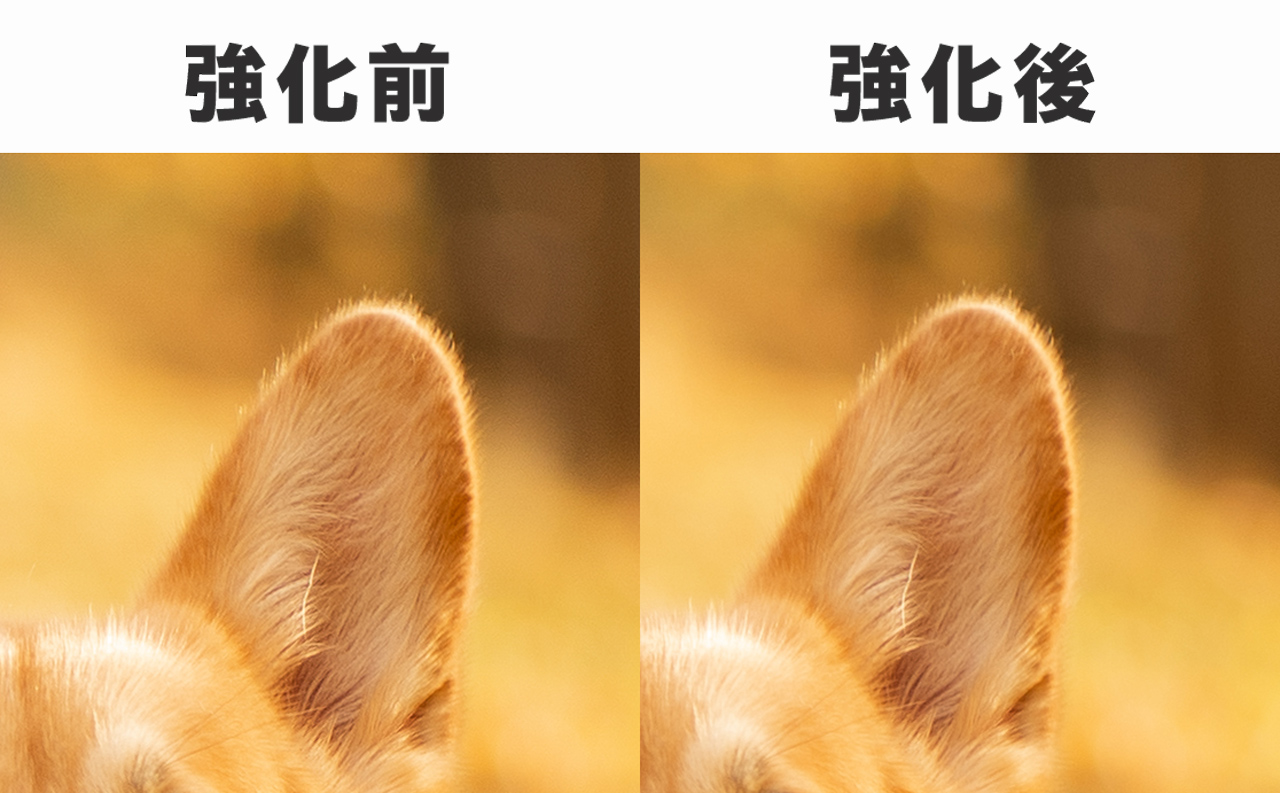
スーパー解像度を実行する手順は極めてシンプルです。まず対象の画像(RAW、JPEG、TIFF、PNGなど)をPhotoshopで開き、メニューの「フィルター」から「Camera Raw フィルター」を起動するか、Adobe Bridge経由でCamera Rawダイアログを開きます。画像プレビュー上で右クリック(macOSはControlクリック)し、コンテキストメニューから「強化(Enhance)」を選択。「スーパー解像度」のチェックボックスをオンにして適用を実行するだけで、数秒のうちに高精細な新規画像が生成されます。
さらに、古いスキャン写真や劣化した画像に対しては、ニューラルフィルター 写真復元が圧倒的な威力を発揮します。「フィルター」メニュー内の「ニューラルフィルター」から「写真復元」を有効化すると、AIが写真上の傷やホコリを自動検出して除去するだけでなく、「顔を強調」スライダーによって潰れてしまった人物の目元や肌のキメを自然な質感で復元します。機械的なノイズ除去とは一線を画す、質感そのものの再構築が可能です。
ボケやノイズを一掃する実践手順|粗い画像を綺麗にするプロのワークフロー
現場で日常的に遭遇する「被写体がわずかにブレている」「ISO感度が高すぎてザラザラしている」「強烈なJPEG圧縮ブロックノイズが出ている」といった問題に対しては、単一のツールに頼るのではなく、適切な順番で処理を重ねるPhotoshop 粗い画像を綺麗にする複合ワークフローが欠かせません。
最初に着手すべきは、Camera Raw 画像を高画質化するための土台作りです。Camera Raw内の「ディテール」パネルを開き、Photoshop ノイズ低減 手順に沿ってパラメータを調整します。「輝度ノイズ低減」は上げすぎると写真全体が油絵のようにのっぺりしてしまうため、ディテールスライダーを50〜65の範囲で保持しながら、輝度を25〜40程度に留めるのが鉄則です。さらに「カラーノイズの低減」を適切に適用することで、暗部に発生しやすい不快な赤や緑の色ムラを綺麗に消し去ることができます。
続いて、拡大処理によって生じるボケを制御します。「イメージ」メニューの「画像解像度」を開き、Photoshop 解像度 上げる ぼやけを抑えるために、再サンプリング方式をデフォルトの「自動」から「ディテールを保持 2.0」へと切り替えます。このアルゴリズムはエッジの鋭さを維持しながらサイズを拡大できるため、拡大率を200%や300%に引き上げても線のシャープさが保たれます。ここで「ノイズを軽減」スライダーを画像の状態に応じて10〜25%程度付加するのがプロの隠し味です。
仕上げの段階では、輪郭の明瞭度を際立たせるためにPhotoshop アンシャープマスク 最適設定を施します。レイヤーを複製した上で「フィルター」>「シャープ」>「アンシャープマスク」を選択し、以下の数値を基準に微調整を行います。
- 量(Amount):80%〜120%(Web用画像なら100%前後が適正)
- 半径(Radius):0.8px〜1.2px(高解像度データの場合は1.5pxまで)
- しきい値(Threshold):2〜4レベル(肌や背景の不要なノイズ強調を防止)
半径の数値を2.0px以上に設定してしまうと、輪郭の周囲に白いフチ(ハロー現象)が発生し、かえって不自然で粗い印象を与えてしまいます。しきい値を「0」にせず「2〜4」確保することで、平坦なグラデーション部分のノイズを拾わずにエッジ部分だけにシャープネスを適用できます。
【手法別比較】画質向上アプローチと効果・劣化リスクの徹底検証
Photoshopには多様な高画質化・解像度変更アプローチが存在しますが、元画像の状態や最終出力媒体(Web・印刷・看板など)によって最適な選択肢は異なります。各手法の性能と適性を客観的に比較したデータは以下の通りです。
| 項目 | 詳細・数値データ | 一般的な基準・相場 | 編集部の見解・評価 |
|---|---|---|---|
| Camera Raw スーパー解像度 | 縦横200%拡大(面積比400%)、RAW/JPEG両対応 | 処理時間:約3〜10秒(GPU依存) | 風景・建築・商品写真において最高峰の再現性。印刷用途の引き伸ばしに必須。 |
| ニューラルフィルター(写真復元) | 傷・ノイズ除去+顔認識AI補正(強度0-100可変) | 処理時間:約5〜15秒(クラウド併用) | 昔のスキャン写真や低画質な人物ポートレートの救済に圧倒的効果。 |
| ディテールを保持 2.0(画像解像度) | 任意倍率への拡大、ノイズ軽減機能(0-100%) | 処理時間:瞬時(1秒未満) | スーパー解像度(2倍固定)以外の端数リサイズやUIバナー制作で最も扱いやすい。 |
| スマートオブジェクト+アンシャープマスク | 非破壊フィルター適用、パラメータの再編集無制限 | メモリ消費:通常レイヤーの約1.5倍 | 作業中の画質劣化を完全に防ぐプロ必須の標準設計。後戻り可能な安全性が強み。 |
| 従来型バイキュービック法(滑らか) | 古典的なピクセル補間計算 | 処理時間:最速 | 拡大時にどうしても全体がぼやけるため、2026年の基準ではAI手法に劣る。 |
【実態検証】プロ現場の生の声とクリエイターが直面するリアルの壁
編集プロダクションやデザイン事務所の現場では、支給素材の品質トラブルが日常茶飯事となっています。SNSや制作現場のコミュニティを調査すると、「クライアントから送られてきた画像がLINEやチャットツールで自動圧縮された極小サムネイルだった」「Web用の72dpi素材を大判ポスターに印刷しなければならず頭を抱えた」という悲鳴が数多く見受けられます。
大手Webメディアのチーフデザイナーへの現場ヒアリングによると、近年のAIアップスケーリング機能によって「救済できる素材の打率」は以前の20%未満から80%近くまで跳ね上がったといいます。かつては再撮影を依頼せざるを得なかったケースでも、スーパー解像度とノイズ除去の組み合わせで合格ラインに到達させることが可能になりました。
しかし、制作現場で同時に指摘されているのが「編集過程における二次劣化の罠」です。画像を配置した後に何度も縮小・拡大を繰り返したり、回転を加えたりすることで、気づかないうちにピクセルが再サンプリングされ、画像がどんどんボケていく現象です。この不可逆な劣化を根絶するための絶対ルールがPhotoshop スマートオブジェクト 画質維持の徹底です。
画像を配置した直後、レイヤーパネルで対象レイヤーを右クリックし「スマートオブジェクトに変換」を実行します。これにより、元のピクセルデータがカプセル化(コンテナ化)され、キャンバス上でどれだけ拡大縮小や変形を繰り返しても、元データが一切劣化しません。また、スマートフィルターとしてアンシャープマスクやノイズ低減を適用できるため、後からいつでもパラメータを微調整できる非破壊編集環境が完成します。プロとアマチュアを分ける最大の境界線は、この画像拡大 劣化させない Photoshopの基本設計を守れているかどうかにあります。
一般に知られていない盲点とネットの誤解|「画質向上」の限界と真実
インターネット上やSNSでは「PhotoshopのAIを使えばどんな画像でも一瞬で4Kクオリティになる」といった誇大表現が散見されますが、技術的な現実を見誤ると重大な制作事故につながります。現場で把握しておくべき盲点と誤解を是正します。
第1の誤解は、「情報が完全に消失した超極小画像(例:横幅100px未満のサムネイルや極端にピンボケした写真)でも完璧に元通りになる」という幻想です。AIはあくまで周囲のパターンや確率モデルに基づいて「ありそうなテクスチャ」を予測補完しているに過ぎません。元画像の解像度が低すぎると、AIが被写体を誤認し、人物の瞳が歪んだり、洋服の編み目がプラスチックのような人工的質感に変形したりする「アーティファクト(AIの幻覚・生成エラー)」が発生します。
第2の誤解は、「アンシャープマスクを強くかければかけるほど鮮明になる」という思い込みです。シャープ処理は画素そのものを増やしているのではなく、境界線の明暗差(コントラスト)を人工的に強調して視覚的にクッキリ見せているだけです。過度なシャープ処理はエッジに黒や白の不自然な輪郭線(フリンジ)を生じさせ、印刷時に版ズレのような汚い仕上がりを引き起こします。
第3の盲点は、フォトショップ 低画質 高画質化 設定においてカラープロファイルと色深度の確認を怠る点です。Webからダウンロードした低画質画像は多くがsRGB・8bitですが、暗部を持ち上げたり色補正をかけたりする前に「イメージ」>「モード」から一時的に16bit/チャンネルに変換して処理を行うと、トーンジャンプ(階調割れ)を防ぎ、滑らかな画質改善が実現できます。
また、Photoshop Web用画像 画質改善 2026年最新の現場トレンドとして、WebPやAVIF形式への書き出し時における品質設定にも注意が必要です。「Web用に保存(従来)」ではなく「書き出し形式」を使用し、適切なメタデータ削除と品質スライダー(目安:品質75〜85%)を設定することで、ファイルサイズを極限まで軽量化しつつ、Retinaディスプレイでも滲まない鮮明な描画を維持できます。
【プロの結論】失敗しない画質改善ワークフローと適性判断の基準
画像処理の成否は、「素材の特性を見極め、適切なツールを正しい順序で適用できるか」にかかっています。視覚認知工学の観点からも、人間の脳は単に解像度(ピクセル数)が高いことだけでなく、被写体の輪郭コントラスト(アキュータンス)とノイズのない階調性を総合して「画質が良い」と判断します。
【プロの結論】おすすめできるケース・慎重になるべきケースの判断基準
- 即座に適用すべきケース(劇的な効果が得られる):
- ECサイトやカタログに掲載する商品写真のサイズ不足(スーパー解像度で2倍化)
- デジタル一眼で高感度撮影した暗所写真のザラつき(Camera Rawノイズ低減+ディテール保持)
- 昭和・平成初期のフィルムスキャン写真や古い家族アルバムのアーカイブ化(ニューラルフィルター写真復元)
- Webデザイン用のヒーローヘッダー素材の解像度不足(スマートオブジェクト化+ディテールを保持 2.0)
- 慎重な検証または再撮影を検討すべきケース:
- 被写体のピントが完全に外れている、または極度の手ブレ写真(AIの輪郭誤認リスクが高い)
- 文字やロゴマークが含まれる極小ビットマップ画像(ベクタートレースツールでのパス化を推奨)
- 学術調査資料や法的証拠写真など、客観的真実性が求められる画像(AI補完によるテクスチャ創作が許されない案件)
迷った際は、まず「元画像を複製してスマートオブジェクト化」し、次に「Camera Rawのスーパー解像度またはノイズ低減」、最後に「適切なアンシャープマスク」という3段階のステップを踏むことが、最も破綻が少なく確実な高画質化への王道ルートです。
【Photoshop 画質を良くする】に関するよくある質問(FAQ)
Q1:Photoshopで画像を拡大するとどうしてもぼやけてしまいます。最も綺麗に拡大する設定はどれですか?
A1:画像を2倍(面積4倍)に拡大する場合は、Camera Rawの「スーパー解像度」を使用するのが最も高精細です。端数サイズに拡大する場合は、「イメージ」>「画像解像度」を開き、再サンプリングを「ディテールを保持 2.0」に設定し、ノイズ軽減スライダーを15%前後に設定してください。従来のバイキュービック法に比べて輪郭のボケを大幅に抑えられます。
Q2:Camera Rawの「スーパー解像度」とニューラルフィルターの「写真復元」はどう使い分ければよいですか?
A2:目的によって明確に使い分けます。「スーパー解像度」は画像全体のピクセル数を2倍に増やして高精細化する機能であり、風景や商品写真、印刷用への引き伸ばしに最適です。一方、「写真復元」は古いスキャン写真や劣化画像のノイズ・傷除去、潰れた顔パーツのAI復元に特化しています。古い人物写真を綺麗に拡大したい場合は、写真復元を適用した後にスーパー解像度を実行する併用が効果的です。
Q3:スマートオブジェクトにしておけば、画像を何度変形しても画質は劣化しませんか?
A3:はい、完全に劣化を防げます。スマートオブジェクトは元の画像データを独立したファイルのように保護しているため、キャンバス上で縮小した後に再度拡大しても、元データの解像度を上限として鮮明さが100%維持されます。ただし、元データのピクセル数を超えて過度に拡大した場合は当然ピクセルが見えてくるため、その際は「ディテールを保持 2.0」等での再サンプリング処理を併用してください。
Q4:Webサイト用やSNS用に書き出す際、画質を落とさずにファイルサイズを軽くするコツはありますか?
A4:「ファイル」>「書き出し」>「書き出し形式」を使用し、フォーマットにWebPまたはJPGを選択してください。品質設定は100%にする必要はなく、75%〜85%の範囲に設定するのが最も画質と軽さのバランスに優れています。また、表示サイズの縦横2倍(Retinaディスプレイ対応)で書き出し、HTML/CSS側で半分のサイズに指定して表示させると、スマホや高精細モニターで極めてシャープに見えます。
まとめ:今後の動向と失敗しないための判断基準
Photoshopにおける画像高画質化技術は、単なるピクセル補間からディープラーニングによる質感再構築へと完全なパラダイムシフトを遂げました。かつては諦めるしかなかった低画質素材であっても、スーパー解像度、ニューラルフィルター、そしてスマートオブジェクトによる非破壊編集を正しく組み合わせることで、商業レベルのクオリティへと引き上げることが可能です。
一方で、過度なシャープ処理によるハロー現象や、AI特有の不自然なテクスチャ生成といった新たな落とし穴も存在します。ツールの特性と仕組みを正しく理解し、拡大率や出力媒体に応じた最適なワークフローを選択することこそが、2026年のデジタルクリエイティブにおいて揺るぎない品質を担保するための決定打となります。 (出典: photoshop 画質 を 良く する(Yahoo!ニュース))
最新のトレンドや話題のニュースをわかりやすく解説するWebライターです。読者の皆様に役立つ情報を日々お届けしています。