Webデザイナー向けおすすめPC徹底比較|2026年最新スペックと選び方
Webデザインの世界では、使用するパソコンのスペックが作業効率や作品のクオリティに直結します。デザインツールの進化やブラウザベースの共同編集、さらには生成AI機能の統合によって、制作現場で要求されるマシンスペックは年々引き上げられています。
「これからWebデザインを学びたいけれど、どのパソコンを選べば後悔しないのか」「MacとWindowsのどちらが実務に適しているのか」という疑問を抱える方は少なくありません。本記事では、現役クリエイターの作業環境や業界の最新動向をもとに、2026年における最適なパソコンの選び方とおすすめ機種を徹底検証します。
📌 【この記事の重要ポイントまとめ】
- 要点1:2026年のWeb制作現場では、メモリ32GB以上が快適なマルチタスク作業の実質的な標準基準となっている。
- 要点2:フォント表示やカラーマネジメントの観点からMacが優勢だが、コスパや3D・拡張性を重視するならWindowsも強力な選択肢となる。
- 要点3:初期投資を抑えすぎた低スペック機は作業遅延や買い替えコストを招くため、用途に応じた適正スペックの見極めが不可欠である。
【2026年最新スペック基準】Webデザイナーに必要な推奨環境の全貌
Web制作の現場では、単一のソフトウェアだけで作業が完結することはほぼありません。デザインツールを起動しながら複数のブラウザで検証を行い、チャットツールやローカル開発環境を同時に稼働させるのが日常的なワークフローです。これらをストレスなく処理するためには、主要パーツの性能バランスを正確に把握しておく必要があります。
デザイン業界における最新の開発環境やツールの進化を踏まえた、現在の推奨スペック基準は以下の通りです。
CPU(プロセッサ):処理速度の要となるCPUは、Apple SiliconであればM3またはM4ファミリー(Pro以上推奨)、Windows機であればIntel Core Ultra 7以上またはAMD Ryzen 7以上が目安です。生成AIを活用した画像処理やベクターデータの演算処理において、コア数とシングルスレッド性能の高さが作業のスムーズさを左右します。
メモリ(RAM):作業領域となるメモリは、最低ラインが16GB、本格的な実務を想定するなら32GBが強く推奨されます。特にWebデザインでは、FigmaとPhotoshopを同時に立ち上げ、何十枚ものアートボードを展開することが日常茶飯事です。
ストレージ(SSD):OSやアプリケーションの起動速度に関わるストレージは、超高速NVMe SSD 512GB以上(実務なら1TB以上)が基準です。大容量のデザインアセットや素材データをローカルに一時保存する際、高速な読み書き速度が求められます。
ディスプレイ性能:Webデザイナーにとって画面の品質は最重要項目の一つです。色の再現性を担保するために、sRGBカバー率99〜100%、またはDisplay P3(DCI-P3)カバー率95%以上を満たすパネルが必須となります。粗悪な液晶パネルでは正確な色調整が行えず、納品後にクライアントの環境で色味が破綻するリスクが生じます。
【実態検証】初心者がメモリ16GBで後悔する決定的理由と現場のリアル
パソコン購入時、予算の都合から「とりあえず16GBで十分だろう」と判断してしまう初心者が後を絶ちません。しかし、実務に入った段階で動作のもたつきに直面し、早期の買い替えを余儀なくされるケースが多発しています。
なぜメモリ16GBでは限界を感じるのか。その背景には、現代のWebデザイン業務特有のリソース消費構造が存在します。
実際の制作現場における標準的な稼働状況を計測すると、以下のようなメモリ占有が発生します。
- Figma / Adobe XD:大規模なWebサイト設計やUIコンポーネントを多用したファイルでは、ブラウザレンダリングエンジンの性質上、単体で4GB〜8GBのメモリを容易に消費します。
- Adobe Photoshop / Illustrator:高解像度カンプの編集やスマートオブジェクトの多用、AI生成塗りつぶし機能の実行時に6GB〜12GBを確保します。
- Webブラウザ(Google Chrome等):デザイン確認、参考サイト閲覧、仕様書確認などで20〜30個のタブを開くと、それだけで3GB〜5GBを圧迫します。
- バックグラウンドアプリ:Slack、Zoom、Notion、ローカルサーバー(DockerやLocal)などの常駐で2GB〜4GBが消費されます。
これらを合算すると、作業ピーク時には20GB〜30GB近くのメモリ要求が発生します。メモリ16GBの端末では物理メモリが枯渇し、SSDを仮想メモリとして使う「スワップ」が頻発します。その結果、画面のフレームレート低下、アプリの強制終了、レインボーカーソル(砂時計)の頻発といった症状が引き起こされ、作業テンポが著しく削がれることになります。
特にMacBookシリーズをはじめとする近年の薄型ノートパソコンは、購入後にユーザー自身でメモリを増設することができません。初期構成の段階で32GBを選択しておくことが、長期的に見て最も費用対効果の高い防衛策となります。
【徹底比較】MacとWindowsはどっちを選ぶべきか?知られざる優劣の真相
「Webデザイナーは全員Macを使うべきなのか」という議論は、コミュニティでも常に熱い関心を集めるテーマです。結論から述べると、どちらのOSでも業務自体は成立しますが、現場での運用性や業界の商習慣において明確な特徴の差が存在します。
| 比較項目 | Mac(Apple Silicon環境) | Windows(最新デスクトップ/ノート) | 編集部の見解・評価 |
|---|---|---|---|
| 制作会社の採用率 | 約70〜80%(業界標準) | 約20〜30%(一部企業や開発兼務) | デザイン会社への就職・転職を狙うならMacの操作習熟が有利。 |
| フォント描画・UI | ヒラギノ標準搭載、アンチエイリアスが極めて美しい | 游ゴシック標準、設定次第でテキストの滲みが生じる場合あり | タイポグラフィの微細な調整やカンプ作成時の視認性はMacが一歩リード。 |
| カラーマネジメント | OS標準(ColorSync)で色管理が統一され狂いが少ない | ディスプレイごとの個別キャリブレーションや設定が必要 | 外部モニター接続時も含め、色再現の事故を防ぎやすいのはMac。 |
| コストパフォーマンス | 高価格帯(32GB構成で30万円〜)だがリセールバリューが高い | 同等スペックなら15万〜25万円程度で入手可能 | 初期投資の絶対額を抑えたい場合はWindows機に強い優位性がある。 |
| 3D・動画・拡張性 | パーツ交換不可、超高負荷3Dレンダリングは上位チップ必須 | GeForce搭載機で3D・AI演算が爆速、パーツ増設も容易 | Blender等の3DモデリングやWebGL制作を重視するならWindows有利。 |
Web制作会社やデザインファームの現場では、Mac特有の「AirDropによる素材共有の簡便さ」「iOS実機(iPhone/iPad)との高精度なプレビュー連携」「標準搭載のRetinaディスプレイによる高い色精度」が評価され、デファクトスタンダードとして定着しています。
一方で、フリーランスとして活動する場合や、コーディング・システム開発、3D表現(SplineやThree.js等)を主軸に置く場合は、同価格帯で圧倒的なGPUパワーとメモリ容量を確保できるWindows機も合理的な選択肢となります。
【実用性の真相】MacBook AirとProの境界線|GPUやディスプレイ性能の真実
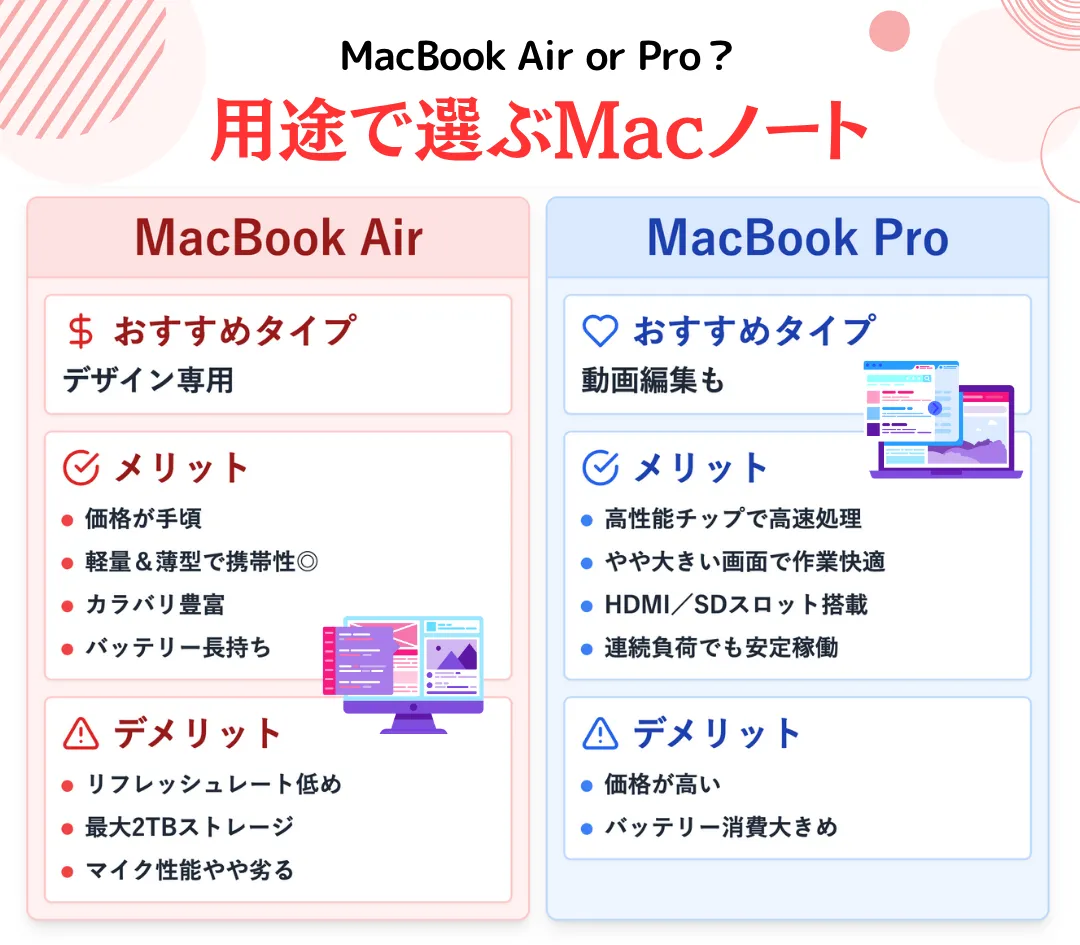
Macの購入を検討する際、最も多くの人が悩むのが「MacBook Airで実務に耐えられるのか、それともMacBook Proを買うべきなのか」という点です。
薄型軽量で価格も手頃なMacBook Airですが、Webデザインの実務における実用性には明確な境界線が存在します。
ファンレス構造と長時間の負荷耐性
MacBook Airの最大の特徴は冷却ファンを搭載しないファンレス設計です。日常的なブラウジングや軽量なデザイン作業では極めて静かに動作しますが、高解像度画像のバッチ処理や書き出し、長時間のデザイン作業が続くと本体内部に熱がこもり、性能を意図的に落とす「サーマルスロットリング」が発生します。
対してMacBook Proは高効率な冷却ファンを搭載しており、CPU・GPUを高負荷で回し続けてもクロック低下を起こさず、常にトップスピードを維持できます。
ディスプレイと外部出力の拡張性
画面性能においても、両者には明確な差別化が施されています。
MacBook ProはLiquid Retina XDRディスプレイ(ミニLED)を採用しており、最大120HzのProMotionテクノロジーと極めて高いコントラスト比を誇ります。暗部の階調表現や滑らかなスクロール描画は、長時間の画面注視による眼精疲労を大幅に軽減します。
さらに、実務で必須となる「マルチモニター環境(外部ディスプレイ2枚以上の接続)」において、Airは制限が厳しく、Proチップ以上を積んだMacBook Proでなければ快適な複数画面ワークスペースを構築できません。
独立GPU(グラフィックボード)の必要性
従来の2D中心のWebデザインであれば、Apple Siliconの統合GPUや一般的なCPU内蔵グラフィックスで十分対応可能です。しかし、近年のWeb表現では以下の要素が急速に普及しています。
- Three.jsやWebGLを用いたリッチなインタラクティブ演出
- SplineやBlenderを使用した3DオブジェクトのWeb組み込み
- Photoshop内でのAI生成塗りつぶし・超解像処理の頻繁な利用
- 短尺Web動画(TikTok、Instagramリール、YouTube Shorts用)の編集
これらを視野に入れる場合、専用GPUコア数の多いM3/M4 Pro以上のMac、あるいはNVIDIA GeForce RTX 4060以上を搭載したWindows機が不可欠となります。
【厳選】Webデザイナー向けおすすめパソコン比較|コスパ重視から本命機まで
現在市場で入手可能なモデルの中から、実務の現場で高く評価されている信頼性の高いパソコンをカテゴリ別に厳選しました。
1. 【本命・業界標準】Apple MacBook Pro 14インチ(M4 Pro / M3 Pro)
プロのWebデザイナーにとって最も確実な投資となるフラッグシップ機です。圧倒的な処理能力、32GB以上のユニファイドメモリ構成、息をのむほど美しいLiquid Retina XDRディスプレイ、そして終日作業に耐えるバッテリー持ちを兼ね備えています。外部モニター2台への同時出力もスムーズで、制作会社への就職からフリーランス独立まで、向こう4〜5年間は第一線で戦えるスペックを誇ります。
2. 【機動性・学習向け】Apple MacBook Air 15インチ(M3チップ / 24GBメモリ構成)
「持ち運びやすさと大画面を両立したい」というスクール受講生や入門者に適したモデルです。13インチよりもカンプ全体を見渡しやすい15.3インチLiquid Retinaディスプレイを備えています。購入時のカスタマイズでメモリを24GBに引き上げることで、FigmaやAdobeソフトを併用した実務レベルのタスクにも十分対応可能です。
3. 【Windows最高峰コスパ】ASUS ProArt / ROG Zephyrus G14
クリエイター向けに設計されたProArtシリーズや薄型高性能なZephyrusは、洗練されたボディに広色域ディスプレイ(DCI-P3 100%・有機ELなど)と強烈なGPU(GeForce RTXシリーズ)を凝縮しています。3DグラフィックスやAI生成、コーディングまでをWindows環境でストレスフリーにこなしたい方に最適な選択肢です。
4. 【質実剛健・拡張性】Lenovo ThinkPad P14s / T14s Genシリーズ
卓越したタイピング体験を誇るキーボードと堅牢性を備え、長時間のテキストコーディングやデザイン構築を支えるビジネス・クリエイティブ機です。sRGB 100%の高輝度液晶を選択可能で、メモリのカスタマイズや豊富なインターフェースにより、外付けドックなしでも快適な制作環境が完成します。
【プロの結論】制作スタイル別・失敗しない選び方とおすすめできる人の条件
パソコン選びにおいて最も避けるべきなのは、「周囲が買っているから」という理由だけで用途に合わない機体を選んでしまうことです。自身のワークスタイルとキャリア目標を明確にした上で、最適な投資を行いましょう。
MacBook Pro(32GB以上)をおすすめできる人
- Web制作会社、デザイン事務所への就職・転職を明確に目指している人
- Photoshop、Illustrator、Figmaを常時起動し、大規模なWebサイト制作に携わる人
- 画面の色再現性に一切の妥協をしたくない人
- 5年程度にわたりマシンの陳腐化を気にせず、トップクラスの作業効率を維持したい人
WindowsクリエイターPC(RTX搭載・32GB以上)をおすすめできる人
- 予算20万円前後で最大限の処理能力・グラフィック性能を手に入れたい人
- Webデザインだけでなく、3Dモデリング(Blender)、Unity、本格的な動画編集を兼務したい人
- 将来的なSSDの増設やメンテナンスを自らの手で行いたい人
- すでにWindowsの操作体系に深く慣れ親しんでいる人
慎重に検討すべき(おすすめできない)パターン
- 「メモリ8GBや16GBの最安構成MacBook」を選ぶこと:入門用であっても、現場のツールを動かすと数ヶ月で性能の壁にぶつかり、結果的に高くつきます。
- 「色域(sRGBカバー率)の記載がない一般的な格安ノートPC」を選ぶこと:ビジネス文書用の低品質ディスプレイは色温度やガンマ値が狂っており、デザイン制作には致命的です。
【web デザイナー パソコン おすすめ】に関するよくある質問(FAQ)
Q1:デスクトップとノートパソコンはどちらを選ぶべきですか?
A1:現在の主流は「高性能ノートパソコン+外部大画面モニター(27インチ4K・sRGB100%対応)」の組み合わせです。打ち合わせやカフェ作業、コワーキングスペースへの持ち出しが可能でありながら、自宅やオフィスでは大画面による快適なマルチモニター作業が実現できます。完全な据え置き環境で超高解像度3Dをレンダリングする用途でない限り、ノートPCの利便性が勝ります。
Q2:中古のMacBookや旧型モデルを購入しても実務に使えますか?
A2:Apple Silicon(Mシリーズ)を搭載したモデルであれば、中古でも実用的な性能を発揮します。ただし、Intel製CPUを搭載した2019年以前の旧型Macは、発熱や処理性能、OSサポート期間の面から避けるべきです。また、中古を購入する際も必ず「メモリが16GB以上(可能なら32GB)」であることを確認してください。
Q3:画面サイズは13インチ、14インチ、16インチのどれがベストですか?
A3:頻繁に持ち運ぶなら「14インチ」、据え置きメインで画面の広さを重視するなら「16インチ」が適しています。13インチは可搬性に優れますが、FigmaのツールパネルやPhotoshopのレイヤーパネルを展開すると作業領域が狭くなるため、外付けモニターの併用が前提となります。
Q4:iPadだけでWebデザイナーの仕事はできますか?
A4:イラスト作成や簡易的なカンプ閲覧、ワイヤーフレームのスケッチには非常に有用ですが、iPad単体でWebデザイン実務を完結させることは不可能です。デスクトップ版Photoshop/Illustratorの完全な機能、フォント管理、ローカル開発環境や拡張機能の利用には、macOSまたはWindowsを搭載したPCが必須となります。
まとめ:後悔のない先行投資がクリエイターの成長スピードを左右する
パソコンは、Webデザイナーにとって単なる事務機器ではなく、自らのアイデアを具現化するための「商売道具」そのものです。処理待ちの数秒間や画面の引っかかりは、集中力を削ぎ、デザインの試行錯誤にかける時間を奪っていきます。
2026年現在の制作環境を見据えたとき、「CPU性能の余裕」「32GBのメモリ容量」「正確な色域を持つディスプレイ」の3点にしっかりと投資することが、結果として日々の作業ストレスを解消し、クリエイターとしての成長スピードを劇的に加速させます。
自身の作業スタイルや将来のキャリア像に合わせ、妥協のない最適な1台を選び抜いてください。 (出典: web デザイナー パソコン おすすめ(Yahoo!ニュース))
情報を整理して届けることが得意なWebディレクター。ユーザー視点に立った記事作成を目指しています。