Excel他シート参照完全解説!連動の基本からエラー解消・関数応用まで
日々のデスクワークにおいて、複数のシートに散らばったデータを手作業で転記したり、更新のたびに目視確認を繰り返したりする作業は、莫大な時間的損失とヒューマンエラーの温床となります。実務の現場では、1つのシートで完結する単純な表計算にとどまらず、マスタデータや月別シート、集計用ダッシュボードをいかに正確かつ自動で結びつけるかが業務効率を決定づけます。
本稿では、日常業務を劇的に効率化するシート間連携の基本構文から、実務で必須となる関数の使い分け、突然の参照エラーへの対処法、さらにはファイル肥大化やリンク切れを防ぐ堅牢なシート設計論まで、実務データをもとに徹底解説します。
📌 【この記事の重要ポイントまとめ】
- 要点1:基本参照は「=シート名!セル番地」で完結し、スペースや特殊記号を含むシート名は「'(シングルクォーテーション)」で囲むのが必須ルール。
- 要点2:検索・抽出は従来のVLOOKUP関数から柔軟性に優れたXLOOKUP関数への移行が進み、セル連動の安定性が大幅に向上している。
- 要点3:INDIRECT関数による可変参照や3D参照(串刺し計算)を活用することで、月次更新やフォーマット変更に強い自動集計システムを構築できる。
【基本操作】Excelで他シートのセルを参照・連動させる数式入力の基礎
Excelの運用で最も基本でありながら頻繁に用いられるのが、Excel 他シート 参照 数式を用いた値の直接連携です。同一ブック内にある別のシートから値を取得する場合、数式バーに「=(イコール)」を入力した後に参照先シートの該当セルをクリックするだけで、基本的な参照関係が構築されます。
裏側で生成される数式の構文は極めてシンプルです。数式は基本的に=シート名!セル番地という構造を取ります。例えば、「売上データ」シートのセルB5を呼び出す場合は=売上データ!B5と記述されます。この設定を行うだけで、元データが変更された際にもExcel 別シート 参照 自動更新が行われ、常に最新の計算結果が表示されます。
ここで初心者がつまずきやすいのが、シート名に半角スペースやハイフン、カッコなどの記号が含まれているケースです。構文規則として、記号を含むシート名はシングルクォーテーションで囲む必要があります(例:='2026年_売上'!B5)。クリック操作でセルを指定すれば自動的に補完されますが、手動入力時やマクロ作成時にはこの記述漏れが構文エラーを引き起こす典型的な原因となります。
また、Excel シート間 セル連動 反映を行う際、単純なリンクだけでなく四則演算を組み合わせることも日常的に行われます。例えば、集計シート上で「=単価シート!C2 * 数量シート!D2」のように異なる2つのシートの数値を直接掛け合わせることも可能です。まずはこの記号配置と参照の仕組みを正確に把握することが、強固な集計表づくりの第一歩となります。

【検索・抽出の革新】VLOOKUPからXLOOKUPへ!別シートのデータ参照テクニック
単一のセルを直接指定するだけでなく、条件に合致するレコードを別シートから引っ張ってくる検索参照は、見積書や請求書、顧客台帳の作成において不可欠な技術です。かつて主流だったVLOOKUP 他シート 参照 方法と、現代の標準となったXLOOKUP 別シート 参照の使い分けが作業スピードを大きく左右します。
従来広く使われてきたVLOOKUP関数で他シートを参照する場合、以下のような数式を組み立てます。
=VLOOKUP(A2, '商品マスタ'!$A$2:$D$100, 3, FALSE)
この数式では、自シートのA2セルにある商品コードを「商品マスタ」シートのA列から探し、該当行の3列目(価格など)を返します。この際、範囲指定を「$A$2:$D$100」のように絶対参照にしておくことが鉄則です。相対参照のまま下方向へコピーすると、参照範囲がずれて意図しない検索漏れ(#N/Aエラー)が発生します。
一方、近年のバージョンで標準機能となったXLOOKUP関数を用いると、より安全で直感的な指定が可能になります。
=XLOOKUP(A2, '商品マスタ'!$A$2:$A$100, '商品マスタ'!$C$2:$C$100, "該当なし")
XLOOKUPの最大の強みは、「検索範囲」と「戻り値範囲」を個別に指定できる点です。これにより、マスタシート側で列の挿入や削除が行われても参照が狂う心配がありません。さらに、4番目の引数でエラー時の代替テキストを標準指定できるため、IFERROR関数を重ね書きする無駄も解消されます。
【データ比較】他シート参照手法のメリット・デメリットと処理負荷の比較検証
シート間連携には複数の手法が存在し、求める柔軟性やブックの規模によって最適な選択肢が異なります。それぞれの特徴、運用上のメリット、ボトルネックとなる負荷を比較整理したデータが下表です。
| 参照手法 | 数式構文の例 | 主なメリット | リスク・注意点 |
|---|---|---|---|
| 直接セル参照 | ='4月'!B5 | 直感的で処理が最速。初心者でも保守が容易 | シート構造の大幅変更に弱く、大量の修正が必要になる場合あり |
| XLOOKUP検索 | =XLOOKUP(A2, 'マスタ'!A:A, 'マスタ'!B:B) | 列追加に強く堅牢。左側の列も抽出可能 | 旧バージョン(Excel 2016以前等)との互換性に制約あり |
| INDIRECT関数 | =INDIRECT("'" & A2 & "'!B5") | セル内の文字列から参照先シートを動的に切り替え可能 | 揮発性関数のため多用するとファイル動作が極端に重くなる |
| 3D参照(串刺し計算) | =SUM('1月:12月'!B5) | 同じ配置の複数シートを一括集計。数式が短く美しい | シート間に無関係なシートを挿入すると誤集計するリスク |
| 外部ブック参照 | ='[予算.xlsx]Sheet1'!$A$1 | 別ファイルからリアルタイムに重要数値を取得可能 | ファイル名の変更やパス移動でリンク切れを起こしやすい |
【応用ワザ】INDIRECT関数と複数シート串刺し計算による高度な集計自動化
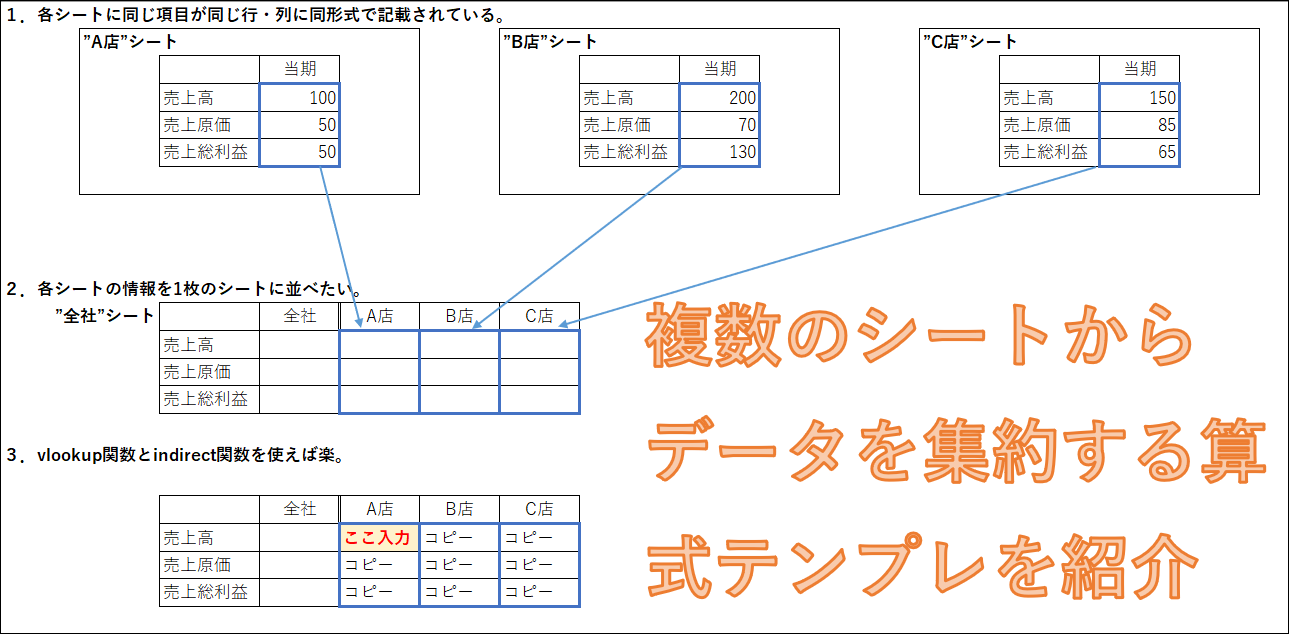
実務で頻出する「月ごとにシートが分かれている」「支店ごとに全く同じフォーマットのシートがある」といった状況では、数式を1つずつ手作業で書き換えるのは非効率です。ここで真価を発揮するのが、INDIRECT関数と串刺し計算(3D参照)です。
1. INDIRECT関数による動的なシート切り替え
INDIRECT関数 シート名 参照を導入すると、セルに入力されたテキストをそのまま参照先シート名として扱えます。例えば、A1セルに「4月」、A2セルに「5月」と入力されている場合、B列に以下の数式を配置します。
=INDIRECT("'" & A1 & "'!C10")
この数式をオートフィルで下方向にコピーするだけで、A列の文字に応じて「'4月'!C10」「'5月'!C10」の値が自動的に取得されます。手作業で12ヶ月分の数式を修正する必要がなくなり、プルダウン(入力規則)と連動させたインタラクティブな集計ダッシュボードを容易に構築できます。
2. 複数シートを一瞬でまとめる串刺し集計
「1月」から「12月」までの全シートで全く同じ位置(例えばセルC50)にある売上合計を合算したい場合、Excel 串刺し計算 複数シートの手法が圧倒的な時短を実現します。Excel 他シート 集計 SUM関数を使って以下のように記述します。
=SUM('1月:12月'!C50)
この構文は「1月」シートから「12月」シートの間に挟まれたすべてのシートのC50セルを足し算します。シートが100枚あっても数式は1行で済み、集計用シートのメンテナンス性が劇的に向上します。
【トラブルシューティング】参照エラーの原因究明とシート名変更に伴う対策
他シート参照を多用するスプレッドシートで最も恐ろしいのが、ある日突然発生する「#REF!」や「#VALUE!」といったエラーの連鎖です。現場で頻発するExcel 他シート 参照 エラー 原因と、その確実な予防策を整理します。
1. シート削除・名前変更による「#REF!」の発生
参照先となっていたシートそのものを削除したり、セルを切り取り(Ctrl+X)して別の場所に移動させたりすると、数式内の参照先が消滅して#REF!エラーが発生します。通常のセル参照であれば、シート名を変更した際にExcelが自動で数式内のシート名も追従更新してくれますが、前述のINDIRECT関数を使っている場合は要注意です。INDIRECT関数内のシート名は単なる「文字列」として扱われているため、実際のシート名を変更しても数式は自動修正されず、即座にエラーとなります。
シート名 変更 参照エラー 対策としては、INDIRECT関数の参照元セルに設定する名前を「シート名一覧テーブル」として一元管理し、名称変更時にはマスタ側を更新する運用ルールを徹底することが求められます。
2. 外部ブック参照時の「値の不一致」と更新警告
Excel 別ファイル シート 参照を行っている場合、元ファイルが閉じられていると計算結果が反映されなかったり、ファイルを開くたびに「セキュリティの警告:リンクの自動更新が無効にされました」というメッセージバーが表示されたりします。ネットワークドライブ上のパスが変更された場合は、「データ」タブ>「リンクの編集」から参照元ファイルを再指定(ソースの変更)することで修復が可能です。
【実務の盲点】別ファイル参照やコピペ事故を防ぐための設計ルール
現場の実態調査や業務改善コンサルティングの現場では、不適切なシート間連携が原因で重大なデータ不整合を引き起こしているケースが散見されます。特に注意すべきはExcel 他のワークシート 参照 コピペにおける挙動の違いです。
数式が入ったセルを他シートへコピー&ペーストする際、通常の貼り付け(Ctrl+V)を行うと、相対参照によって意図しないセルを参照してしまい、計算結果が狂う原因になります。元データの数値そのものを引き継ぎたい場合は、必ず「値として貼り付け(Ctrl+Alt+V → V)」を選択するか、数式バーから数式テキストを直接コピーして貼り付ける習慣を徹底しなければなりません。
また、別ファイルへのリンクが数十箇所に張り巡らされた「スパゲッティ状態」のブックは、誰かがファイルをリネームしただけで全体が崩壊するリスクを抱えています。大規模なデータ連携が必要な場合は、外部ブックへの直接参照を避け、Power Queryを活用してデータを安全に取り込む構造へ刷新することが2026年現在のベストプラクティスとされています。
【プロの結論】他シート参照を活用すべきケースと慎重になるべき場面の判断基準
シート間のデータ連携は、作業効率を高める強力な武器である反面、過度な依存はファイルのブラックボックス化を招きます。保守性とパフォーマンスを両立するための判断基準は以下の通りです。
【他シート参照を積極的に採用すべきケース】
- マスタデータと入力伝票の分離:商品マスタや価格表を一元管理し、XLOOKUP等で各伝票シートに引っ張る構造は、データ修正の手間を最小限に抑えるため必須。
- 定型フォーマットの月次・年次合算:レイアウトが完全に統一された各支店・各月のシートを串刺しSUM関数でまとめるダッシュボード運用。
【他シート参照を慎重に避けるべき、または代替策を検討すべきケース】
- 数十万行に及ぶ大規模データでのINDIRECT関数多用:シートを開くたび、あるいはどこかのセルを編集するたびに全再計算が走り、Excelがフリーズする原因になる。
- 3階層以上の外部ファイル間リンク:「ファイルA → ファイルB → ファイルC」と多重に連鎖するリンク構造は、1箇所のパス変更で追跡不能なエラーを引き起こすため、データベース化やPower BI等の専用ツールへの移行を推奨。
【excel 他 シート 参照】に関するよくある質問(FAQ)
Q1:他シートのセルを参照しているのに、元の値を変更しても集計シートに反映されません。なぜですか?
A1:Excelの「計算方法」が手動になっている可能性があります。「数式」タブ>「計算方法の設定」を確認し、「自動」にチェックが入っているか確認してください。また、外部ブックを参照している場合は、ファイルを開いた際に表示される「コンテンツの有効化」をクリックしてリンクを更新する必要があります。
Q2:シート名に日付(例:2026.04.01)をつけたら数式がエラーになります。
A2:ドットやハイフン、数字から始まるシート名は、数式内で正しく認識されないことがあります。数式内でシート名をシングルクォーテーションで囲み、='2026.04.01'!A1のように記述されているか確認してください。
Q3:串刺し計算(3D参照)で途中に集計対象外のシートを挟むとどうなりますか?
A3:串刺し計算は指定した「開始シート」から「終了シート」の物理的な並び順にあるすべてのシートを合算します。途中にメモ用や別用途のシートを移動させてしまうと、そのシートの該当セルも合算されて計算狂いの原因になります。集計用シートの間に不要なシートを配置しないようタブの順序を厳格に管理してください。
まとめ:手作業を撲滅し壊れないスプレッドシートを構築するために
他シート参照を自在に使いこなすことは、無駄な手入力をゼロにし、転記ミスを根絶するための最も確実なアプローチです。シンプルな直接参照から始め、XLOOKUPによる安全な抽出、INDIRECT関数や串刺し計算による動的設計へとステップアップすることで、日々の業務工数は大幅に削減されます。
シートの連携数が増えるほど、予期せぬ名称変更や参照切れへの耐性が重要になります。数式の仕組みを正しく理解し、無理な多重リンクを避けたシンプルな構造を保つことこそが、誰が見ても直感的に理解でき、長期にわたって安定稼働するスプレッドシート運用の本質です。 (出典: excel 他 シート 参照(Yahoo!ニュース))
SEOライティングとマーケティング戦略の専門家。分かりやすい解説記事で定評があります。