エクセルの目次を見やすく作る極意!シート一覧と自動作成の決定版
業務で扱うエクセルファイルが肥大化し、数十枚に及ぶシートの往復だけで集中力を削がれた経験はないでしょうか。どれほど精緻に作り込まれたデータであっても、必要な情報へ即座にアクセスできなければ業務効率を著しく低下させます。組織内の情報共有やクラウド共同編集が定着した現在、直感的に全体像を把握できる「見やすい目次」の有無は、ドキュメントの品質そのものを左右する決定的な要素となっています。
本稿では、シート過多による「探す無駄」を根本から解消するため、クリック一つで目的のシートへ遷移する基本のリンク設定から、シート一覧を瞬時に書き出す自動化スクリプト、さらには視線誘導を計算し尽くしたデザイン設計までを徹底解説します。実務の最前線で求められるUI設計の知見を凝縮してお届けします。
📌 【この記事の重要ポイントまとめ】
- 要点1:見やすい目次の核心は「視覚的グルーピング」と全シートへの「戻るリンク」の統一配置にある。
- 要点2:シート数や更新頻度に応じて「手動ハイパーリンク」「HYPERLINK関数」「VBAマクロ」を正しく使い分けることが不可欠。
- 要点3:クラウド共同編集環境ではマクロ無効化のリスクを考慮し、Web版でも破綻しない標準機能ベースの設計が推奨される。
【決定的なコツ】シート過多の悩みを解消するエクセル目次見やすいデザイン
膨大なシートを抱えるブックにおいて、目次をただの「リンクの羅列」にしてしまうと、結局どこに何があるのか探す手間は変わりません。エクセル目次見やすいデザインを実現するための最大の秘訣は、人間の認知特性に配慮した「3色以内の配色ルール」「役割ごとのグルーピング」「明確なフォント階層」にあります。
まず画面全体の配色ですが、ベースカラー(白または極めて薄いグレー)、メインカラー(コーポレートカラーや落ち着いたネイビー)、アクセントカラー(クリック可能なリンクを示すブルー)の3色に制限することが鉄則です。セルの塗りつぶしを多用しすぎると、視覚的なノイズとなり視認性が急激に低下します。
次に、業務フローやデータの種別に応じたグルーピングを導入します。「マスターデータ」「月次集計」「入力フォーム」といったカテゴリごとにセクションを区切り、境界線や適度な余白セルを設けることで、閲覧者は1秒以内に目的のエリアへ視線を誘導されます。文字サイズは、大見出しを14〜16pt、各シートの項目名を11pt程度に統一し、行の高さにも標準(18.75pt)より少しゆとりのある24〜28ptを設定すると、エクセル目次おしゃれレイアウトとしての完成度が格段に向上します。
【手法比較】エクセルシート一覧目次作成の4大アプローチと作業効率データ
目次を作成する手法は一つではありません。シートの増減頻度、利用者のITリテラシー、ファイルを扱うプラットフォーム(デスクトップ版かWeb版か)によって最適な選択肢は異なります。実務で使われる代表的な4手法の特性を比較検証しました。
| 手法・アプローチ | 詳細・数値データ | 一般的な基準・相場 | 編集部の見解・評価 |
|---|---|---|---|
| 手動ハイパーリンク設定 | 1シートあたり設定時間:約15秒 拡張子変更不要(.xlsx) | シート数10枚以下 更新頻度が低いブック向け | 最も手軽で互換性が高い。小規模な報告書や提出用資料に最適。 |
| HYPERLINK関数活用 | 数式コピーで一括反映可能 シート名変更に連動可能 | シート数10〜30枚程度 定型フォーマット運用向け | 関数でシート名を管理できれば保守性が向上。汎用性が極めて高い。 |
| VBAマクロ自動生成 | 処理時間:50シートでも1秒未満 拡張子変更必須(.xlsm) | シート数30枚以上 月次でシートが激増するブック | 圧倒的な時間短縮が可能。ただしセキュリティ制限や組織内規約の事前確認が必須。 |
| Officeスクリプト/新関数連携 | クラウド完全対応 Web版Excelで自動実行可能 | Microsoft 365環境 Teams/SharePoint共同編集 | 次世代の標準仕様。マクロブロックの制約を受けずに自動化できる強みがある。 |
エクセルシート一覧目次作成を計画する際は、作成時の手軽さだけでなく「誰が、どのような環境でファイルをメンテナンスしていくのか」を見極めて手法を選定することが運用の破綻を防ぐ要となります。
【手順解説】クリック一つで飛べるハイパーリンク設定と戻るリンクの実装
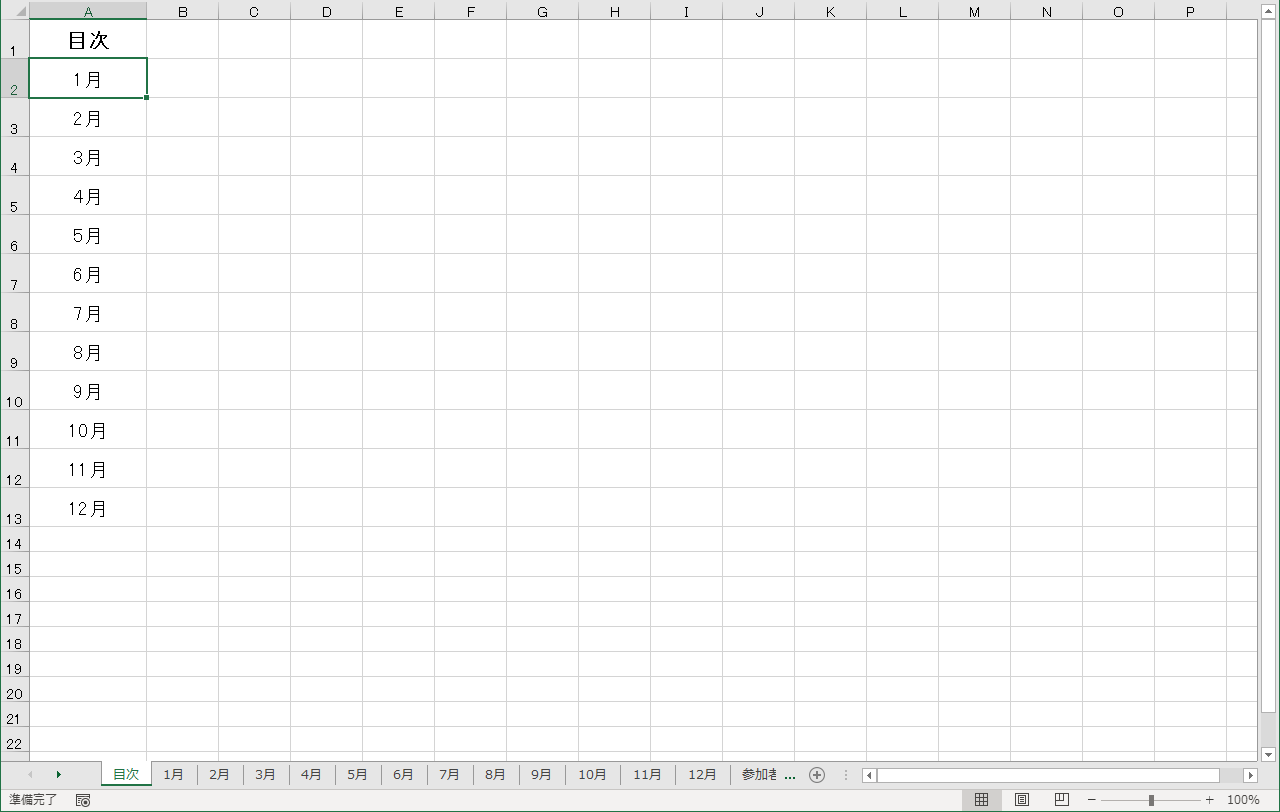
標準機能を用いたエクセル目次ハイパーリンク設定は、最も手軽でありながら確実な手法です。設定したいセルを右クリックして「リンク」(またはショートカットキー[Ctrl]+[K])を開き、「このドキュメント内」から対象のシートを選択するだけで完了します。
しかし、目次を作っただけで満足してはいけません。現場で最も多い不満は「目次から飛んだあと、また目次シートに戻るのが面倒」という点です。これを解消するために不可欠なのがエクセル目次シート戻るリンクの実装です。
すべての入力シート・集計シートの共通位置(例えばセル「A1」など)に「◀ 目次へ戻る」というリンクを配置します。複数シートを一括選択([Shift]キーを押しながらシート見出しをクリック)した状態でA1セルにリンクを設定すれば、数十枚のシートであってもわずか数十秒で「行き来が自由な往復導線」が完成します。
さらに視覚的な押しやすさを追求する場合、図形(角丸四角形など)を活用したエクセル目次ボタン作成方法が有効です。図形を挿入して文字を入力し、その図形に対してハイパーリンクを設定すれば、Webアプリケーションのナビゲーションボタンのような操作感を提供できます。
【自動化の裏ワザ】エクセル目次自動作成マクロVBAと自動更新のやり方
シート数が膨大で手動設定が現実的でない場合、エクセル目次自動作成マクロVBAを利用することで、全シートの取得からリンク付与までを瞬時に完了できます。以下のコードは、新規に「目次」シートを作成または初期化し、非表示シートを除く全シートへのリンクを整然と書き出す標準的なスクリプトです。
Sub CreateSheetIndex() Dim wsIndex As Worksheet Dim ws As Worksheet Dim r As Long ' 目次シートの存在確認と初期化 On Error Resume Next Set wsIndex = ThisWorkbook.Worksheets("目次") On Error GoTo 0 If wsIndex Is Nothing Then Set wsIndex = ThisWorkbook.Worksheets.Add(Before:=ThisWorkbook.Worksheets(1)) wsIndex.Name ="目次" Else wsIndex.Cells.Clear End If ' ヘッダーの設定 With wsIndex .Range("B2").Value ="シート一覧目次" .Range("B2").Font.Size = 14 .Range("B2").Font.Bold = True .Range("B4").Value ="No." .Range("C4").Value ="シート名" .Range("D4").Value ="概要・用途" .Range("B4:D4").Font.Bold = True .Range("B4:D4").Interior.Color = RGB(226, 232, 240) End With r = 5 ' 全シートの名前を取得しハイパーリンクを設定 For Each ws In ThisWorkbook.Worksheets If ws.Name <> wsIndex.Name And ws.Visible = xlSheetVisible Then wsIndex.Cells(r, 2).Value = r - 4 wsIndex.Hyperlinks.Add _ Anchor:=wsIndex.Cells(r, 3), _ Address:="", _ SubAddress:="'" & ws.Name & "'!A1", _ TextToDisplay:=ws.Name r = r + 1 End If Next ws wsIndex.Columns("B:D").AutoFit wsIndex.Activate MsgBox "目次の作成が完了しました。", vbInformation, "完了" End Sub このエクセルシート名取得一覧目次マクロを実行するだけで、どれほど複雑なブックであっても一瞬で整理されたインデックスが生成されます。
さらに、シートの追加や削除に連動させたい場合は、エクセル目次自動更新やり方としてブックのイベントプロシージャを活用します。「ThisWorkbook」モジュール内の「Workbook_SheetActivate」イベントなどに組み込むことで、目次シートが開かれた瞬間に自動で最新のシート構成に再描画する高度な仕掛けも構築可能です。
【実態検証】利用者の生の声と現場目線で見えた「使われない目次」のリアル
業務改善の現場を取材すると、せっかく時間をかけて目次を作成したにもかかわらず「メンバーが誰も目次を使ってくれない」「結局見出しバーを左右にスクロールして探している」という切実な声が数多く聞かれます。知恵袋やコミュニティフォーラムでも、形式的な目次作成が形骸化している事例が頻繁に報告されています。
なぜ目次は使われなくなってしまうのか。実態を深掘りすると、現場目線における3つの決定的な要因が浮かび上がってきます。
- 戻る導線の欠如:目次から目的のシートにジャンプしたものの、再び目次に戻るリンクがないため、2回目以降の検索で見出しバーに逆戻りしてしまう。
- シート名の改名によるリンク切れ:手動リンクや一部の固定記述では、誰かがシート名を変更した瞬間に「参照が無効です」というエラーが発生し、メンテナンスが放置される。
- スクロールしないと見えない配置:目次シートを開いた際、重要なカテゴリがファーストビュー(画面内)に収まっておらず、スクロールの負荷が発生している。
認知心理学やUX設計の観点からも、人間が一度にストレスなく認識できる情報チャンクは「5〜7個」とされています。30枚以上のシートを単に縦一列に並べるだけの目次は、認知的な負荷を高め、利用意欲を削ぐ原因となります。ネット上で手に入るエクセル目次テンプレート無料配布のファイルを導入する際も、自社の業務実態や画面解像度に合わせたカスタマイズを怠ると、現場に定着しない形骸化したツールに陥る危険性があります。
一般に知られていない盲点とネットの誤解|共同編集時代の目次設計
クラウド環境での共同作業が当たり前となった現在、従来の「マクロさえ組めば万全」という認識は大きな落とし穴となっています。TeamsやSharePoint経由でブラウザ版Excelを同時編集する際、VBAマクロは動作しません。マクロ有効ブック(.xlsm)は企業のセキュリティポリシーによってメール添付やダウンロードが制限されるケースも増加しています。
そこで見直されているのが、数式のみで動的なリンクを生成するHYPERLINK関数エクセル目次の手法です。シート名をセルに記載しておけば、次の数式でジャンプリンクを作成できます。
=HYPERLINK("#'" & C5 & "'!A1", C5 & " へ移動")
ここで重要な技術的盲点は、シート名にスペースや全角文字、ハイフンなどが含まれている場合、数式内でシングルクォーテーション(')でシート名を囲まなければエラーになるという仕様です。このルールを見落としていると「関数でリンクを作ったのに正しく飛ばない」というトラブルに直面します。
【プロの結論】おすすめできる人・慎重になるべき人の判断基準
エクセル目次見やすい作り方2026年最新の基準において、どのような手法を選択すべきかは明確です。
- マクロ・VBA自動化が向いているケース:社内専用で利用し、ローカル環境で50枚以上の大量シートを定期集計・管理する担当者。
- HYPERLINK関数・標準リンクが向いているケース:社外のクライアントへ納品する資料、またはクラウド上で複数人がリアルタイムに共同編集するプロジェクトファイル。
- 慎重になるべきケース:利用者のITリテラシーが不揃いな環境で、過度に複雑なマクロや特殊アドインに依存した目次設計を行うこと。メンテナンス不能に陥るリスクが高まります。
【エクセル 目次 見やすい】に関するよくある質問(FAQ)
Q1:シート数が40枚以上ある場合、どのようなレイアウトが最も見やすいですか?
A1:縦1列に長く並べるのではなく、業務カテゴリや月別ごとに「2〜3列のカード型グリッド配置」にするのが最適です。また、各セクションの先頭に「メイン」「データ」「参照」などの分類タグを付け、1画面内(ファーストビュー)に主要なリンクが収まるよう行高と列幅を調整してください。
Q2:VBAを使わずにシート名の一覧を自動取得することは可能ですか?
A2:従来の標準ワークシート関数単体では困難ですが、数式タブの「名前の定義」で古くからあるXML機能(例:GET.WORKBOOK(1))を定義してINDEX関数で展開する裏ワザがあります。また、Microsoft 365環境であればOfficeスクリプトやPower Queryを活用することで、マクロ有効ブック(.xlsm)に変換することなくシート一覧を自動抽出可能です。
Q3:目次に戻るリンクを毎回手動で全シートに貼るのが大変です。簡単な方法はありますか?
A3:作業グループ機能を活用してください。目次シート以外のシート見出しを[Shift]キーを押しながらすべて選択した状態にし、A1セルに目次へのリンクを設定して文字色や背景を整えます。グループを解除すれば、一回の操作ですべてのシートの同一箇所に「戻るリンク」が一括反映されます。
まとめ:今後の動向と失敗しないための判断基準
エクセルの目次を「見やすい」状態に整えることは、単なる見た目の装飾ではなく、チーム全体の生産性を守るための重要な情報インフラ設計です。どれほど高度な計算式や美麗なグラフが組み込まれていても、必要なデータに即座に到達できなければその価値は半減してしまいます。
ブックの用途や共同編集環境の有無を見極め、適切なリンク手法と認知負荷の低いレイアウトを選択すること。そして必ず「行きと戻りの双方向動線」を確保することが、失敗しない目次作りの鉄則です。本稿で紹介した設計手法と自動化スクリプトを取り入れ、誰もが迷わず直感的に使えるスマートなエクセル環境を構築してください。 (出典: エクセル 目次 見やすい(Yahoo!ニュース))
SEOライティングとマーケティング戦略の専門家。分かりやすい解説記事で定評があります。