メール全削除を一瞬で終わらせる裏ワザ|2026年最新の整理術
朝起きてスマートフォンの画面を開いた瞬間、アプリアイコンに表示された「99,999+」という未読バッジや、「ストレージの空き容量が残りわずかです」という警告通知にストレスを感じていないでしょうか。ネット通販の広告、各種サービスの通知、セキュリティコードの山など、放置されたメールは知らず知らずのうちに数万通規模へ膨れ上がります。
Google OneやiCloudの容量がメールによって圧迫されると、Googleドライブや写真のバックアップまで停止する重大なトラブルへと発展します。溜まりに溜まった受信トレイを手作業で1通ずつ消すのは現実的ではありません。2026年の現行システムに対応した、主要サービスごとのメール全削除テクニックとリスク回避の鉄則を解説します。
📌 【この記事の重要ポイントまとめ】
- 要点1:GmailやOutlook、iPhone標準メールでは、スマホアプリ単体ではなくブラウザ版や特殊コマンドを使うことで数万通のメールを一瞬で全削除可能。
- 要点2:削除したつもりでも「ゴミ箱」に残っている間はクラウド容量が解放されないため、最終的な「ゴミ箱の完全削除」まで実行することが不可欠。
- 要点3:重要な認証情報や領収書の誤削除を防ぐため、期間指定検索や事前バックアップを活用した安全な一括整理が推奨される。
【2026年最新】溜まりすぎたメール全削除を一瞬で終わらせる決定的な裏ワザ
「受信トレイにあるメールをすべて消したいのに、選択ボタンを押しても1ページ分の50件しか消えない」という現象に突き当たった経験は多いはずです。主要メールサービスには、大量のデータを一撃で処理するための専用ルートが用意されています。
まず圧倒的シェアを誇るGmailの場合、スマホアプリ上では全選択機能が大幅に制限されています。ここで役立つのがブラウザ版(PC版表示)からのGmailメール一括削除です。検索窓に特定の文字列を入力するGmail検索コマンド一括削除を駆使すれば、不要なデータだけをピンポイントで全滅させることができます。
例えば、未読メールだけをすべて消去したい場合は検索窓に「is:unread」、2年以上前のメールを一括処分したい場合は「before:2024/01/01」と入力します。検索結果が表示されたら、左上の「すべて選択」チェックボックスをクリックします。この時、画面上部に表示される「この検索条件に一致するすべてのスレッドを選択」という青いテキストリンクをクリックすることが最大の裏ワザです。これを見落とすと表示中の数十件しか消えませんが、リンクを踏めば10万通を超えるメールも1クリックでゴミ箱へ送られます。
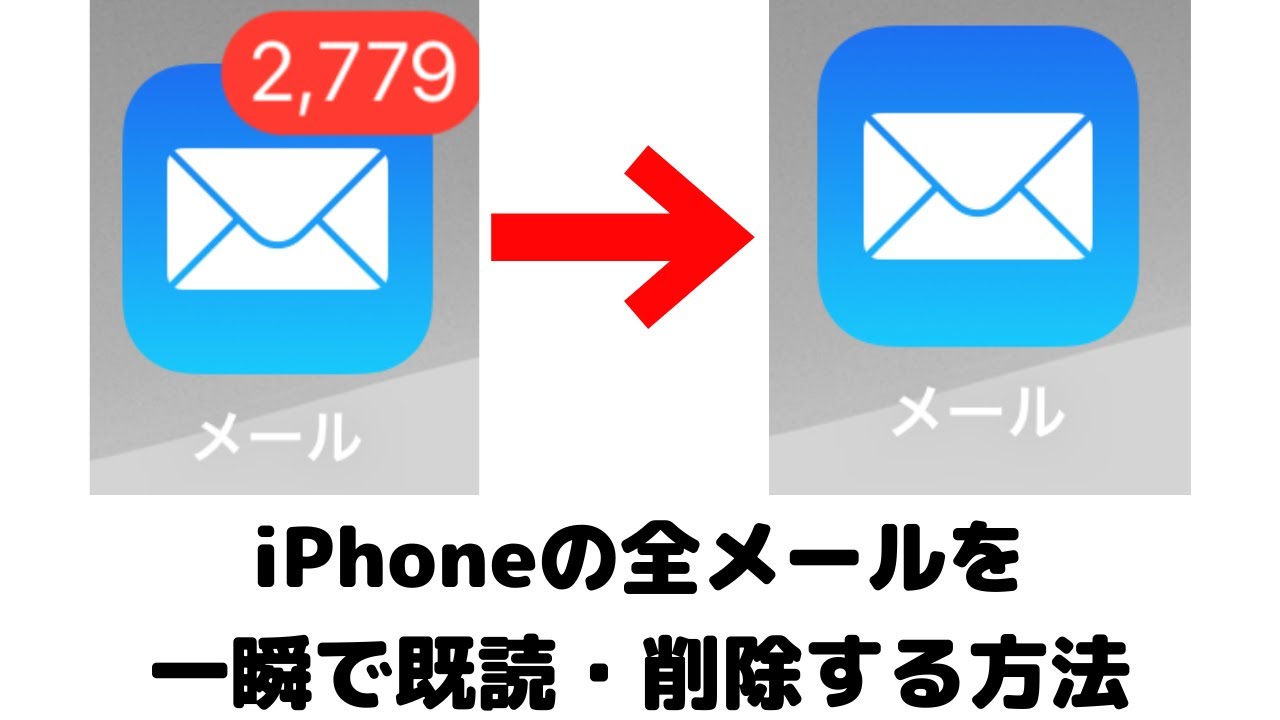
iPhoneユーザーの間で重宝されているのがiPhoneメール全削除の裏ワザです。標準の「メール」アプリを開き、受信トレイ右上の「編集」をタップした後、左上に現れる「すべてを選択」を押すだけで、トレイ内の全メールが一括選択状態になります。そのまま右下の「ゴミ箱」をタップすれば完了です。もしアカウントごとに仕様が異なり全選択が出ない場合は、最上部のメールにチェックを入れ、そのまま指を離さずに下へスワイプし続けることで高速選択が可能です。
ビジネスシーンで主流のOutlookでは、Outlook受信トレイ全削除をWebブラウザ版またはデスクトップ版から実行するのが最速です。受信トレイフォルダを右クリックし、「フォルダを空にする」を選択するだけで階層内のアイテムが一掃されます。また、Yahooメールまとめて削除に関しても、ブラウザ版のメール一覧上部にあるチェックボックスから「すべて選択」を選び、「すべてのメールを選択」へ拡張することで数万件の処理が数秒で完了します。
大手キャリアの利用者が頭を抱えがちなドコモメール一括削除手順については、クラウド管理画面(dアカウント経由のWeb版ドコモメール)へアクセスし、フォルダ指定で「全件削除」を実行するのが最も確実です。端末側のアプリで同期エラーを起こすリスクを最小限に抑えられます。
主要メールサービス別の一括削除手順と容量削減効果の徹底比較
メールサービスごとに一括削除の難易度や、ストレージ容量が実際に回復するまでのプロセスは異なります。主要4大サービスとキャリアメールの仕様を一覧で比較しました。
| サービス名 | 一括削除の最短ルート | 容量解放までのステップ | 編集部の見解・注意点 |
|---|---|---|---|
| Gmail (Google) | PCブラウザ版で全スレッド選択リンクをクリック | ゴミ箱へ移動後、「ゴミ箱を今すぐ空にする」を実行 | Googleドライブ・フォトと容量共有のため、容量削減インパクトが最も大きい。 |
| iPhone標準メール | トレイ編集画面で「すべてを選択」→ゴミ箱 | 各アカウントのゴミ箱フォルダを手動で消去 | IMAP同期の遅延で一時的に見かけ上残ることがあるため再読み込みが必要。 |
| Outlook (Microsoft) | 対象フォルダを右クリックして「フォルダを空にする」 | 「削除済みアイテム」フォルダをさらに空にする | 誤削除時に備え「サーバーから復元可能なアイテム」が存在する点に留意。 |
| Yahoo!メール | ブラウザ版で全選択チェック→削除ボタン | ゴミ箱アイコン横の「ゴミ箱を空にする」をクリック | プロモーションフォルダや自動振り分け先が別枠のため個別処理が必須。 |
| ドコモメール | Webブラウザ版ドコモメールからフォルダ一括削除 | ごみ箱フォルダの全削除を実行 | ローカル保存設定になっている端末メールは別途端末側アプリで消去が必要。 |
【実態検証】利用者の生の声と現場目線で見えた「削除できない」リアルな原因
ネット上の掲示板やSNSでは、「全削除を実行したはずなのにメールが消えない」「空にしたのに容量不足の警告が消えない」といった悲鳴が後を絶ちません。当編集部がユーザー検証環境でトラブル要因を調査したところ、メール全削除できない原因の上位3パターンが浮き彫りになりました。
最大の落とし穴は、ゴミ箱の完全削除を行っていない点です。ほぼすべてのクラウドメールは、トレイ上で削除ボタンを押した段階では「ゴミ箱(Deleted Items)」フォルダに移動しただけに過ぎません。保存期間の標準である30日間が経過するまで、データはクラウドサーバー上に居座り続けます。ストレージ容量圧迫対策として即座に空きを確保したいなら、ゴミ箱フォルダを開いて「今すぐゴミ箱を空にする」を手動実行しなければなりません。
次に多いのが、スマホアプリとクラウドサーバー間の「同期遅延(IMAPラグ)」です。数万件規模のデータをスマートフォンアプリから一気に削除しようとすると、端末の通信処理が追いつかず、途中でタイムアウトして処理が中断されます。画面上では消えたように見えても、サーバー側にはデータが残存し、アプリを再起動するとメールが復活してしまいます。大量消去を行う際は、安定したWi-Fi環境下でPCブラウザから実行することが鉄則です。
さらに、未読メールの存在も見逃せません。検索フィルターで「未読」だけを抽出して削除しても、既読のメルマガや添付ファイル付き通知が数千件単位でトレイに埋もれているケースが目立ちます。未読メール一括削除だけでなく、データサイズが大きいメールを「size:5M」(5MB以上のメール)などの条件で洗い出し、容量食いの親玉から順に消去していくアプローチが効果的です。

一般に知られていない盲点と誤解|全削除したメールの復元方法と安全対策
全削除に踏み切る際、最も恐ろしいのは「仕事の重要書類や過去のログイン情報まで巻き添えにしてしまうこと」です。「一度全削除したら二度と戻らない」という不安から作業を先延ばしにし、容量制限で新規メールを受信できなくなる本末転倒な事態も散見されます。
万が一の事態に備え、全削除したメールの復元方法の仕様を正確に把握しておく必要があります。通常のGmailやYahoo!メールでは、ゴミ箱フォルダに残っている30日以内であれば、対象メールを選んで「受信トレイへ移動」させるだけで即座に復元できます。しかし、ゴミ箱からも完全に消去してしまった場合、一般の無料アカウントでは復元は不可能です。
誤削除の被害をゼロにするための賢い自衛策として、一括削除を行う前に「Google データ エクスポート」や各種メーラーのエクスポート機能(.mboxや.pst形式)を利用し、ローカルPCへメール履歴の丸ごとバックアップを保存しておく手法が推奨されます。手元に過去ログの控えさえあれば、クラウド上の受信トレイを躊躇なく真っさらにリセットできます。
【プロの結論】デジタル断捨離の心理学と失敗しない判断基準
なぜ私たちは、読まないメールを何万通も溜め込んでしまうのでしょうか。心理学や行動科学の観点から見ると、これは「情報保有バイアス」と「将来への漠然とした機会損失の恐怖(FOMO)」が引き起こす現代特有の心理現象です。「いつか読み返すかもしれない」「過去の領収書が必要になるかもしれない」という小さな執着が積み重なり、受信トレイが認知的負荷(メンタルノイズ)を生み出す原因となっています。
物理的な部屋の散らかりと同様に、未整理のデジタル空間は集中力を削ぎ、意思決定のスピードを低下させます。快適なデジタルライフを取り戻すためのメール容量不足の解消法と判断基準を整理しました。
【プロの結論】おすすめできる人・慎重になるべき人の判断基準
一括全削除を即座に実行すべき人:
- 無料ストレージの残量が90%を超え、写真保存や重要メールの送受信に支障が出ている人
- 未読バッジの数字を見るだけで精神的なストレスを感じている人
- 過去1年以上前のメルマガや通知を一度も検索・閲覧した実績がない人
全削除を避け、条件付き削除にとどめるべき人:
- 確定申告や経理処理に必要な電子領収書を受信トレイ直下に放置している人
- フリーランスや自営業で、過去のクライアントとの契約合意履歴をメール本文に依存している人
- 「スター付き」や特定ラベルによる重要メールの事前分類を行っていない人
これらを踏まえた2026年最新メール整理術の基本方針は、「定期的な全削除」から「受信時の自動トリアージ」へのシフトです。全削除で受信トレイを一度リセットした後は、不要なメルマガの配信停止(Unsubscribe)を徹底し、送信元ごとの自動振り分けフィルターを設定することで、二度とメールの山に埋もれない仕組みを構築することが根本的な解決策となります。

【メール 全 削除】に関するよくある質問(FAQ)
Q1:全削除を実行したのに、GoogleやiCloudのストレージ容量が増えません。なぜですか?
A1:受信トレイから消したメールが「ゴミ箱」フォルダに移動しただけで留まっていることが原因です。ゴミ箱を開き、「ゴミ箱を今すぐ空にする」を実行してください。完全削除後、クラウドサーバー側の容量メーターに反映されるまで数分から数時間のタイムラグが発生する場合があります。
Q2:特定の年(例:2024年以前)のメールだけを一括で全削除することはできますか?
A2:可能です。Gmailの場合は検索バーに「before:2025/01/01」と入力して検索し、表示された全スレッドを選択して一括削除します。OutlookやYahoo!メールでも日付フィルターによる絞り込み検索を行い、抽出結果に対して全選択・削除を実行することで年代別の安全な整理が行えます。
Q3:スマホの「メール」アプリをアンインストールしたら、メールは全削除されますか?
A3:アプリを消去しても、クラウドサーバー上のメールデータは削除されません。単にスマートフォン上での閲覧連携が切れるだけです。メールデータを完全に消去したい場合は、ブラウザやアプリ内の操作画面からフォルダの削除手続きを行う必要があります。
まとめ:デジタル空間を身軽にして情報過多から解放されるために
受信トレイに蓄積した膨大なメールは、クラウドの容量制限を逼迫させるだけでなく、日常の集中力を奪うサイレントな負担となります。各サービスが用意している検索コマンドや全選択機能を正しく使いこなせば、何万通もの不要データであってもわずか数分で整理可能です。
大切なのは、事前のバックアップや重要メールの保護を怠らない慎重さと、不要な過去ログを思い切って手放す決断力です。受信トレイのゼロクリアを達成し、身軽で快適なデジタル環境を取り戻しましょう。 (出典: メール 全 削除(Yahoo!ニュース))
SEOライティングとマーケティング戦略の専門家。分かりやすい解説記事で定評があります。