ドット絵キャンバスサイズ選びの最適解!失敗しない規格と書き出し術
レトロゲームの復権やインディーゲーム開発の隆盛、SNSでのピクセルアート人気に伴い、ドット絵制作に挑戦するクリエイターが急増しています。しかし、制作を始めたばかりの多くの人が直面するのが「キャンバスサイズを何ピクセルに設定すればよいのか分からない」という最初の壁です。
キャンバスの解像度設定を誤ると、制作途中で作業量が破綻したり、意図したレトロ感が失われたり、SNSへ投稿した際に画像が激しくぼやけてしまうトラブルに直面します。本稿では、プロの現場やゲーム制作で用いられる標準的な規格から、主要制作ツールにおける正確な設定方法、美しさを損なわない出力手順までを徹底的に検証・解説します。
📌 【この記事の重要ポイントまとめ】
- 要点1:初心者が失敗する最大の要因は「最初から大きすぎるキャンバスを選ぶこと」であり、まずは16×16〜32×32から始めるのが鉄則。
- 要点2:アイコンやキャラクター、背景、立ち絵など用途ごとに明確なサイズ規格が存在し、制作目的に応じた適切な解像度設計が不可欠。
- 要点3:Web公開やSNS投稿時には「ニアレストネイバー方式」による整数倍(400%〜1000%以上)拡大書き出しを行わなければ画像がぼやける。
【失敗の原因】なぜ初心者はサイズ選びで挫折するのか?「解像度の罠」と黄金比の真相
ドット絵制作を始めたクリエイターが数日で筆を折ってしまう典型的なパターンが、初期キャンバスサイズの設定ミスにあります。イラスト制作アプリを普段から使っている人は、一般的なデジタルイラストの感覚で1000×1000ピクセルやFull HD(1920×1080)といった巨大なキャンバスを開いてしまいがちです。しかし、これこそが制作現場で「解像度の罠」と呼ばれる現象です。
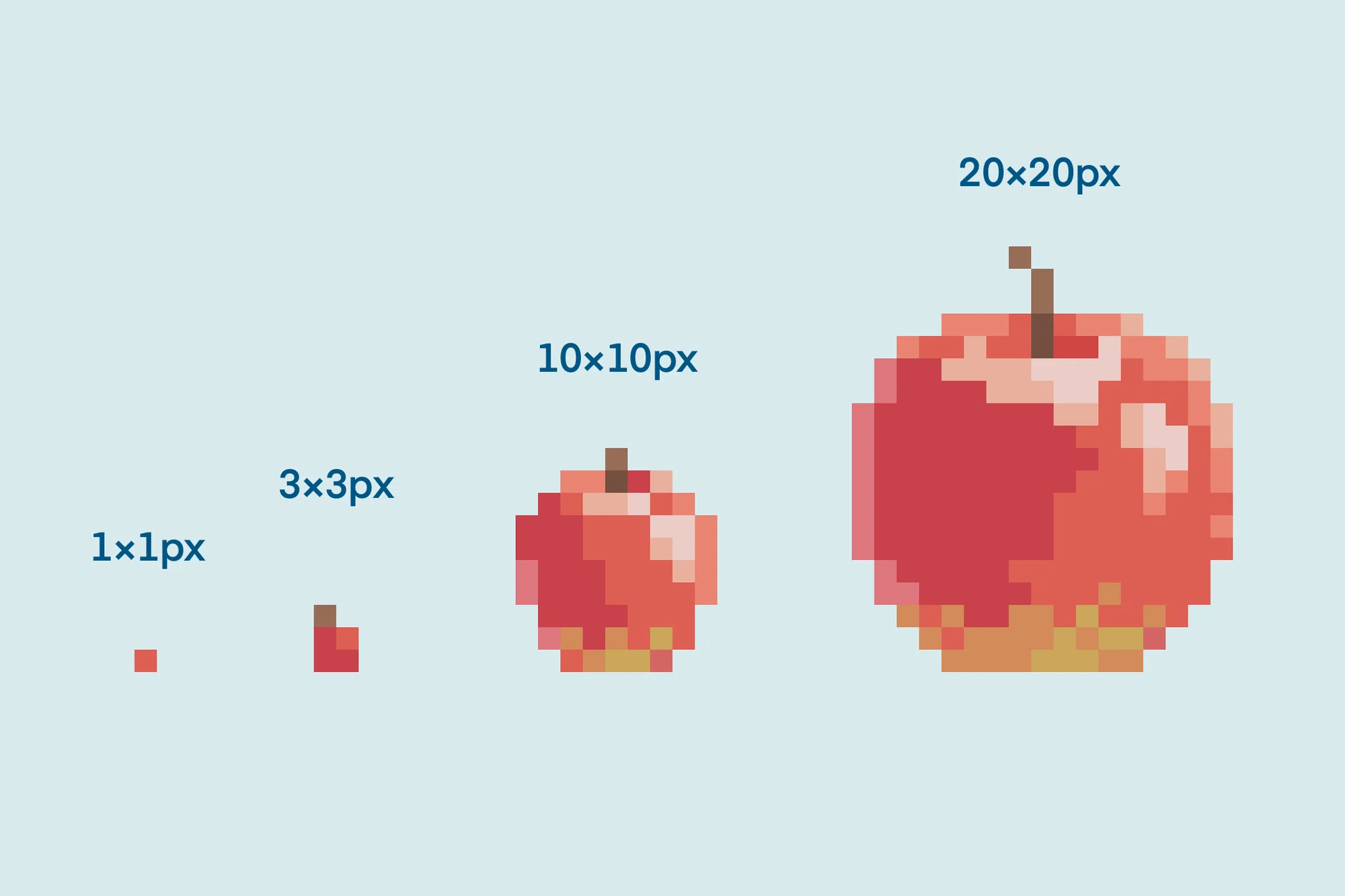
ドット絵の本質は「限られたピクセル数の中でいかに情報を削ぎ落とし、記号化して表現するか」という点にあります。キャンバスが広くなればなるほど配置すべきドットの総数は幾何級数的に増加します。たとえば16×16ピクセルの総ドット数はわずか256ピクセルですが、128×128ピクセルになると16,384ピクセルと、作業負荷は64倍に跳ね上がります。
描くべきドット数が膨大になると、1ドットの持つ重みが薄れ、線画がガタついたり陰影のコントロールが破綻しやすくなります。ドット絵 キャンバスサイズ 初心者が目指すべき最初の黄金比は、情報の省略と視認性のバランスが極限まで洗練された16×16〜32×32ピクセルです。まずは最小限のドットで立体感やフォルムを構築する感覚を掴むことが、上達への最短ルートとなります。
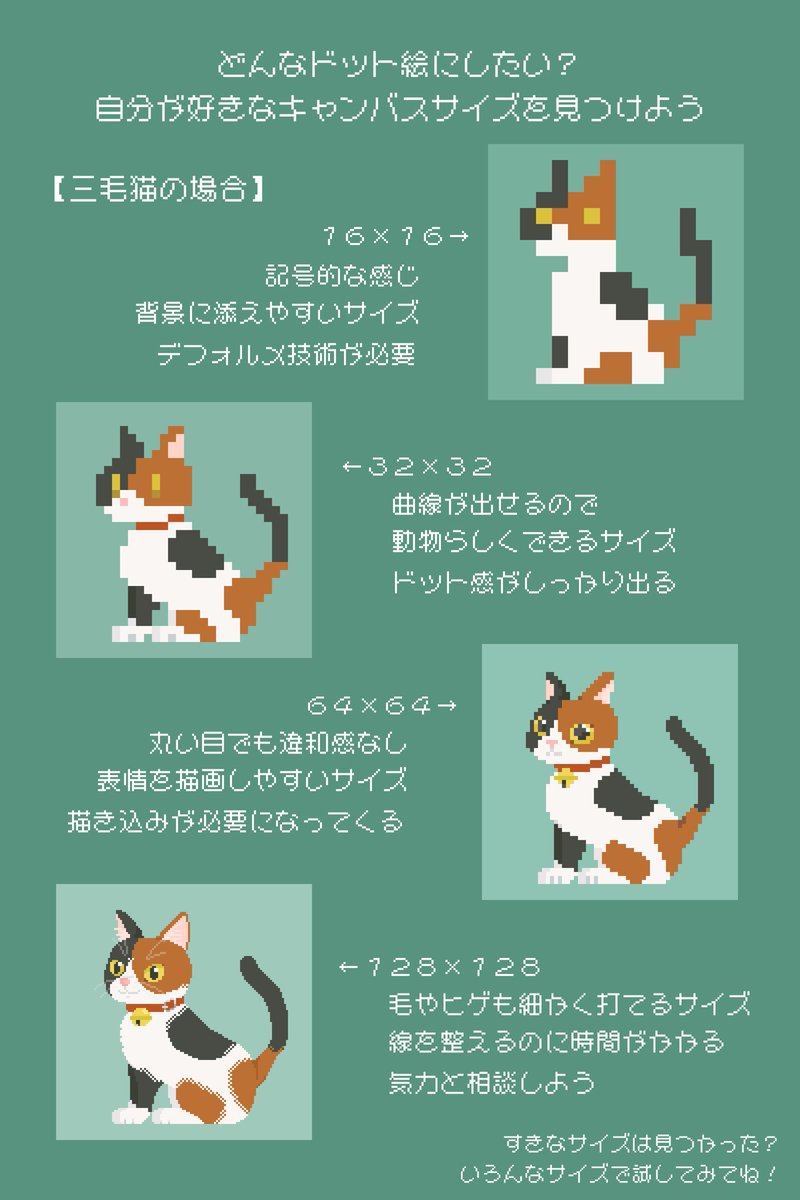
【用途別サイズ規格一覧】16×16から背景・立ち絵までの推奨解像度比較
制作する対象によって、業界で標準的に用いられているサイズ規格は明確に分かれています。ドット絵 おすすめ解像度を用途ごとに整理した比較データを下表にまとめました。
| 用途・カテゴリ | 詳細・数値データ(推奨サイズ) | 一般的な基準・相場 | 編集部の見解・評価 |
|---|---|---|---|
| ファビコン・小アイコン | 16×16 / 24×24 px | ファミコン世代のキャラ・UIアイコン | 入門に最適。ドットの配置理論を学ぶ基礎練習として極めて優秀。 |
| ゲーム素材(キャラ) | 32×32 / 48×48 px | スーパーファミコン〜ゲームボーイアドバンス基準 | ドット絵 ゲーム素材 サイズ規格の王道。歩行アニメーション作成にも適度な負荷。 |
| SNSアイコン・バストアップ | 64×64 / 96×96 px | PS1初期・現代インディーゲームのUI | ドット絵 アイコン サイズとして表情や髪型の個性を描き分けるのに最も扱いやすい。 |
| キャラクター立ち絵 | 128×128 〜 256×256 px | 格闘ゲーム・ADVの会話ウィンドウ用 | ドット絵 立ち絵 ピクセル数として陰影や質感を緻密に表現可能だが、制作コストは高い。 |
| 一枚絵・ゲーム背景 | 320×180 / 480×270 px(16:9比率) | Full HDの1/6〜1/4解像度 | ドット絵 背景 キャンバスサイズは16:9の整数比率で設計すると画面構成が破綻しない。 |
【実践】16×16・32×32・64×64の描き分けテクニックと表現の限界値
キャンバスサイズが変わると、要求される描画アプローチは根本から変化します。代表的な3つの解像度における特徴と制作のポイントを整理します。
16×16ピクセル:記号化とシルエットの極致
ドット絵 16×16 書き方で最も重要なのは、「描かない勇気」を持つことです。目や鼻、指先などを忠実に再現することは物理的に不可能です。目なら「黒1ドット」、ハイライトなら「白1ドット」のように、特徴を極限まで抽象化します。明度差(コントラスト)を強めに設定し、アウトラインの形状だけでキャラクターの種類やアイテムの用途が判別できるように仕上げるのがコツです。
32×32ピクセル:キャラクター表現の決定版
ドット絵 32×32 キャラクター制作は、クラシックなRPGのフィールドキャラや戦闘グラフィックで最も親しまれてきた解像度です。顔のパーツ(目・口・眉)や前髪の束感、服装のディテール(襟元・ベルトなど)を表現する余裕が生まれます。2〜3段階のグラデーションを使った陰影表現が可能になり、ドット絵らしい温かみと立体感を両立できます。
64×64ピクセル:リッチなディテールと色彩設計
ドット絵 64×64 作り方では、ドット絵の制約とイラスト的な描写力が交差します。髪のなびきや布の質感、金属の光沢反射まで細かく描き込める反面、アンチエイリアス(境界を滑らかに見せる中間色の配置)の技術が必須となります。カラーパレットの選定を怠ると画面全体が濁りやすいため、あらかじめ使用する色数を16〜32色程度に絞り込んで設計することが完成度を高める鍵です。
【主要ツール別】クリスタ&Asepriteの推奨キャンバス初期設定と注意点
ドット絵制作で広く使われている代表的ソフトウェアである「CLIP STUDIO PAINT(クリスタ)」と「Aseprite(エースプライト)」では、制作前の環境構築が制作効率を大きく左右します。
CLIP STUDIO PAINT(クリスタ)の設定手順
ドット絵 クリスタ キャンバス設定を行う際は、以下のステップを確実に適用してください。
- 新規キャンバス作成:単位を「mm」ではなく必ず「px」に変更し、幅・高さを任意のドット数(例:32×32px)、解像度は「72dpi」に設定します。
- ツールの選定:通常のブラシではなく、アンチエイリアスが完全に切れた「ドットペン」を選択します。
- 塗りつぶし・消しゴム:「塗りつぶしツール」の領域拡縮を0にし、アンチエイリアスをOFFにします。消しゴムも「ドット消しゴム」を使用します。
- グリッド表示:「表示」メニューから「グリッド」をONにし、グリッド・ルーラーの設定で間隔を「1px」に指定することで作業精度が格段に向上します。
Asepriteの設定手順
ドット絵特化型ソフトウェアであるドット絵 Aseprite キャンバスサイズの設定は非常にシンプルです。「File > New」から新規ファイルを作成する際、WidthとHeightにピクセル数を直接入力し、Color Modeを「RGBA」または制限色パレットを扱う「Indexed」から選択します。ゲーム制作用のアニメーションを作成する場合、最初からSpriteシート用の等間隔フレームを考慮したサイズ設計が可能です。
【書き出しの鉄則】SNS投稿やゲーム実装で「拡大してもボケない」画像出力設定
制作したドット絵をそのまま保存してX(旧Twitter)やInstagramなどのSNSにアップロードした際、「画像がぼやけてドットの輪郭が潰れてしまった」という経験を持つ人は少なくありません。この問題は、拡大書き出しの設定を理解することで100%回避できます。
ドット絵のデータは、制作時点では数十ピクセルという極小サイズです。これをそのままWeb上に投稿すると、プラットフォーム側の自動リサイズ処理によって「バイリニア」や「バイキュービック」と呼ばれる補間処理が働き、隣接するピクセルの境界が強制的にぼかされてしまいます。
ドット絵 拡大 ボケない 書き出しを実現するための手順は極めて明快です。
- 等倍データの保存:ゲーム素材やアーカイブ用として、まずはドット絵 等倍 書き出し 設定(100%の原寸PNG形式)でマスターデータを保存します。
- ニアレストネイバー方式の選択:SNS投稿用に画像を拡大する際は、画像補間アルゴリズムに必ず「ニアレストネイバー(Nearest Neighbor / 補間なし・ハードな輪郭を保持)」を指定します。
- 整数倍での拡大率指定:拡大率は必ず「400%(4倍)」「800%(8倍)」「1600%(16倍)」といった完全な整数倍を選択してください。小数点の倍率(例:350%など)で拡大すると、ドットの幅が均一にならず歪みが生じます。
- SNS推奨解像度への適合:たとえば32×32pxのイラストであれば、32倍(3200%)に拡大して1024×1024px前後のPNG画像として書き出すことで、スマートフォンやPCのRetinaディスプレイでも一切にじみのないシャープなドット絵が表示されます。
【実態検証とプロの結論】制作現場のリアルな声とサイズ選定の判断基準
クリエイターコミュニティやSNS上でのリアルな体験談を分析すると、初心者が抱く「大作を作りたい」という意欲と、実際の制作負荷のギャップが挫折の主要因となっている実態が浮き彫りになります。
SNS上では「初めてのドット絵で128×128を選んでしまい、1週間経っても服のシワすら塗り終わらない」「大きく描きすぎてドット絵特有の記号的な魅力が消え、単なる粗いイラストになってしまった」といった声が頻繁に見受けられます。これは認知心理学的にも、人間が一度に直感的に把握・制御できる情報量を超えてしまうために生じる自然なリアクションです。
【プロの結論】おすすめできる人・慎重になるべき人の判断基準
自身の現在の目的とスキルセットに応じて、以下の基準でキャンバスサイズを決定してください。
- 16×16〜32×32が向いている人:
- ドット絵を基礎から学びたい完全な初心者
- 短時間で作品を完成させる達成感を積み重ねたい人
- レトロゲーム調のミニマルな表現やタイルマップ素材を作りたい人
- 64×64以上を慎重に選ぶべき人:
- デッサン力や色彩理論の基礎がまだ固まっていない人
- アニメーション(歩行・攻撃など)の枚数を多く量産する予定がある人
- 制作にかけられる時間が1日30分未満など限られている人
キャンバスサイズは「大は小を兼ねる」領域ではありません。小さなサイズでしっかりとした説得力を持たせられるようになって初めて、64×64や128×128といった高解像度キャンバスでの緻密な描き込みが生きてきます。
【ドット 絵 キャンバス サイズ】に関するよくある質問(FAQ)
Q1:SNS(Xなど)に投稿するのに最適な最終画像サイズは何ピクセルですか?
A1:一般的には長辺が1000〜2048ピクセル程度になるように整数倍拡大して書き出すのが理想的です。たとえば32×32pxの元絵であれば、32倍にニアレストネイバー拡大した「1024×1024px」のPNG形式で書き出すと、スマートフォンのタイムライン上でも圧縮ボケを起こさず極めて鮮明に表示されます。
Q2:ゲーム制作(UnityやRPGツクールなど)で使う場合、どのサイズに合わせるべきですか?
A2:使用するゲームエンジンやフレームワークの仕様に厳密に合わせる必要があります。たとえばRPGツクールMZであれば歩行キャラは48×48px、レトロスタイルのUnity製2Dアクションであれば16×16pxや32×32pxをベースにタイルマップを構築するのが一般的です。必ずプロジェクト全体の「PPU(Pixels Per Unit)」設定と統一してください。
Q3:制作途中でキャンバスサイズが足りなくなった場合、広げても問題ありませんか?
A3:キャンバスサイズの拡張自体はいつでも可能です。ただし、余白を広げる際は「幅・高さを偶数ピクセル単位で広げる」「既存のキャラクターのドット比率を崩さない(引き伸ばさない)」ように注意してください。ツール内の「キャンバスサイズ変更」機能を使用し、描画内容を拡大縮小せず余白のみを追加するのが安全です。
まとめ:キャンバスサイズ設計がドット絵の完成度を左右する
ドット絵制作におけるキャンバスサイズ選びは、単なる作業領域の決定ではなく「どのような制約の中で世界観を表現するか」という表現手法そのものの選択です。
初心者は迷わず16×16〜32×32ピクセルからスタートし、ドットを置く位置や配色のロジックを身につけましょう。そして作品が完成した際は、必ずニアレストネイバーによる整数倍拡大を行って書き出すことで、意図した通りのエッジの効いたピクセルアートを届けることができます。適切なサイズ設計を武器に、自分だけのドット絵制作を楽しんでください。 (出典: ドット 絵 キャンバス サイズ(Yahoo!ニュース))
Webメディアの編集およびコンテンツ作成に従事。正確で質の高い情報発信を心掛けています。