IPhoneの操作を劇的に高速化!2026年おすすめランチャーアプリ徹底比較
1日に何十回と繰り返すiPhoneのアプリ探しやウェブ検索、連絡先へのアクセス。小さな手間に思えるスワイプや検索の操作も、年間で換算すれば膨大な時間を浪費しています。2026年の最新iOS環境では、ウィジェットやアクション機能の進化に伴い、目的の機能へ瞬時にアクセスできるクイックランチャーおすすめツールの実用性が飛躍的に向上しました。
現在App Storeには多数のランチャーが存在しますが、無料版の機能制限や設定の複雑さなど、実際の使い勝手には大きな開きがあります。本記事では、編集部による実機検証データに基づき、本当におすすめできる神アプリの性能と、ロック画面やホーム画面を極限まで効率化する裏技を徹底解説します。
📌 【この記事の重要ポイントまとめ】
- 要点1:2026年最新のランチャーアプリは、ホーム画面だけでなく「ロック画面」や「コントロールセンター」からのワンタップ起動が主流。
- 要点2:完全無料でも「ショートカット連携」や「URLスキーム」を駆使することで、有料級の爆速操作環境をノーコストで構築可能。
- 要点3:アイコンの詰め込みすぎは逆効果。認知負荷を最小限に抑える「厳選型ランチャー設計」が作業効率化の最大の鍵。
【2026年最新】iPhone操作が劇的に早くなる?ランチャーアプリの真相と神アプリ5選
「ランチャーアプリを導入するだけで、iPhoneの操作スピードは本当に変わるのか」――この疑問に対する結論は明確です。適切に構築されたランチャー環境は、アプリアイコンを探すための画面スクロールや階層の深いメニュー操作を完全にゼロにします。特に2026年最新iOS便利機能と連動させることで、端末を開いた瞬間に目的のタスクを完了できる次元へと進化を遂げました。
まずは、数あるツールの中から編集部が厳選した、現在選ぶべきiPhone作業効率化アプリの上位5選を紹介します。
1. Launcher(ランチャー)
長年定番として君臨する老舗アプリ。連絡先へのワンタップ発信、指定したウェブサイトの即時展開、特定アプリの特定機能呼び出し(URLスキーム)において圧倒的な安定感を誇ります。ウィジェットのカスタマイズ性が高く、初心者から上級者まで幅広く対応する鉄板の選択肢です。
2. Lockflow(ロックフロー)
ロック画面のカスタマイズに特化した高速ランチャー。iOSのロック画面ウィジェットに最適化されており、ミニマルなアイコン配置で画面の美観を損なわずに最大のアクション効率を引き出せます。動作の軽快さでは群を抜いています。
3. Widgy Widgets
画面のデザイン性にとことんこだわりたいユーザー向けの多機能ツール。ランチャー機能だけでなく、時計、バッテリー残量、カレンダー情報などを1つの美しいウィジェットに統合できます。アイコン着せ替えおすすめツールとしても高い評価を得ています。
4. Quick-Kit(クイックキット)
コントロールセンターやアクションボタンとの親和性が高い最新世代のランチャー。QRコード決済アプリの一括呼び出しや、主要SNSのダイレクト起動など、日常で頻度の高いアクションを直感的にグループ化できます。
5. Apple純正「ショートカット」
サードパーティ製アプリを一切追加したくない場合の最強の選択肢。OS標準ならではのバックグラウンド処理能力と、完全無料かつ広告ゼロの信頼性が魅力です。複雑な自動化レシピとランチャーを融合させることができます。

【徹底比較】2026年主要iPhoneランチャーアプリの実力検証データ
主要なアプリが備える機能、無料版での実用性、設定難易度を一覧で比較検証しました。iPhoneランチャーアプリ無料枠での運用を考えている方は、制限事項の差異に注目してください。
| アプリ名 | 料金体系 | ウィジェット対応領域 | 編集部の見解・おすすめ度 |
|---|---|---|---|
| Launcher | 基本無料(Pro版 税込600円〜) | ホーム / ロック / 今日の表示 | ★★★★★ URLスキームの網羅性が高く、最も失敗しない万能型。 |
| Lockflow | 基本無料(一部買い切り課金) | ロック画面特化 | ★★★★☆ ロック画面からの起動レスポンスが最速クラス。 |
| Widgy | 基本無料(スロット拡張課金) | ホーム / ロック / Dynamic Island | ★★★★☆ 自由度は最高峰だが、設定の学習コストがやや高い。 |
| 純正ショートカット | 完全無料(標準搭載) | 全領域(アクションボタン含む) | ★★★★★ 課金不要で無制限のショートカットアプリ起動が可能。 |
ホーム画面・ロック画面からワンタップ起動!実践的な設定裏技とLauncherアプリ使い方
ランチャーアプリの真価を引き出すには、適切な初期設定が不可欠です。ここでは最も利用者が多い「Launcher」を例に、今日から使えるワンタップ起動設定方法をステップ形式で解説します。
【ステップ1:基本のLauncherアプリ使い方】
アプリを起動し、「新規ランチャーの追加」を選択します。「Appランチャー」から起動したいアプリ名(例:PayPay、LINE、Googleマップなど)を検索して登録します。特定の相手へのLINEトークや電話を直接開きたい場合は、「連絡先ランチャー」から登録を行います。
【ステップ2:ホーム画面カスタマイズの手順】
ホーム画面の余白を長押しして編集モードに入り、画面左上の「+」ボタンから「Launcher」を選択。小・中・大から好みのサイズを選び、配置します。中サイズウィジェットを活用すれば、1つの枠内に最大7〜8個のアクションを集約できます。
【ステップ3:ロック画面ウィジェットおすすめの配置技】
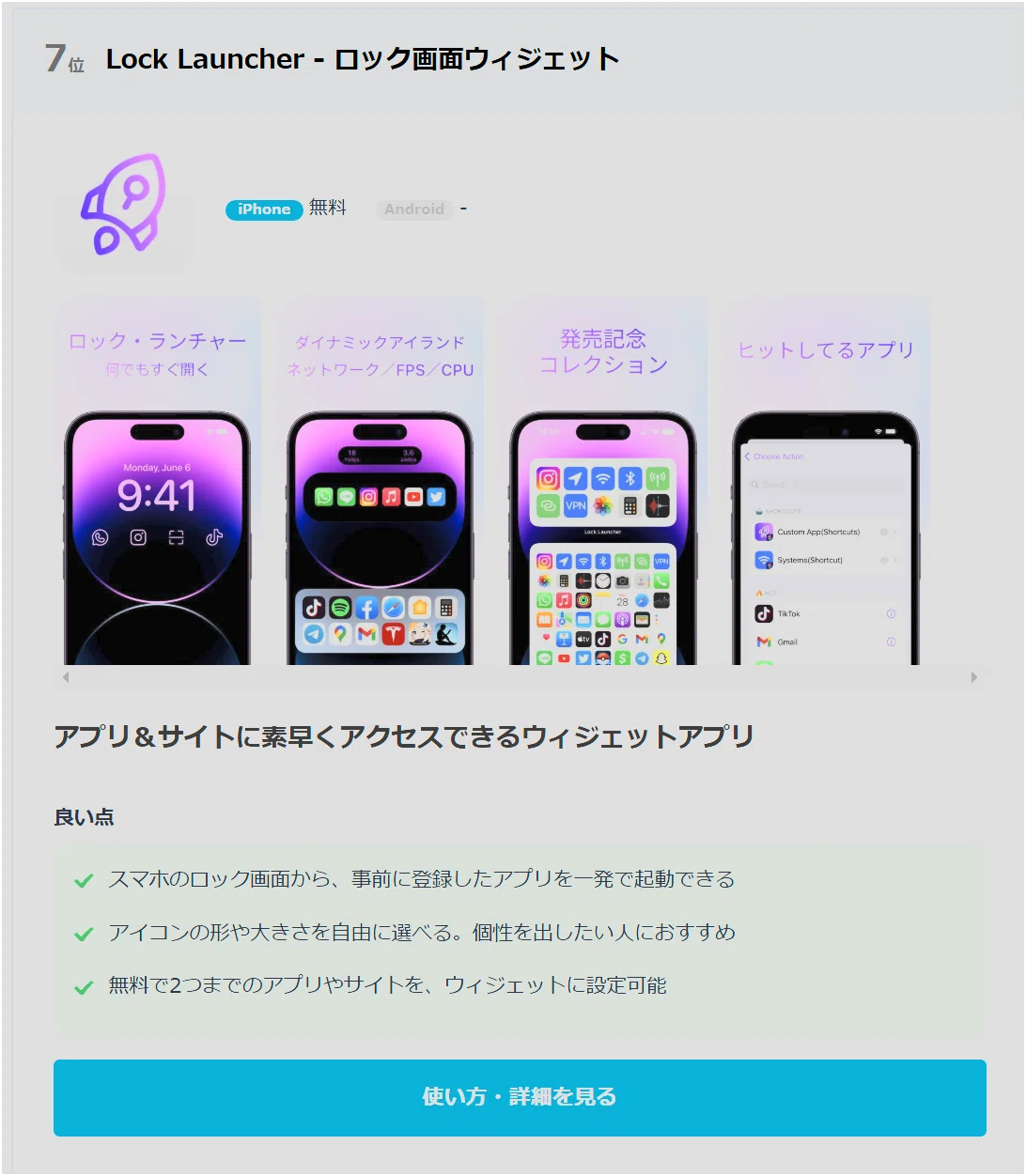
画面ロック状態から即座に決済やメモを行いたい場合、ロック画面のカスタマイズ画面を開き、時計の下部に配置します。ここに「電子決済」「カメラ」「乗り換え検索」の3点を配置しておくだけで、日々のロック解除の手間が半減します。
【ステップ4:コントロールセンターカスタマイズとの連動】
最新のiOSでは、コントロールセンター内にもショートカットやランチャーのトリガーを自由に配置できます。親指が最も届きやすい下部エリアに頻用アクションを配置するのが、操作効率を最大化するポイントです。
【実態検証】利用者の生の声と現場目線で見えたリアル
SNSやテック系掲示板、ユーザーコミュニティにおけるランチャーアプリ評判比較を調査すると、実際に使い込んだユーザーから非常にリアルな意見が寄せられています。
肯定的な意見としては、「レジ前でのコード決済アプリの起動が体感で3倍早くなった」「ホーム画面が1ページだけに収まり、探すストレスから完全に解放された」といった、明確な時間短縮効果を実感する声が大多数を占めます。
一方で、手痛い失敗談や不満の声も散見されます。
「意気込んで20個以上のアクションを詰め込んだ結果、逆にどこに何があるか分からなくなった」
「一部のマイナーな国内アプリで、URLスキームが無効化されて起動できなくなった」
といった声です。現場の利用実態から見えてくるのは、「登録数を欲張りすぎないこと」と「アプリの仕様変更に対するメンテナンス性」が運用の成否を分けるという事実です。
一般に知られていない盲点とネットの誤解|バッテリー消費とURLスキームの壁
ネット上の情報には、ランチャーアプリに関する誤解や古い知識が散見されます。導入前に知っておくべき2大リスクと技術的真実を整理します。
誤解1:ランチャーアプリを常駐させるとバッテリーが激減する?
結論から言えば、現在のiOSアーキテクチャにおいて、ランチャーアプリ単体が原因で異常なバッテリー消費が起きることは基本的にありません。ウィジェットは常時動作しているわけではなく、OSによって最適化されたタイミングで静的描画される仕組みだからです。ただし、ウィジェット内で「常に秒単位の時計を表示する」「頻繁に位置情報を取得する」といった特殊設定をオンにしている場合は電力消費が増加するため注意が必要です。
誤解2:どんなアプリでも完全に深い階層まで一発で開ける?
ここには「URLスキーム」という技術的な壁が存在します。アプリの開発元が外部からの直接起動リンク(スキーム)を公開・維持していない場合、アプリのトップ画面までしか開けません。「特定店舗のクーポン画面を直接開く」といったピンポイントな操作は、アプリ側のアップデートで突然使えなくなるケースがある点を理解しておく必要があります。
【プロの結論】認知心理学から見る作業効率化と「選ぶべき人・不要な人」の明確な基準
認知心理学において、人間の脳は「選択肢が多すぎると判断が遅れる(ヒックスの法則)」という特性を持っています。画面上に大量のアイコンが並んでいる状態は、視覚探索コストを増やし、無意識のうちに集中力を削いでいます。ランチャーの真の価値は、単にアプリを開くことではなく、「探すという認知負荷を脳から取り除くこと」にあります。
▼今すぐ導入をおすすめできる人:
- ホーム画面が3ページ以上あり、いつもSpotlight検索やライブラリからアプリを探している人
- QR決済、リマインダー作成、定型メッセージ送信を1日に何度も行うビジネスパーソン
- 画面をシンプルかつ洗練されたデザインに統一したいミニマリスト
▼無理に導入しなくてよい人:
- 日常で使うアプリがLINE、ブラウザ、SNSなど片手で数えるほどに限られている人
- 定期的な設定変更やアプリアップデートの管理を面倒に感じる人
【iphone ランチャー おすすめ】に関するよくある質問(FAQ)
Q1:完全無料で広告なしで使えるおすすめの方法はありますか?
A1:Apple純正の「ショートカット」アプリを活用するのが最も安全かつ完全無料の方法です。ショートカットで「Appを開く」または「メニューから選択」アクションを作成し、ホーム画面やロック画面のウィジェットに配置すれば、サードパーティ製アプリを介さず広告ゼロで運用できます。
Q2:ランチャーアプリを使うとiPhoneの動作が重くなりませんか?
A2:近年のiPhoneスペックとiOSのメモリ管理機能により、ランチャーウィジェットが原因で本体の動作が重くなることはほぼありません。ただし、ストレージ容量が極端に逼迫している状態ではウィジェットの再読み込みに遅延が生じる場合があります。
Q3:有料版(Pro版)に課金する価値はどこにありますか?
A3:登録可能なアイコン数の上限解除、アイコン画像の自由なカスタマイズ、複数ページウィジェットの利用などが可能になります。「Launcher」などの老舗アプリは数百円の買い切りプランが用意されていることが多く、日常の利便性を考えれば費用対効果は非常に高いと言えます。
まとめ:2026年のiPhone効率化は「最小限のワンタップ設計」で決まる
iPhoneを真の作業効率化デバイスへと進化させる鍵は、多機能さに惑わされず「毎日必ず使うアクションの上位5〜8個」だけをワンタップ圏内に配置することです。ロック画面とホーム画面の1ページ目を整えるだけで、画面を開くたびに生じていた細かなストレスは劇的に解消されます。
まずは完全無料で試せる純正ショートカットや、定番の「Launcher」の無料枠から設定を始めてみてください。あなたの指先とiPhoneの連携が、今日から見違えるほどスムーズになるはずです。 (出典: iphone ランチャー おすすめ(Yahoo!ニュース))
最新のトレンドや話題のニュースをわかりやすく解説するWebライターです。読者の皆様に役立つ情報を日々お届けしています。