フォトショップで背景を透明にする方法!一瞬で切り抜く最新手順と保存術
ECサイトの商品写真やYouTubeのサムネイル、プレゼン資料の作成において、被写体だけを残して不要な背景を消し去る作業は、グラフィックデザインにおける基本中の基本です。しかし、操作手順を1つ誤るだけで「保存したらなぜか白背景に戻ってしまう」「髪の毛の輪郭がガタガタになって不自然になる」といったトラブルに直面するクリエイターは後を絶ちません。
Adobe Photoshopの進化により、現在では高度なAIエンジン(Adobe SenseiおよびAdobe Firefly)が搭載され、わずかワンクリックで驚くほど精密な切り抜きが可能になりました。本稿では、プロのデザイン現場で日常的に使われている最新の背景透明化テクニックから、保存時の落とし穴、複雑な境界線の処理まで、失敗しない決定的なワークフローを徹底解説します。
📌 【この記事の重要ポイントまとめ】
- 要点1:最も手軽な方法はコンテキストタスクバーの「背景を削除」で、AIが被写体を自動認識し約1秒で背景透過とレイヤーマスク生成を完了できる。
- 要点2:背景透過が失敗する最大の原因は「レイヤーのロック状態(背景レイヤーのまま)」と「JPEG形式での保存」であり、PNG-24またはWebP形式での書き出しが必須となる。
- 要点3:人物の髪の毛や半透明な被写体は「選択とマスク」ワークフローを併用し、境界線調整ブラシを活用することでプロ品質の自然な仕上がりを実現できる。
【ワンクリック完結】Photoshopで背景を透明にする3大アプローチ
Photoshopで被写体を切り抜いて背景を透明化する方法には、作業スピードや元画像の難易度に応じた複数のアプローチが存在します。現在の制作現場で主流となっている3つの基本手順を整理しました。
手始めに確認すべきは、レイヤーパネルの状態です。画像を開いた直後にレイヤー名が「背景」となって鍵マークが付いている場合、完全な透明情報を保持できません。レイヤーパネル上の鍵アイコンを1クリックして「レイヤー0」などの通常レイヤーへ変換しておくことが最初の鉄則です。
① コンテキストタスクバーの「背景を削除」を使う(最速・推奨)
画面上に表示される「コンテキストタスクバー」内、またはプロパティパネルのクイックアクション項目にある「背景を削除」ボタンを1クリックします。PhotoshopのAIエンジンが主被写体を瞬時に判別し、非破壊編集が可能な「レイヤーマスク」を自動適用して背景を透明化(市松模様の表示)します。
② 「被写体を選択」からレイヤーマスクを作成する
上部メニューバーの「選択範囲」>「被写体を選択」をクリックすると、被写体の輪郭に沿って点線の選択範囲が自動生成されます。その状態でレイヤーパネル下部にある「レイヤーマスクを追加」アイコン(日の丸マーク)を押すと、選択範囲外の背景が一瞬で隠され透過処理が完了します。
③ オブジェクト選択ツールで特定の部分だけを抽出する
ツールバーから「オブジェクト選択ツール」を選び、残したい被写体の上にカーソルを合わせるか、対象を四角くドラッグして囲みます。被写体が青くハイライトされた段階でクリックし、上記と同様にレイヤーマスクを適用します。複数の人物や小物が混在する複雑な構図で特定の被写体だけを透過させたい場合に極めて有効です。
決定版比較表|作業スピードと切り抜き精度で選ぶ最適な手法
画像の性質や制作物の用途によって、最適な切り抜き手法は異なります。デザイン制作の現場における検証データに基づき、4つの主要アプローチの特性を比較しました。
| 切り抜き手法 | 平均作業時間 | 輪郭の精度・境界処理 | 編集部の見解・おすすめ用途 |
|---|---|---|---|
| クイックアクション「背景を削除」 | 約1〜3秒 | 高精度(くっきりした輪郭に最適) | EC商品画像、SNS画像、大量処理に最適。まずはこの機能から試すのが鉄則。 |
| 「被写体を選択」+レイヤーマスク | 約3〜5秒 | 高精度(事前微調整が可能) | 選択範囲を作った段階で一部の追加・除外を行いたい案件にベスト。 |
| 専用ワークスペース「選択とマスク」 | 約1〜3分 | 極めて高い(毛先・透過素材対応) | 人物ポスター、モデル撮影、動物写真など毛先のディテールが命となる案件。 |
| ペンツール(パスによる手動切り抜き) | 約3〜10分 | 完全制御(人工物の幾何学的エッジ) | 自動車、家具、精密機械の印刷用カタログなど、直線・曲線の狂いが許されない場面。 |
髪の毛や複雑な境界線を美しく残す「選択とマスク」の実践テクニック
ワンクリックの自動切り抜きでは、人物の細かい髪の毛、ファー素材、動物の体毛などの隙間に背景色が残ってしまい、白く浮き出る「フリンジ現象」が発生しがちです。この問題を解決するのが専用の作業空間である「選択とマスク」ワークスペースです。
選択範囲を作成した状態でオプションバーの「選択とマスク」をクリックすると、専用の調整画面が開きます。ここで左側ツールバーにある「境界線調整ブラシツール」を選択し、髪の毛の外周や背景が透けている部分を軽くなぞるだけで、Photoshopが背景色と毛先を自動識別して不要なピクセルのみを綺麗に消去します。
さらに右側の属性パネルで「不要なカラーの適用(色かぶり除去)」にチェックを入れ、スライダーを微調整すると、元の背景から反射していた余分な環境光を毛先から除去できます。出力先を「新規レイヤー(レイヤーマスクあり)」に設定してOKをクリックすれば、後から何度でも微調整が可能な高精細の透明画像が完成します。

【実態検証】「背景透過ができない」現場で頻発する3大トラブルと原因
クリエイターコミュニティや質問掲示板(知恵袋・SNS等)で毎日のように投稿される「背景を透明にしたはずなのにできない」「消しゴムで消したら白くなってしまう」という悩みには、明確な共通原因が存在します。現場検証で見えてきた3大トラブルを分析します。
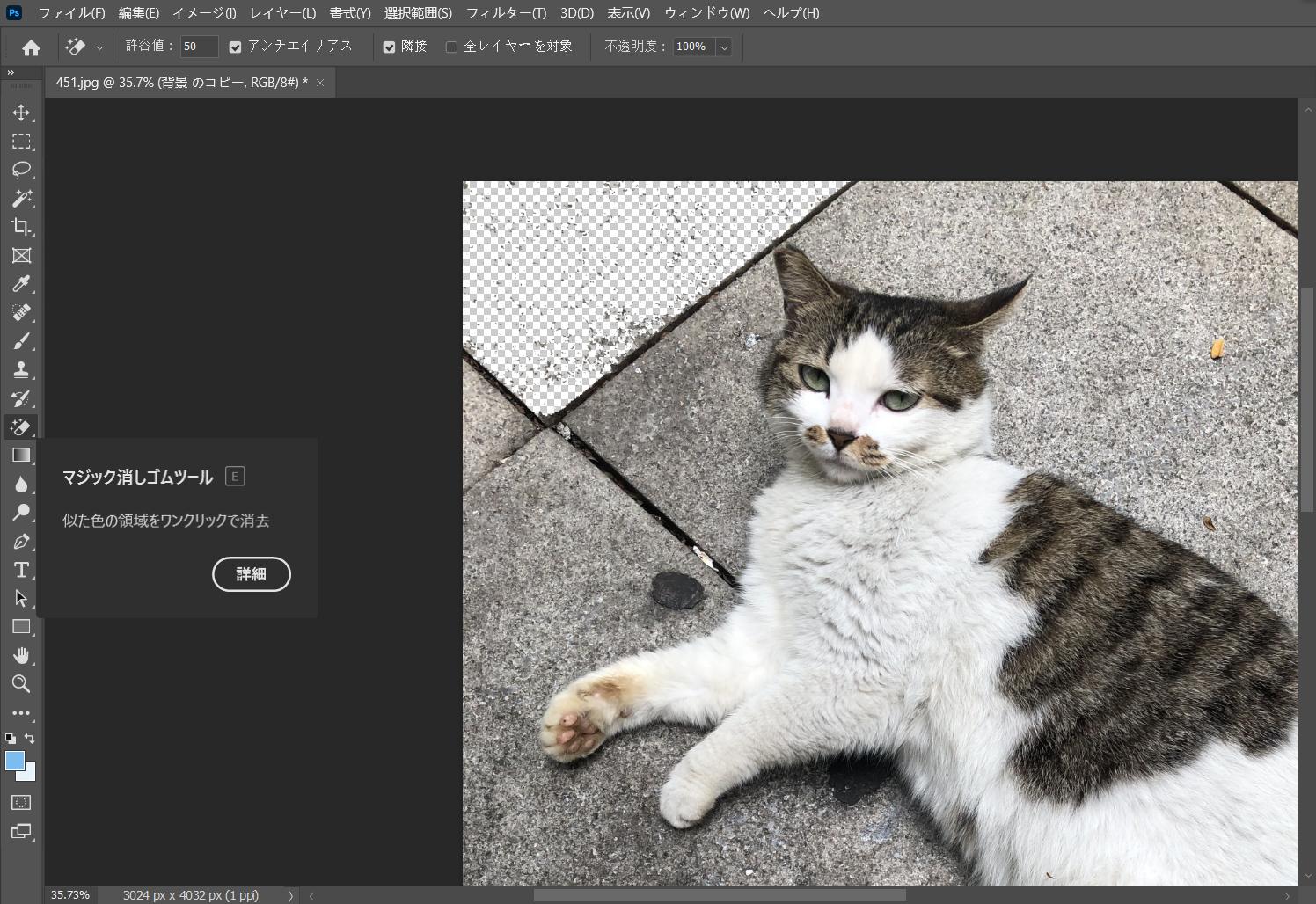
トラブル1:消しゴムツールを使うと背景色(白)で塗りつぶされる
最も多い原因は、レイヤーパネル内で対象レイヤーが「背景」としてロックされたままになっていることです。背景レイヤーは仕様上「透明」という概念を持たないため、消しゴムを使うとバックグラウンドカラー(初期設定では白)で塗りつぶされてしまいます。レイヤーの鍵アイコンをクリックして通常レイヤーにロック解除するだけで、消去した部分が正常に市松模様(透明)に変化します。
トラブル2:非破壊編集を行わず元画像データを直接削ってしまう
初心者が陥りがちなミスが、消しゴムツールやDeleteキーで直接ピクセルを削除してしまう行為です。一度消したピクセルは後からの修正が難しくなります。プロの現場では必ず「レイヤーマスク」を用いて背景を隠すのが鉄則です。マスクの黒い部分が非表示、白い部分が表示となるため、後からブラシツールで塗り足すだけで輪郭を自由に復元できます。
トラブル3:被写体と背景のコントラストが低くAIが誤認識する
「被写体を選択」を実行した際、白い服を着た人物が白い壁の前に立っているような同色系の写真では、輪郭が正しく検出されないケースがあります。このような画像では、自動選択に頼り切るのではなく、クイックマスクモード(ショートカットキー「Q」)や多角形選択ツールを併用して手動で選択範囲の境界線を補正するアプローチが確実です。
ネットの誤解を暴く|白背景が残る原因とPhotoshop画像透過保存の落とし穴
「Photoshopの画面上では市松模様で背景が透明になっているのに、保存したファイルをプレビューしたりWebサイトにアップすると白い背景が復活してしまう」という現象は、ファイル保存形式の仕様誤解から生じます。
最大の盲点:JPEG形式は「透明」を一切サポートしていない
デジタル画像の基本規格として、JPEG(.jpg/.jpeg)形式には透明度(アルファチャンネル)を記録する領域が存在しません。どれほどPhotoshop上で綺麗に背景を透過させていても、JPEGで書き出した瞬間に透明部分は自動的に「白(または設定された背景色)」で塗りつぶされます。
背景の透明状態を完全に維持して書き出すには、以下のいずれかの保存形式を選択する必要があります。
- PNG形式(PNG-24):Web制作や印刷資材で最も標準的な透過画像フォーマット。256段階のなめらかな半透明表現(アルファチャンネル)に対応。
- WebP形式:次世代のWeb画像フォーマット。透過情報を保持したままPNGよりもファイル容量を大幅に軽量化可能。
- PSD / TIFF形式:Photoshopのレイヤーやマスク構造をそのまま保持して後から再編集するための作業用フォーマット。
正しい書き出し手順としては、上部メニューの「ファイル」>「書き出し」>「Web用に保存(従来)」または「書き出し形式」を選択し、フォーマットに「PNG」を指定した上で「透明部分」に必ずチェックが入っていることを確認して保存を実行してください。
また、最新のワークフローとして注目されているのがPhotoshopの生成AI(Adobe Firefly搭載の生成塗りつぶし)を活用した背景変更です。背景を透明化した後、透明部分に対してプロンプトで「高級ホテルのラウンジ」「自然豊かなカフェのテラス」などと入力するだけで、被写体のライティングや遠近感に完璧に馴染む新しい背景を一瞬で生成・合成することが可能になっています。
【プロの結論】制作現場で見えた効率化の境界線とおすすめの作業基準
AIテクノロジーの進化により、背景透過作業にかかる時間は過去数年間で劇的に短縮されました。しかし、すべての案件でワンクリック自動化が正解とは限りません。品質事故を防ぐための明確な判断基準を提示します。
自動化ツール(背景を削除・被写体を選択)に任せるべきケース:
被写体と背景のコントラストが明瞭なEC商品カタログ、スピーディーな更新が求められるWebメディアのアイキャッチ画像、プレゼン用スライドの素材作成など。ここでは効率とスピードを最優先し、ワンクリック切り抜きを活用することで作業効率を数十倍に引き上げることができます。
手動調整(選択とマスク・ペンツール)を徹底すべきケース:
大判ポスターや紙媒体の印刷用高解像度データ、複雑に乱れた髪の毛を含むポートレート、ガラス製品や水滴などの半透明オブジェクト。これらはAI任せにするとエッジの境界に不自然な白残りやジャギーが生じ、ブランドイメージを損なう原因になります。「選択とマスク」の各パラメータ調整やパスによる精密な切り出しを組み合わせる工程が不可欠です。
【フォトショップの背景透明化】に関するよくある質問(FAQ)
Q1:JPEGで保存された画像の背景を後から透明にすることはできますか?
A1:可能です。PhotoshopでJPEG画像を開き、レイヤーパネルの鍵マークをクリックして通常レイヤーへ変換後、「背景を削除」や「被写体を選択」を実行してレイヤーマスクを適用します。その後、必ず「PNG形式」または「WebP形式」で保存し直してください。
Q2:背景を透明にしてPNG保存したのに、Windowsのフォトビューアーで見ると背景が黒くなります。失敗ですか?
A2:失敗ではありません。一部の画像閲覧ソフトやOSの標準ビューアーでは、透明部分を黒や濃いグレーとして表示する仕様になっています。Webブラウザ(ChromeやSafari)に画像をドラッグ&ドロップして開くか、他の背景の上に重ねて配置して正常に透過されているかを確認してください。
Q3:ワンクリックで背景を消したら、必要な被写体の一部まで消えてしまいました。どう直せばいいですか?
A3:レイヤーマスクが適用されている場合、画像自体は削除されていません。ツールバーから「ブラシツール」を選択し、描画色を「白」に設定して消えてしまった部分をなぞると元通りに表示されます。逆に余分な背景を隠したいときは描画色を「黒」にして塗ります。
Q4:白い背景を消した後に、被写体の周りに白いフチ(フリンジ)が残ってしまう時の簡単な消し方は?
A4:レイヤーマスクを選択した状態で、上部メニューの「レイヤー」>「マッティング」>「フリンジ削除」を実行するか、「選択とマスク」画面内で「エッジをシフト」スライダーをわずかにマイナス方向へ動かすことで、輪郭に残った白い境界線をきれいに除去できます。
まとめ:失敗しないための判断基準と今後のワークフロー
Photoshopにおける背景透過処理は、コンテキストタスクバーの導入やAI解析技術の飛躍により、専門的なパス引き技術を持たない初心者でもプロクオリティの結果を得られる時代になりました。作業をスムーズに進めるための要点は極めてシンプルです。
作業開始時に「背景レイヤーのロックを解除する」、切り抜き時は元データを損なわない「レイヤーマスクを活用する」、そして最終出力では必ず「PNG-24等の透過対応フォーマットを選ぶ」という3つのルールを徹底することです。画像ごとの難易度を見極め、AIによる高速自動処理と「選択とマスク」による微細調整を柔軟に使い分けることで、デザイン制作のスピードと品質を両立させることができます。 (出典: フォト ショップ 背景 を 透明 に する(Yahoo!ニュース))
最新のトレンドや話題のニュースをわかりやすく解説するWebライターです。読者の皆様に役立つ情報を日々お届けしています。