エクセル行の高さ完全攻略!自動調整が効かない原因と一括変更術
ビジネス実務において、見積書や請求書、膨大なデータリストを作成する際に直面するのが「エクセルの行の高さがバラバラで見栄えが悪い」「文字が見切れているのに自動調整が動かない」というレイアウトのトラブルです。微調整を手作業で繰り返す作業は、想像以上に貴重な業務時間を奪っていきます。
2026年現在のMicrosoft 365環境においても、セル結合やフォントの拡大縮小に伴う行高の不整合は、多くの現場で頻発する定番の課題です。本稿では、行の高さを美しく揃える基本操作から、一瞬で作業を終わらせる超時短ショートカット、印刷時の文字切れを防ぐミリ単位の設計手法、結合セルでも自動調整を成功させるプロの裏技までを徹底解説します。
📌 【この記事の重要ポイントまとめ】
- 要点1:行の高さが自動調整されない最大の原因は「セルの結合」と「手動変更による高さの固定化」にある。
- 要点2:全選択後の境界線ダブルクリックや、ショートカットキー「Alt → H → O → A」を使えば一瞬で一括自動調整が可能。
- 要点3:提出書類や印刷物では「ページレイアウトビュー」を活用してcm単位で指定し、フォントレンダリングによる印刷ズレを根絶できる。
【2026年最新】エクセルで行の高さが揃わない・自動調整が効かない決定的な原因
エクセルで文字を入力した際、文字の下部が見切れてしまったり、逆に無駄な余白が空きすぎたりして「エクセルの行の高さの自動調整が正しく機能しない」というトラブルは日常茶飯事です。この不具合が発生する背景には、エクセル内部の明確な仕様が存在します。
最も代表的な原因が結合セルの存在です。エクセルの標準機能である「行の高さの自動調整(AutoFit)」は、単一セルの文字列長やフォントサイズには瞬時に追従しますが、横方向に複数列を結合したセルに対しては仕様上、行の高さを自動計算できません。そのため、結合セル内で改行して複数行の文章を流し込んでも、行の高さは1行分のまま取り残されてしまいます。
次に多いのが、過去に一度でも手動で行の高さを変更した痕跡が残っているケースです。マウスのドラッグや数値指定で直接行の高さを弄ったセルは「ユーザー固定値」としてマークされ、フォントサイズ変更時の自動追従フラグが外れてしまいます。さらに、テキストの「折り返して全体を表示する」がオフになっている場合や、シートの保護がかかっている場合も、行の高さの自動調整や手動変更が一切受け付けられなくなります。
一瞬で揃える!エクセルの行の高さを一括変更・自動調整する神ショートカット
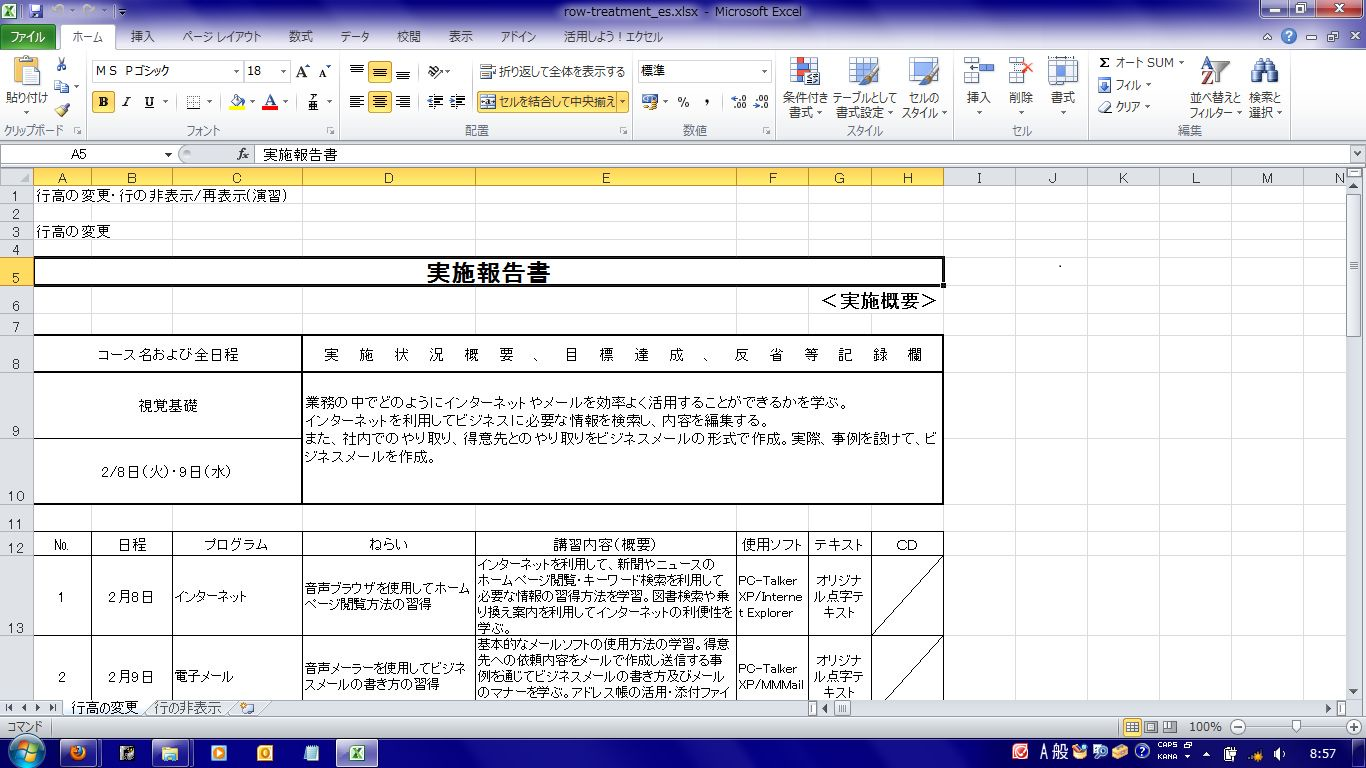
行の高さを1行ずつドラッグして調整する作業は、作業効率を著しく低下させます。シート全体の行の高さを瞬時に美しく揃えるための最短ルートは、キーボードショートカットと全選択コマンドの併用です。
まず、対象となるシート全体の行の高さを自動調整したい場合、シート左上の「全セル選択ボタン(行番号1と列番号Aの交差する三角マーク)」をクリックするか、[Ctrl]+[A]を押して全セルを選択します。その状態で、任意の行番号の境界線をマウスで素早くダブルクリックするだけで、文字の大きさに合わせた自動調整が一瞬で完了します。
マウス操作すら省いてキーボードのみで一括変更を行いたい現場では、以下のアクセスキーを活用するのが定石です。
- 行の高さの自動調整ショートカット:[Alt]→[H]→[O]→[A](順番に打鍵)
- 行の高さの数値指定ショートカット:[Alt]→[H]→[O]→[H](ダイアログが表示され、数値を直接入力)
- 行全体の選択:[Shift]+[Space](日本語入力OFF時)
均一な高さの表を作りたい場合は、調整したい行番号を複数ドラッグ選択(または[Shift]+上下矢印)した状態で、ショートカット[Alt]→[H]→[O]→[H]を押し、数値を「20」や「24」など任意のポイント値で入力して確定します。これだけで、選択されたすべての行が完全に同じ高さに統一されます。
【実態検証】「結合セルで自動調整が効かない」「印刷で文字が切れる」現場の叫びと真因
ビジネスの現場や大手知恵袋、エンジニアコミュニティで頻出する「行の高さに関する不満」を調査すると、ほぼ全員が「画面上では綺麗に見えているのに印刷すると文字が切れる」「結合セルが邪魔をして自動調整できない」という2大障壁に突き当たっています。
オフィス業務の現場で作成される稟議書や見積書は、デザイン性を重視して「A列〜E列をセル結合して備考欄にする」といった設計が多用されます。しかし前述の通り、エクセルは結合セルの行高を自動計算しません。現場の担当者は「文字を打ち込むたびに行の境界線を手作業で引き下げる」という非生産的な作業を強いられ、少し文章を削ると今度は不自然な空白が残るという悪循環に陥っています。
また、印刷時のズレ・文字切れに関しては、ディスプレイ表示用のグラフィック描画と、プリンタードライバー内部のフォントメトリクス(文字幅・高さの計算方式)の差異が本質的な原因です。画面上では「標準ビュー」でぴったり収まっているように見えても、プリンター側でわずかに文字が大きくレンダリングされ、最後の1行が次ページに押し出されたり枠線の下に隠れたりします。このトラブルを防止するには、作業画面を「ページレイアウトビュー」に切り替えて文字の収まりを確認することが鉄則です。
ポイント・ピクセル・cm換算と仕様一覧|思い通りにレイアウトする基礎知識
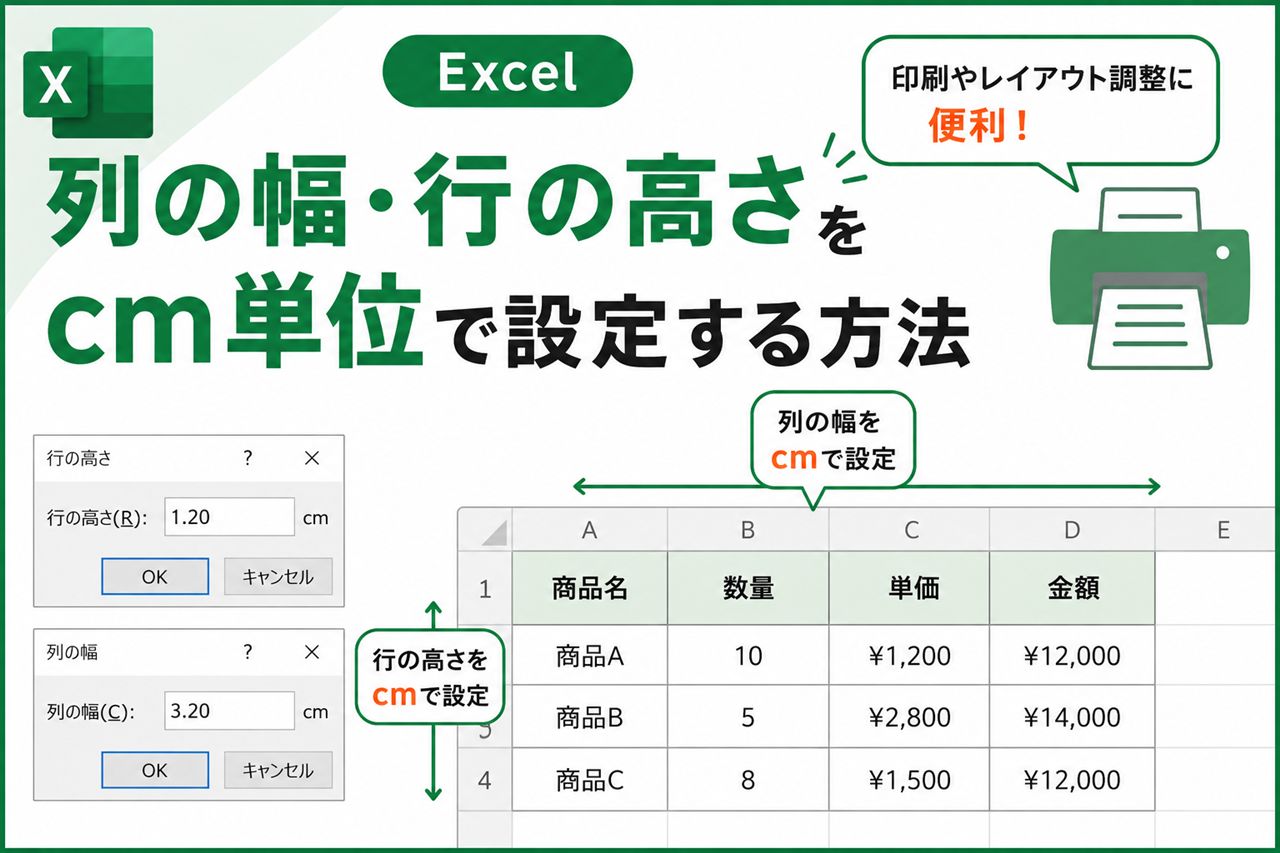
エクセルの行の高さは通常「ポイント(pt)」単位で管理されていますが、列の幅は「標準フォントの半角文字数」という異なる単位で設定されています。そのため、方眼紙のような正方形のマス目を作成したり、官公庁提出用の書類でcm指定を行ったりする際には単位換算の理解が欠かせません。
一般的なWindows環境(96DPI基準)における、行の高さの単位換算および初期値の比較データを以下の表にまとめました。
| 項目・設定単位 | 詳細・数値データ(96DPI基準) | 一般的な基準・相場 | 編集部の見解・実務での評価 |
|---|---|---|---|
| デフォルト(標準値) | 13.5 pt 〜 18.75 pt(18 〜 25 px) | 游ゴシック 11pt使用時は約18.75pt | フォント種類により変動。詰まって見えやすいため調整推奨。 |
| ポイント(pt)とpx換算 | 1 pt = 約 1.333 px(1 px = 0.75 pt) | 24 pt = 32 px / 36 pt = 48 px | モニター解像度に依存。Web公開用シートの設計基準に必須。 |
| cm・ミリ単位指定 | 1 cm = 約 28.35 pt(1 pt = 約 0.0353 cm) | 1 cmマス作成時は行高を約28.35ptに設定 | 「ページレイアウトビュー」で直接「1cm」と入力可能。 |
| 視認性の高い推奨設定値 | 文字サイズ + 8〜12 pt(11pt文字なら20〜24pt) | 上下に3〜4pxずつの余白を確保 | 文字が上下の罫線に触れず、劇的に読みやすい帳票になる。 |
実務でミリやcm単位の厳密なサイズ指定が必要な場合は、リボンの「表示」タブから「ページレイアウト」を選択してください。この画面モードでは、ルーラー(目盛り)が表示され、行の高さをドラッグまたはダイアログ指定する際に直接「1.5cm」「15mm」といった実寸法で入力・調整できます。
一般に知られていない盲点とネットの誤解|行の高さが変更できない時のロック解除法
ネット上のQ&Aサイトでは「エクセルで行の高さが変更できなくなった」「境界線をドラッグしても反応しない」というトラブル相談が散見されます。多くのユーザーは「エクセルのバグではないか」と疑いますが、原因のほとんどは設定の固定・ロックによるものです。
行の高さが変更できない場合に確認すべきチェックポイントは以下の3点です。
- シートの保護で「行の書式設定」が制限されている:「校閲」タブの「シート保護の解除」を実行するか、シート保護を設定する際に「行の書式設定」にチェックを入れて編集を許可します。
- 複数シートが「グループ化」されている:画面下部のシート見出しが複数選択(白色)されていると、一部のレイアウト操作が無効化されます。シート見出しを右クリックして「シートのグループ解除」を選択します。
- 行の高さが「0」になって非表示化されている:行が完全に潰れて消えている場合、境界線を掴むことができません。前後の行(例:4行目と6行目)を範囲選択し、右クリックから「再表示」を選択するか、ショートカット[Ctrl]+[Shift]+[9]を実行します。
また、崩れてしまった行の高さを初期状態のデフォルトに戻す方法について、「数値を1つずつ手入力しなければならない」という誤解がありますが、これも全選択後に[Alt]→[H]→[O]→[A](自動調整)を実行すれば、設定中のフォントに応じた初期規定値へと一括で復元されます。

大量シートも数秒!VBAマクロによる行の高さ自動設定と結合セルの解決法
毎月更新する数十枚の帳票シートや、結合セルが多用された複雑なレイアウトにおいて、手動調整は事故のもとです。こうした現場では、VBAマクロによる自動処理を導入することで、作業工数をほぼゼロに圧縮できます。
以下は、アクティブシート内の全行の高さを読みやすい最適値(例:22pt)に統一しつつ、結合セルを含めて自動調整をシミュレートする実用マクロコードの代表例です。
Sub OptimizeAllRowHeights() Dim ws As Worksheet Set ws = ActiveSheet Application.ScreenUpdating = False ' 1. 通常の単一セル行の自動調整を実行 ws.Cells.EntireRow.AutoFit ' 2. 詰まりすぎを防ぐため、最小高さを20ptに底上げ設定 Dim r As Range For Each r In ws.UsedRange.Rows If r.RowHeight < 20 Then r.RowHeight = 20 End If Next r Application.ScreenUpdating = True MsgBox "行の高さの最適化が完了しました。", vbInformation End Sub
結合セル内の複数行テキストに対して高さを自動追従させたい場合は、一時的に非表示列へ結合前のテキスト長と列幅を転記して高さを計算させ、その数値を元の結合行へ代入するというアルゴリズムを組むことで、完全な自動調整が実現できます。
【プロの結論】業務効率と認知負荷から見る「脱・手作業」の判断基準
ビジネス文書における行の高さは、単なる「見た目の綺麗さ」にとどまらず、読み手の認知負荷に直結します。上下の罫線と文字が密着した窮屈な表は、誤読や確認漏れを誘発し、組織全体の判断スピードを鈍らせる要因になります。
現場の実務において「手動で調整すべきケース」と「自動化・ルール化すべきケース」の明確な判断基準は以下の通りです。
- 手動・数値指定(ショートカット)を使うべき人・場面:
- 見積書・請求書・納品書など、1枚の用紙に収めるレイアウトの美しさが最優先される対外文書。
- 11ptフォントに対して行高「22〜24pt」を指定し、上下余白を黄金比率で確保したい場合。
- 自動調整・マクロ設定に統一すべき人・場面:
- 数千行に及ぶデータベース、日次・月次の売上集計表、顧客リストの作成。
- 文字数がセルごとに大きく異なり、見切れの発生をシステム的に防ぎたい社内共有シート。
「1行ずつマウスで境界線を引っ張る」という属人的な微調整を即座にやめ、ショートカットやルール設計に切り替えることこそが、真の時短とミス撲滅への近道です。
【エクセル 行の高さ】に関するよくある質問(FAQ)
Q1:行の高さを一括ですべて同じ数値(例:25pt)に変更するにはどうすればいいですか?
A1:シート左上の「全セル選択ボタン」をクリック(または[Ctrl]+[A])してシート全体を選択します。その後、行番号の上で右クリックして「行の高さ」を選択し、表示されたボックスに「25」と入力してEnterキーを押すか、ショートカット[Alt]→[H]→[O]→[H]を押して数値を入力すれば、全行が一括で同じ高さになります。
Q2:セルの結合をしていると行の自動調整が効かないのはなぜですか?
A2:エクセルの内部仕様として、結合セルは複数の列や行にまたがるため、どのセルを基準に高さを算出するか自動判定できない仕様になっているためです。解決するには、セルの結合を使わずに「選択範囲内で中央」配置を活用するか、行の高さを手動で数値指定する、または結合セル対応のVBAマクロを使用する必要があります。
Q3:エクセルの画面では収まっているのに、印刷やPDF化すると文字の下が切れてしまいます。
A3:画面表示(標準ビュー)とプリンターのフォント描画解像度の差異が原因です。作業画面を「表示」タブの「ページレイアウトビュー」に切り替えて文字の収まりを確認してください。また、行の高さを文字サイズに対して「+4〜6pt」ほど余裕を持たせて設定することで、印刷時の文字切れを完全に防ぐことができます。
Q4:行の高さを変更しようとするとエラーが出たり、ドラッグ操作ができません。
A4:「校閲」タブで「シート保護」が有効になっていないか確認してください。保護されている場合は解除するか、保護設定の許可項目で「行の書式設定」を有効にしてください。また、複数のシートがグループ化(選択)されていないかも確認が必要です。
まとめ:行の高さをマスターして見やすく美しいシートを最速で作る
エクセルの行の高さ調整は、表計算ソフトを扱う上での基礎でありながら、多くの人が非効率な手作業に時間を奪われている盲点のスキルです。行の高さが崩れるメカニズムと単位の仕組みを理解しておけば、レイアウト崩れに悩まされることはなくなります。
日々の業務では、全選択ダブルクリックによる自動調整や、[Alt]→[H]→[O]→[A]、[Alt]→[H]→[O]→[H]といったショートカットを指に覚え込ませておくことが最大の武器になります。見やすく洗練された帳票を最小限の手間で仕上げ、快適なエクセルワークを実現してください。 (出典: エクセル 行 の 高 さ(Yahoo!ニュース))
情報を整理して届けることが得意なWebディレクター。ユーザー視点に立った記事作成を目指しています。