サンムーンのデータ消し方を徹底解説!初期化コマンドと注意点
『ポケットモンスター サン・ムーン』を久しぶりにプレイし直したい時や、中古ソフトを購入して最初から遊びたい時に直面するのが「セーブデータの消去方法が分からない」という壁です。ゲーム内の設定画面やタイトル画面の通常メニューを探しても「データを消す」という選択肢は見当たりません。
ポケモンシリーズは大切なポケモンの誤削除を防ぐため、特殊なボタン入力を行わなければ初期化できない仕様となっています。本稿では、タイトル画面で行う具体的な初期化コマンドの入力手順から、2026年現在におけるポケモンバンクへの退避ポイント、取り返しのつかない要素まで、現場検証に基づき分かりやすく解説します。
📌 【この記事の重要ポイントまとめ】
- 要点1:サン・ムーンのセーブデータ削除はタイトル画面で「十字ボタン上+Bボタン+Xボタン」を同時押しする。
- 要点2:ゲーム内メニューや3DS本体設定からはパッケージ版のセーブデータを消去できず、コマンド入力が必須となる。
- 要点3:一度消去したデータや「ふしぎなおくりもの」の履歴は復元不可能なため、貴重な個体は事前にポケモンバンクへ退避させる。
【即実践】サンムーンのデータを消す初期化コマンドと入力手順
サン・ムーンで3DSポケモンはじめからやり直す方法として用意されているのは、タイトル画面での特定コマンド入力のみです。ゲームを起動した直後の画面で以下の手順を実行してください。
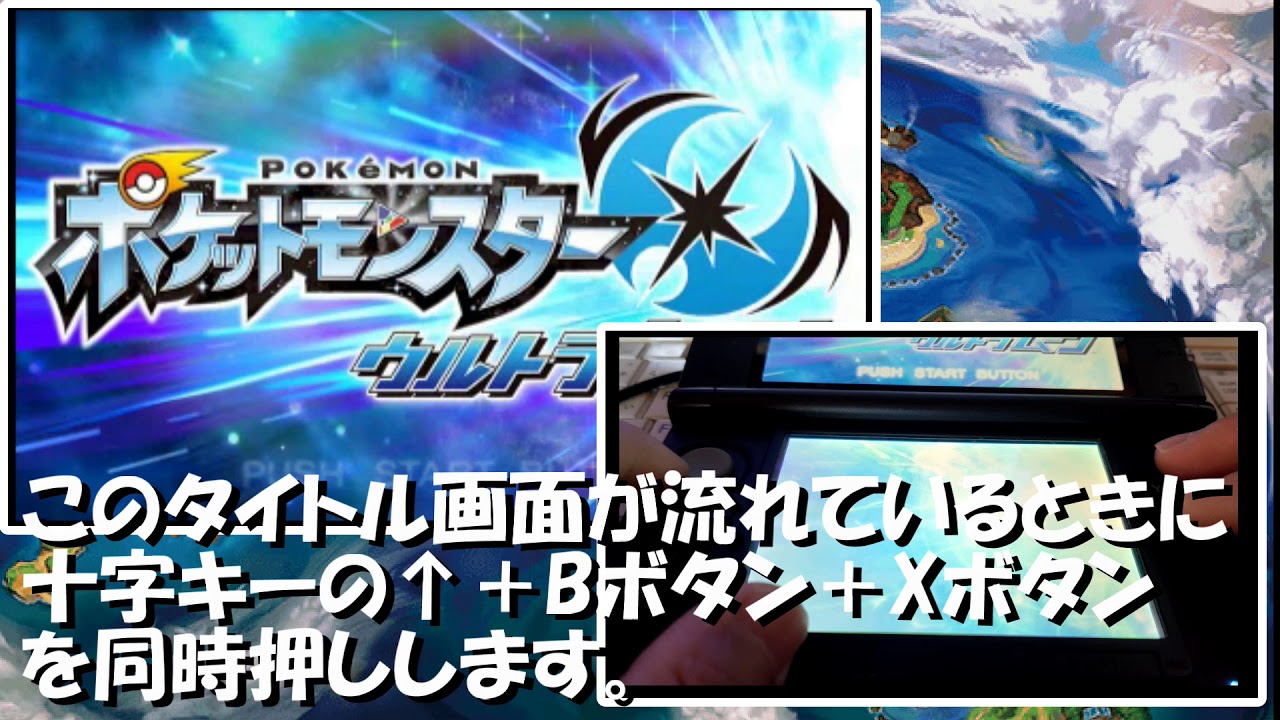
具体的なサンムーンタイトル画面コマンドの手順は次の3ステップです。
1. ゲームを起動し、ソルガレオ(サン)またはルナアーラ(ムーン)が表示されるタイトル画面を表示します。
2. タイトル画面で十字ボタン上BボタンXボタン同時押しを行います。
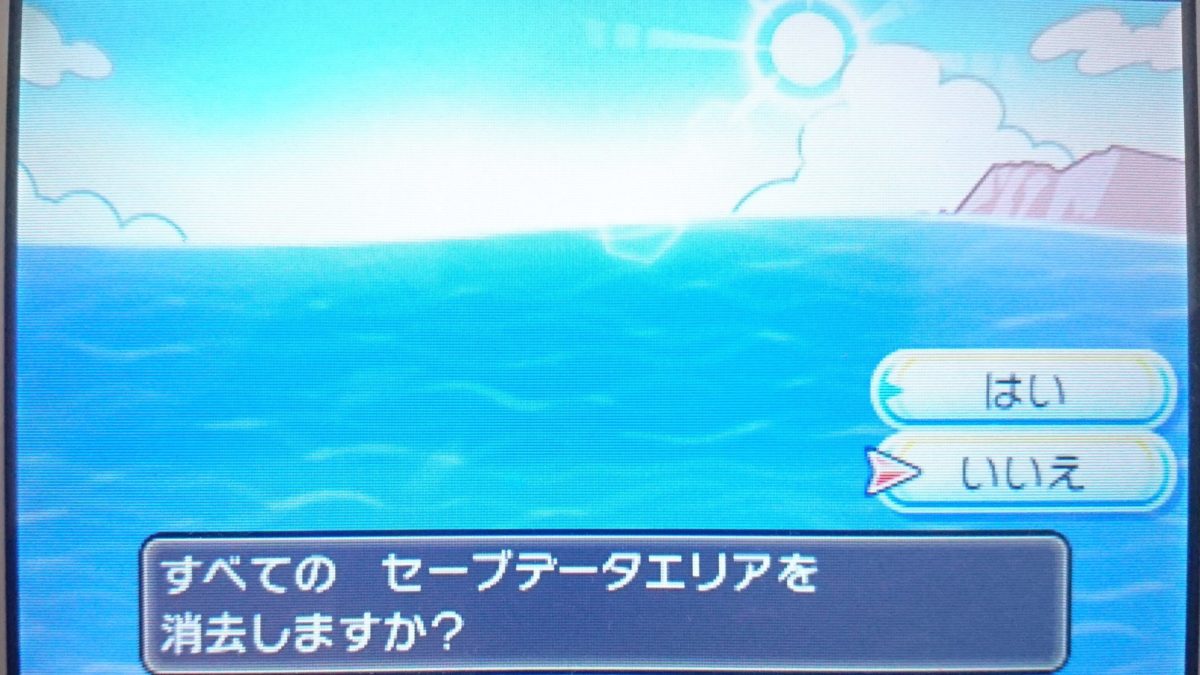
3. 「セーブデータを すべて け去しますか?」という警告画面が表示されたら、「はい」を2回選択します。
このポケモンサンムーン初期化コマンドを入力すると、ゲームカード内(またはダウンロード版のSDカード内)に保存されているプレイヤーデータが完全にリセットされます。なお、続編である『ウルトラサン・ウルトラムーン』におけるウルトラサンムーンデータ消去も全く同一のコマンドで実行可能です。
入力のコツとして、スライドパッド(アナログスティック)ではなく、必ず本体左側の「十字ボタンの上」を押す必要があります。反応しない場合は、タイトル画面が表示された瞬間に十字キーの上、Bボタン、Xボタンの3つを同時に長押しするように意識するとスムーズに認識されます。
なぜメニューから消せないのか?3DSポケモンの仕様と誤解
ゲームを起動してメニューを見ても削除項目がないため、「故障ではないか」「本体設定から消すのか」と疑問を持つプレイヤーは少なくありません。しかし、これには任天堂およびゲームフリークによる明確なセーフティ設計が存在します。
ポケモンシリーズでは、数百時間に及ぶ育成記録や、プレイヤー同士の交換で得た思い入れのある個体を保護するため、あえて通常のUI上に削除ボタンを配置していません。タイトル画面から普通に「はじめから あそぶ」を選択してゲームを開始しても、途中でレポートを書こうとした際に「すでにセーブデータが存在するためセーブできません」と弾かれる仕組みになっています。
また、ネット上で散見される誤解の一つに「3DS本体のデータ管理から消去できる」というものがあります。結論から言うと、3DS本体設定セーブデータ消去不可です。本体設定の「データ管理」で確認できるのは追加コンテンツや更新データのみであり、パッケージ版カートリッジ内部のセーブデータ領域には干渉できません。そのため、サンムーンセーブデータ削除を完結させるには、前述のタイトル画面コマンドが唯一の手段となります。
【完全比較】データ消去前に確認すべき重要チェックリスト
データを初期化すると、育成したポケモンだけでなく、過去のイベント配布データや進行状況が完全に失われます。後悔を防ぐため、初期化によって何が消えて何が引き継げないのかを整理した比較表を確認しておきましょう。
| 項目 | 詳細・数値データ | 一般的な基準・相場 | 編集部の見解・評価 |
|---|---|---|---|
| 手持ち・ボックスのポケモン | 全ボックス(最大960匹)が完全消去 | バンクへ預ければ全数保護可能 | 伝説・色違い・育成済み個体は初期化前に必ず移動を推奨 |
| ふしぎなおくりもの | 受取履歴・未受取カードが全てリセット | 過去配信の再配布率は0%に近い | 配達員から未受け取りの幻のポケモンがいる場合は要注意 |
| 道具・どうぐポケット | メガストーン、きんのおうかん等含む全アイテム消去 | バンク経由での道具移動は不可 | 他ROMへの手作業交換以外で道具を退避させる手段はない |
| QRスキャン・図鑑進行度 | アローラ図鑑300匹の登録情報が初期化 | マギアナQRは殿堂入り後に再読取可 | ひかるおまもり等の再取得には再度図鑑完成が必要 |
【実態検証】中古ソフトの初期化と「ふしぎなおくりもの」の罠
フリマアプリや中古ショップでカセットを入手した際に行うポケモンサンムーン中古初期化では、思わぬ見落としが発生しがちです。
中古ROMを購入したプレイヤーのコミュニティ検証や体験談によると、前オーナーが「配達員に話しかけずに放置していた幻のポケモン(マーシャドーやゼラオラ等)」や「未受け取りのシリアルコード特典」が残されているケースが一定数報告されています。これを確かめずに即座にコマンドで消去してしまうと、二度と手に入らない貴重な個体を破棄することになります。
特に注意すべきはポケモンSMふしぎなおくりもの削除の仕様です。セーブデータを初期化すると、カードアルバムに記録されていた「ふしぎなカード」のデータも同時にすべて消去されます。中古ソフトを購入した際は、初期化コマンドを入力する前に一度「つづきから はじめる」でゲームを立ち上げ、以下の3点を確認することをおすすめします。
・ボックス内に過去作から連れてきた限定個体や準伝説が残っていないか
・ポケモンセンターの配達員から未受取のプレゼントがないか
・「ふしぎなおくりもの」メニューの「カードアルバム」に未受取のカードが残っていないか
【2026年最新】ポケモンバンク移行の注意点と資産防衛策
サン・ムーンのデータを初期化してポケモンサンムーン最初から始める方法を実行する前に、絶対に押さえておくべきなのが『ポケモンバンク』を活用したポケモンの保護です。
ニンテンドー3DSのオンラインプレイサービス終了に伴い各種通信環境は変化していますが、ポケモンバンクおよびポケムーバーから『Pokémon HOME』への転送機能は継続して利用可能な状態が維持されています。しかし、データ移行時には以下のポケモンバンク移動注意点を把握しておく必要があります。
1. どうぐはすべて手持ち・バッグに戻される
ポケモンバンクにポケモンを預ける際、持たせていた道具(メガストーン、Zクリスタル、きあいのタスキなど)は自動的に元のゲーム内のバッグへ戻されます。道具を預けることはできないため、貴重なアイテムを別ROMに移したい場合は、2台の3DSを用いたローカル通信交換を行う必要があります。
2. バンク側のボックス容量と整理
バンクには最大3,000匹(100ボックス)のポケモンを預けることができますが、サン・ムーン側で親名やIDが異なるポケモンを大量に預けると、後から引き出す際に再育成時の言うことを聞くレベル制限に影響します。
3. サンムーン取り返しのつかない要素の確認
ストーリー進行によって1データにつき1体しか入手できない「タイプ:ヌル(シルヴァディ)」や「カプ系(カプ・コケコ等)」、ウルトラビーストの厳選個体をバンクに退避させたかを最終チェックしてください。

【プロの結論】リセットしてやり直すべき人と慎重になるべき人の判断基準
セーブデータの削除は不可逆的な操作です。決断する前に、自身がどちらの条件に当てはまるかを冷静に判断してください。
最初からやり直すのがおすすめな人
・アローラ地方のストーリーを新鮮な気持ちでイチから追体験したい人
・中古ソフトを購入し、前オーナーのデータを完全に消して自分の親名・IDでプレイしたい人
・固定シンボル(カプ系・UBなど)のオシャボ捕獲や個体値厳選を最初からやり直したい人
・貴重なポケモンをすべてポケモンバンクに退避完了させている人
初期化を慎重に検討すべき人
・過去の限定配信ポケモン(サトシピカチュウ等)を所持しており、バンク環境がない人
・バトルツリーの連勝記録や集めたメガストーン・育成用アイテムを失いたくない人
・アローラ図鑑を完成させて「ひかるおまもり」を所持しているメインROMの人
もしサブROMや2本目のソフトを持っているのであれば、メインデータの図鑑やアイテムを維持したまま、サブROM側のみ初期化して周回するのが最もリスクの少ない選択肢となります。
【サンムーン データ 消し方】に関するよくある質問(FAQ)
Q1:スライドパッド(丸いスティック)の上を押しながらB+Xを押しても消えません。なぜですか?
A1:初期化コマンドは「十字ボタン(十字キー)の上」で判定されます。スライドパッドの上入力ではコマンドが成立しませんので、本体左下の十字ボタン上をしっかり押してください。
Q2:ダウンロード版でも同じコマンドで初期化できますか?
A2:はい、パッケージ版・ダウンロード版を問わず、全く同じ「十字ボタン上+B+X」のコマンドで初期化できます。SDカード内のセーブデータがリセットされます。
Q3:間違えてセーブデータを消去してしまいました。復元する方法はありますか?
A3:一度消去したセーブデータを復元する方法は公式・非公式を問わず存在しません。「はい」を2回押して実行した時点でカートリッジ内のフラッシュメモリが完全に上書き・初期化されます。
Q4:タイトル画面で「はじめから あそぶ」を選べば、古いデータに上書きセーブできますか?
A4:上書きセーブはできません。「はじめから あそぶ」でオープニングを進めることは可能ですが、レポートを書く際にエラーが表示されセーブがブロックされます。最初から遊ぶ場合は、必ず事前に初期化コマンドを実行してください。
まとめ:正しい初期化手順で安心・快適にアローラ地方の旅を再開しよう
『ポケットモンスター サン・ムーン』のセーブデータを消去するには、タイトル画面での「十字ボタン上 + Bボタン + Xボタン」同時押しが唯一の正しい手順です。ゲーム内メニューや3DS本体のデータ管理画面からは削除できないため、このコマンド入力を覚えておく必要があります。
初期化を実行すると、育成データだけでなく「ふしぎなおくりもの」の履歴やアイテムもすべて消滅します。残しておきたい大切なポケモンはあらかじめポケモンバンクへ退避させ、チェックリストを確認した上で、万全の状態で新しい冒険をスタートさせてください。 (出典: サンムーン データ 消し方(Yahoo!ニュース))
テクノロジーやライフスタイル領域を中心に執筆活動を行っています。趣味は写真撮影と旅行です。