Spotify非公開設定の完全手順|再生履歴がバレる原因と対策
音楽ストリーミングサービスで日常的に楽曲を聴く中で、「自分がどんな曲をリピートしているかを他人に知られたくない」「深夜に聴いている作業用BGMや趣味全開の楽曲をフォロワーに見られたくない」と感じるリスナーは少なくありません。Spotifyは優れたレコメンド機能とともにフレンド機能やSNS連携などのソーシャル要素を備えている反面、初期設定のまま利用していると、フォロワーや友人にリアルタイムの視聴動向が共有されてしまう構造を持っています。
2026年現在の最新仕様に基づき、Spotifyで再生履歴やプレイリストを確実に非公開化する手順、フォロワーに知られず音楽を楽しむための防衛策を徹底検証しました。意図せぬ情報漏洩を防ぎ、自分だけのプライベートな音楽空間を確保するための実践的なノウハウを詳しく解説します。
📌 【この記事の重要ポイントまとめ】
- 要点1:Spotifyには「鍵垢」のような一括非公開ボタンは存在せず、再生履歴・プレイリスト・プロフィールを個別に設定変更する必要がある。
- 要点2:PC版の「友人のアクティビティ」やプロフィール上の「最近再生したアーティスト」が原因で、リアルタイムの視聴状況が周囲に露出する。
- 要点3:一時的な履歴隠しには「プライベートセッション」、恒久的な非表示には「リスニングアクティビティの無効化」と「プレイリストの非公開化」の組み合わせが必須となる。
【バレる原因を究明】Spotifyで聴いている曲や履歴が周囲に漏れる3つのルート
Spotifyを利用していて「なぜか友人に今聴いている曲を知られていた」という事態が起きる背景には、明確な3つの経路が存在します。Spotify公式サポートの開示情報および編集部の実機検証によって判明した、Spotify 再生履歴 バレる 理由の根本的な要因は以下の通りです。
第1の要因は、デスクトップ(PC)版アプリに標準搭載されている「友人のアクティビティ(友達のアクティビティ)」機能です。自身のアカウントでリスニングアクティビティの共有がオンになっている場合、相互フォロー関係にあるユーザーのPC画面右側に、「現在再生中の楽曲名・アーティスト名・アルバムアート」が秒単位でリアルタイム表示されます。これが最もダイレクトに視聴状況を特定されるルートです。
第2の要因は、公開プロフィール画面です。初期状態のアカウントでは、プロフィール上に「最近再生したアーティスト」や「公開プレイリスト」が一覧化されています。相手がスマートフォンアプリからあなたのプロフィールを開くだけで、直近で好んで聴いている音楽ジャンルやアーティストの傾向を把握できる仕様になっています。
第3の要因は、外部サービスとの連携とURL共有時のメタデータです。Discordの「アクティビティステータス」連携を有効にしていると、チャットサーバー内の全ユーザーに再生中楽曲が表示されます。また、楽曲やプレイリストのURLをLINEやX(旧Twitter)等で共有した際、Spotify 共有リンク 非公開の設定を考慮していないと、リンクを踏んだ相手に自身のアカウント情報やプロフィールアイコンが伝達されるケースがあります。
プレイリストとお気に入り曲を隠す設定手順|秘密のプレイリストの作り方
自分の音楽的嗜好が詰まったプレイリストや、個人的に保存した楽曲を他人に見せないためには、個別および一括での非公開処理を行います。
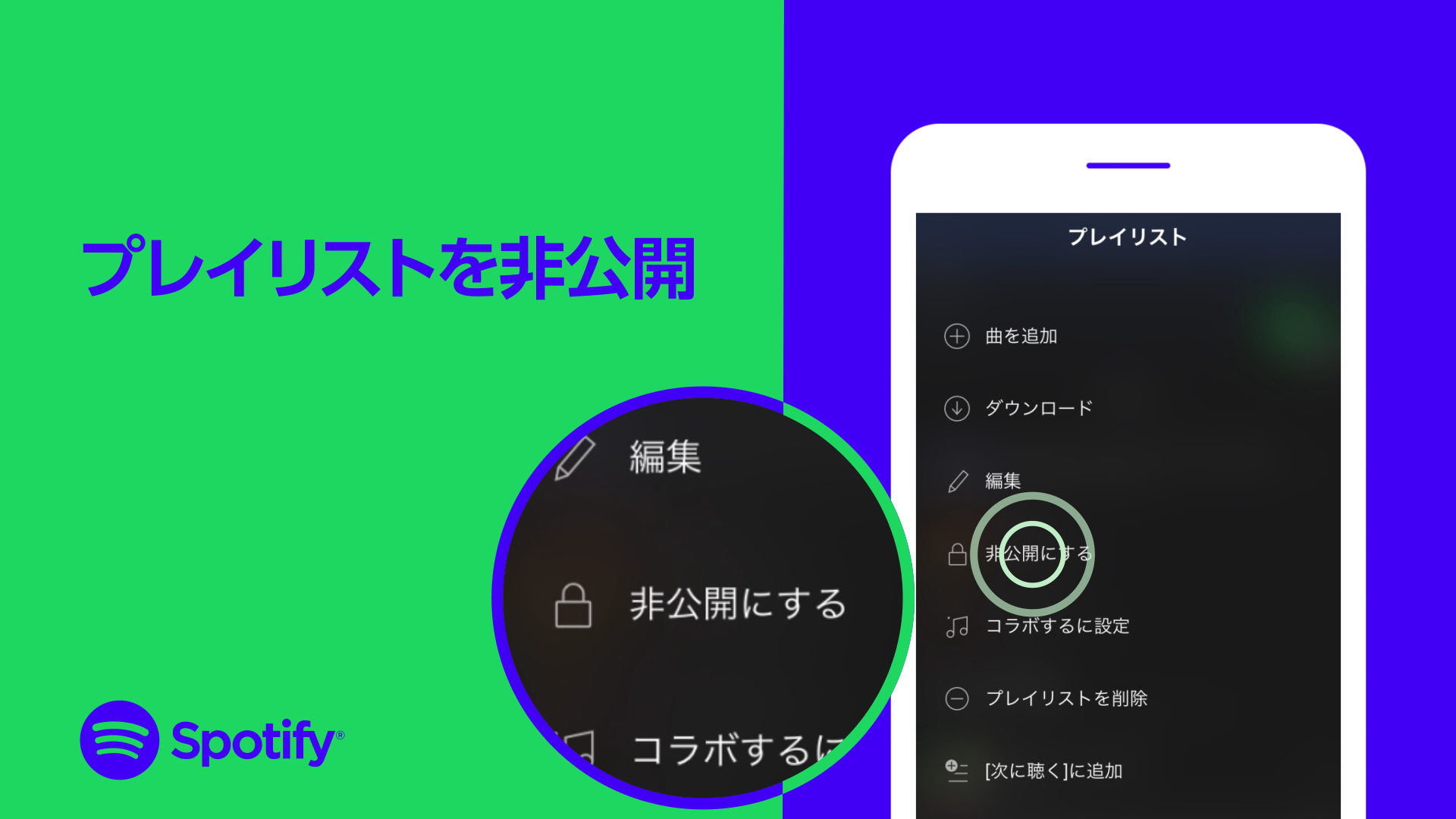
まず、作成したプレイリストを他者の目から隠すためのSpotify プレイリスト 非公開 設定の手順は極めてシンプルです。
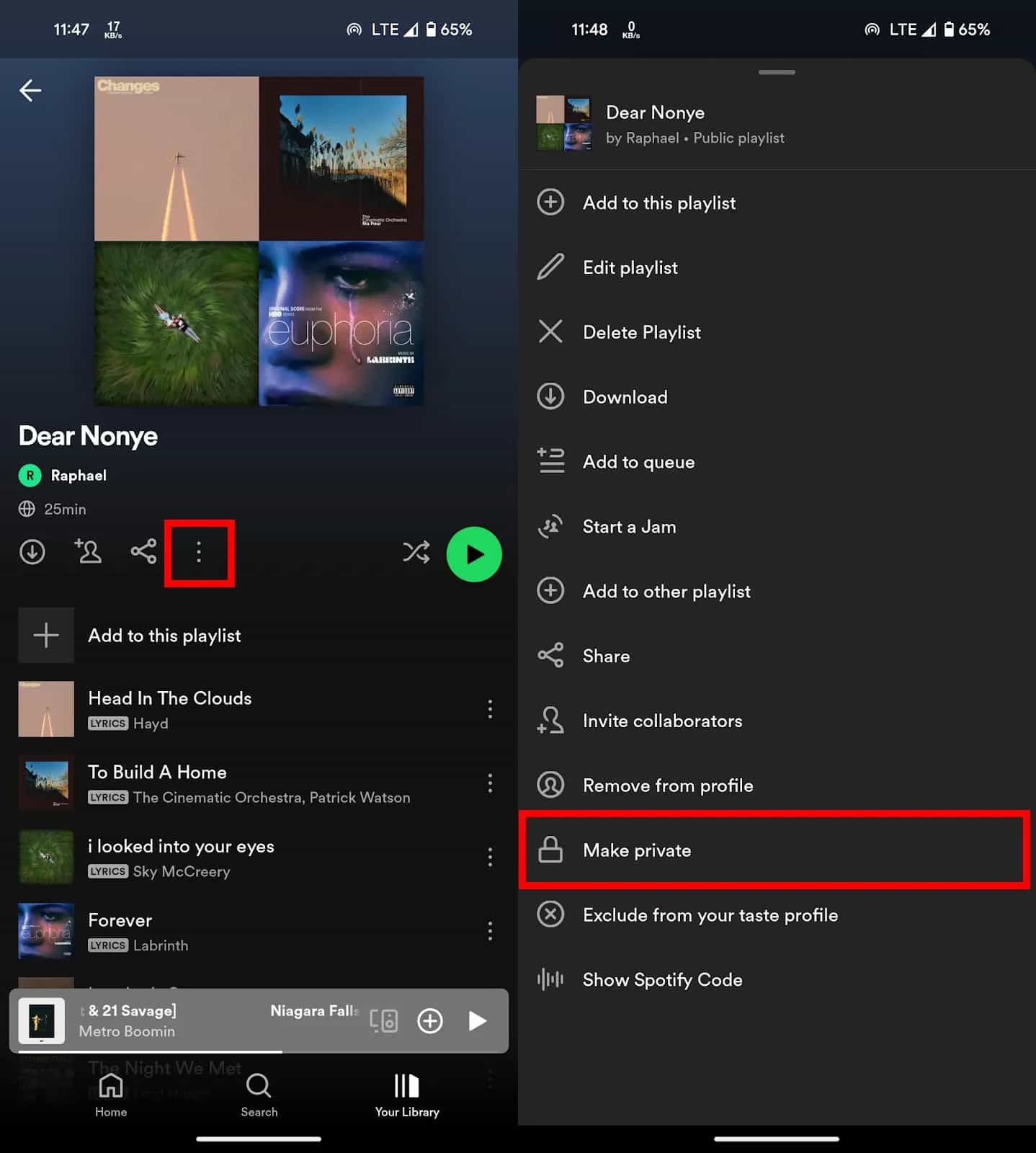
【スマホアプリ(iOS / Android)での手順】
1. 「マイライブラリ」から非公開にしたいプレイリストを開く。
2. タイトル下部にあるメニューボタン(「…」アイコン)をタップする。
3. メニュー一覧から「非公開にする」または「プロフィールから削除」を選択する。
この設定を行うことで、そのプレイリストは自身のライブラリにのみ残り、第三者があなたのプロフィールを訪れても一切表示されなくなります。なお、新規に作成するプレイリストを最初から他人に見せない状態にするSpotify 秘密のプレイリスト 作り方としては、作成直後に上記メニューから「非公開にする」を適用するのが確実です。
ユーザーから多く寄せられる「Spotify お気に入り曲 非公開にしたい」という疑問についてですが、ハートマークや「お気に入りの曲(Liked Songs)」フォルダ自体は、仕様上最初から完全非公開となっており、第三者が他人の「お気に入りの曲」一覧を直接閲覧することはできません。ただし、「お気に入りの曲」から楽曲をコピーして公開プレイリストに登録している場合は露出するため、公開状態のプレイリストに含まれていないか確認が必要です。
一時的に身を隠す「プライベートセッション」のやり方と落とし穴
「普段はオープンに楽しんでいるが、今夜だけは誰にも知られずに集中して特定の曲を聴きたい」「アルゴリズムに影響を与えずに普段聴かないジャンルを試聴したい」という場面で活躍するのが、プライベートセッション機能です。
Spotify プライベートセッション やり方は以下の通りです。
【プライベートセッションの起動手順】
1. アプリ右上(または左上)のプロフィールアイコンをタップし、「設定とプライバシー」を開く。
2. 「プライバシーとソーシャル」項目を選択する。
3. 「プライベートセッション」のトグルスイッチをONにする。
プライベートセッションを有効にすると、フォロワー側の「友達のアクティビティ」への送信が即座に遮断され、Spotify 聴いている曲 非表示の状態が確立されます。同時に、ここでの再生データはSpotifyのレコメンドAI(「Daily Mix」や年末の「まとめ」機能など)の嗜好データに反映されなくなるというメリットがあります。
しかし、この機能には運用上の重要な落とし穴があります。プライベートセッションは「アプリを完全に終了する」か「6時間無操作が続く」と自動的にOFFに戻る仕様です。恒久的に視聴状況を隠蔽したいリスナーがこれだけに頼っていると、次回起動時に自動解除され、知らぬ間に再生情報がフォロワーへ送信されてしまう事故につながります。常に隠したい場合は、次項で解説する「リスニングアクティビティ」自体の永続的オフ設定が不可欠です。
プロフィール・フォロワーを隠すことは可能?「鍵垢」の現実と代替策
SNSのように「アカウント全体を非公開にして、承認した人のみ閲覧可能にする」いわゆるSpotify 鍵垢 設定方法を探すユーザーは後を絶ちません。しかし、2026年現在のSpotifyのシステム設計において、InstagramやXのような完全な「アカウント非公開(鍵垢)機能」は実装されていません。
ユーザー名やアイコン画像、フォロワー数・フォロー中数そのものを隠すSpotify フォロワー 非表示や完全なSpotify プロフィール 非公開を一撃で実現するトグルは存在しないのが現状です。そのため、自身のプライバシーを完全に防衛するには、個別の設定を組み合わせた「疑似的な完全非公開化」を構築する必要があります。
【完全非公開に近づけるための設定チェックリスト】
1. リスニングアクティビティをOFF:「設定とプライバシー」>「プライバシーとソーシャル」>「リスニングアクティビティ」を無効化(Spotify 友達のアクティビティ 非公開化)。
2. 最近再生したアーティストをOFF:同メニュー内の「最近再生したアーティストをプロフィールで表示」を無効化。
3. 全プレイリストの非公開化:マイライブラリ内のすべてのプレイリストを「非公開」に変更。
4. プロフィールの匿名化:表示名を本名から無関係なニックネームに変更し、顔写真アイコンを汎用画像に差し替える。
5. 特定ユーザーのブロック:閲覧されたくない特定の相手がいる場合は、相手のプロフィール画面の「…」から「ブロック」を実行する。
ブロック機能を利用すると、その相手はあなたのプロフィールへのアクセス、公開プレイリストの閲覧、フォロー関係の維持が一切不可能になります。特定人物からの視線を遮断したい場合は、最も効果的な物理的遮断手段となります。
【徹底比較】Spotifyのプライバシー設定一覧とセキュリティ機能の検証
Spotifyに用意されている各セキュリティ・非公開化機能の適用範囲と挙動の違いについて、検証結果を表にまとめました。
| 機能・設定項目 | 非公開化される範囲・仕様データ | 継続期間・挙動の基準 | 編集部の見解・実効性評価 |
|---|---|---|---|
| プライベートセッション | リアルタイム再生状況、アルゴリズムへの学習履歴 | 一時的(アプリ終了または6時間放置で自動OFF) | 特定時間のみ隠したい用途に最適。恒常的な運用には不向き。 |
| リスニングアクティビティ OFF | PC版「友人のアクティビティ」へのリアルタイム送信 | 恒久(手動でONに戻すまで永続) | プライバシー保護の必須基本設定。常時OFFを推奨。 |
| プレイリストの非公開化 | 指定プレイリストのプロフィール掲載・検索ヒット | 恒久(プレイリスト単位で永続保存) | 個人の趣味用リストは作成直後に非公開化するのが鉄則。 |
| 最近再生したアーティスト OFF | プロフィール画面上の「最近再生したアーティスト」欄 | 恒久(手動でONに戻すまで永続) | 音楽的嗜好の傾向を他人にプロファイリングされるのを防止。 |
| ユーザーのブロック機能 | 対象ユーザーからのプロフィール閲覧・フォロー・接触全般 | 恒久(解除するまで完全遮断) | 知人や元パートナーなど特定個人からの監視を断つ最強の手段。 |

【実態検証】「非公開にしたのにバレた」トラブルの盲点とネットの誤解
設定を施したにもかかわらず「なぜか再生履歴が漏洩していた」というSpotify 非公開 バレる 真相には、ユーザーが見落としがちな盲点がいくつか存在します。SNSや知恵袋等のコミュニティで報告されている代表的なトラブル事例を検証しました。
特に多いのが「共有プレイリスト(コラボプレイリスト)」の仕様に関する誤解です。自分が非公開にしていても、他者と共同編集しているプレイリストは、共同編集者のプロフィール画面を経由して外部に公開されている場合があります。また、プレイリスト自体を非公開にしていても、過去にその共有URLを送信したことがある相手は、URLから直接アクセスして中身の更新をリアルタイムで閲覧し続けることが可能です。
もう一つの盲点は、スマートスピーカーや外部ハードウェア連携です。家庭内でAmazon EchoやGoogle Nest、PlayStationなどの機器とSpotifyを連携させている場合、同一ネットワーク内の家族に再生機器のステータス画面経由で聴いている楽曲が筒抜けになるパターンが多発しています。これはSpotifyアプリ上の非公開設定とは別のレイヤーで発生する事象です。
【プロの結論】心理的バウンダリー(境界線)を守るための利用判断基準
心理学や社会学の観点において、音楽の鑑賞履歴は個人の感情の揺らぎや内面的な脆弱性(バルネラビリティ)に直結する極めてパーソナルな領域です。常時接続社会の中で、他者と音楽をシェアする楽しさがある一方、常に誰かに見られている感覚は「デジタル疲弊」を生む要因となります。自身の精神的な健全性を保つためには、適切な心理的バウンダリー(境界線)をアプリ設定上で構築することが不可欠です。
【完全非公開設定をおすすめできる人】
・深夜の作業用BGM、勉強用トラック、瞑想音楽などを大量に再生する人
・職場関係者や家族とSpotify上で相互フォロー関係にあり、趣味の偏りを知られたくない人
・音楽鑑賞を「他者とのコミュニケーション」ではなく「完全なパーソナル空間での自己対話」として位置づけている人
【オープンな設定のままで問題ない人】
・友人同士でリアルタイムに音楽を教え合い、カルチャーを共有することに価値を感じる人
・自身の作成したプレイリストを広く一般に届けてフォロワーを獲得したいクリエイター気質の人
・デスクトップのフレンドアクティビティを通じて仲間との連帯感を楽しみたい人
【spotify 非 公開】に関するよくある質問(FAQ)
Q1:SpotifyにInstagramやX(旧Twitter)のような完全な「鍵垢」機能はありますか?
A1:アカウント全体を非公開にして承認制にする「鍵垢」機能は存在しません。プロフィール情報を最小限にし、「リスニングアクティビティOFF」「最近再生したアーティストOFF」「全プレイリストの非公開化」を組み合わせることで実質的な非公開状態を作ります。
Q2:プレイリストを非公開にしても、URL共有リンクを送ると相手に見られますか?
A2:はい、閲覧可能です。非公開プレイリストであっても、そのURLを知っているユーザーは直接アクセスして楽曲一覧を聴くことができます。第三者に見られたくない場合は、URLを他人に送信しないようにしてください。
Q3:ファミリープラン(Family Plan)に加入すると、家族に再生履歴やお気に入り曲がバレますか?
A3:いいえ、バレません。ファミリープランであってもアカウント自体は完全に独立しています。請求やプラン管理が一緒になるだけで、相手のアカウントをフォローしていなければ、互いのお気に入り曲や再生履歴が共有されることはありません。
Q4:プライベートセッションを設定したはずなのに、翌日になったらフォロワーに聴いている曲が見えていたのはなぜですか?
A4:プライベートセッションはアプリの再起動や6時間以上の放置で自動的にOFFになる仕様です。恒久的に非表示にしたい場合は、「設定とプライバシー」>「プライバシーとソーシャル」から「リスニングアクティビティ」を常にOFFに設定してください。
まとめ:プライバシーを守り快適なリスニング空間を作るために
音楽ストリーミングのソーシャル機能は、新しいカルチャーとの出会いや友人とのつながりを生み出す魅力的な仕組みです。しかし、プライベートな感情を投影する音楽視聴において、見られたくない履歴まで共有されてしまっては本来のリラックス効果が損なわれてしまいます。
Spotifyの仕様を正しく理解し、「リスニングアクティビティの無効化」「プレイリストの非公開化」「適度なブロック機能の活用」を行うことで、誰にも邪魔されない自分だけの音楽体験を維持することが可能です。自身の視聴スタイルに合わせて設定を見直し、安全で快適なデジタルオーディオライフを整えてください。 (出典: spotify 非 公開(Yahoo!ニュース))
テクノロジーやライフスタイル領域を中心に執筆活動を行っています。趣味は写真撮影と旅行です。