LINEトークの消し方徹底解説!削除と送信取消の違いや相手側の画面は?
メッセージの送り先を間違えて青ざめた瞬間や、スマホの容量圧迫・プライバシー保護のために過去のやりとりを整理したくなった経験は、誰しも一度はあるはずです。国内で月間9,700万人以上(2026年時点の公式公表データ基準)が日常的に利用するインフラアプリとなったLINEですが、実は「メッセージを消す」という行為ひとつを取っても、複数の機能と厳密な仕様の違いが存在します。
特に多くのユーザーが直面するのが、「削除」と「送信取消」の押し間違いによるトラブルです。自分側の画面から消えたことで安心していたら相手側にはそのまま残っていたというケースや、逆に相手に通知や履歴表示が残って気まずい思いをしたという声は後を絶ちません。本稿では、2026年現在の最新仕様に基づき、LINEトークの消し方に関する全手順、相手側の見え方、非表示との違い、復元の可否までを徹底的に検証・解説します。
📌 【この記事の重要ポイントまとめ】
- 要点1:「削除」は自分の端末上のみ消去、「送信取消」は24時間以内なら相手側の画面からも消去できる決定的な違いがある。
- 要点2:トークルームの「非表示」は一時的な隠蔽であり、「完全削除」はバックアップがない限り二度と復元できない。
- 要点3:誤送信対策の基本は即座の「送信取消」だが、相手の通知バーや外部連携機器には残像が残るリスクを前提に行動する必要がある。
【2026年最新】LINEの「削除」と「送信取消」の決定的な違いと相手側の画面
LINEで特定のメッセージを消そうと長押しした際、メニューに現れる「削除」と「送信取消」。この2つは名前が似ていますが、システム上の挙動および相手側の画面に与える影響は完全に異なります。ここを混同することが、誤送信事故の二次被害を生む最大の原因です。
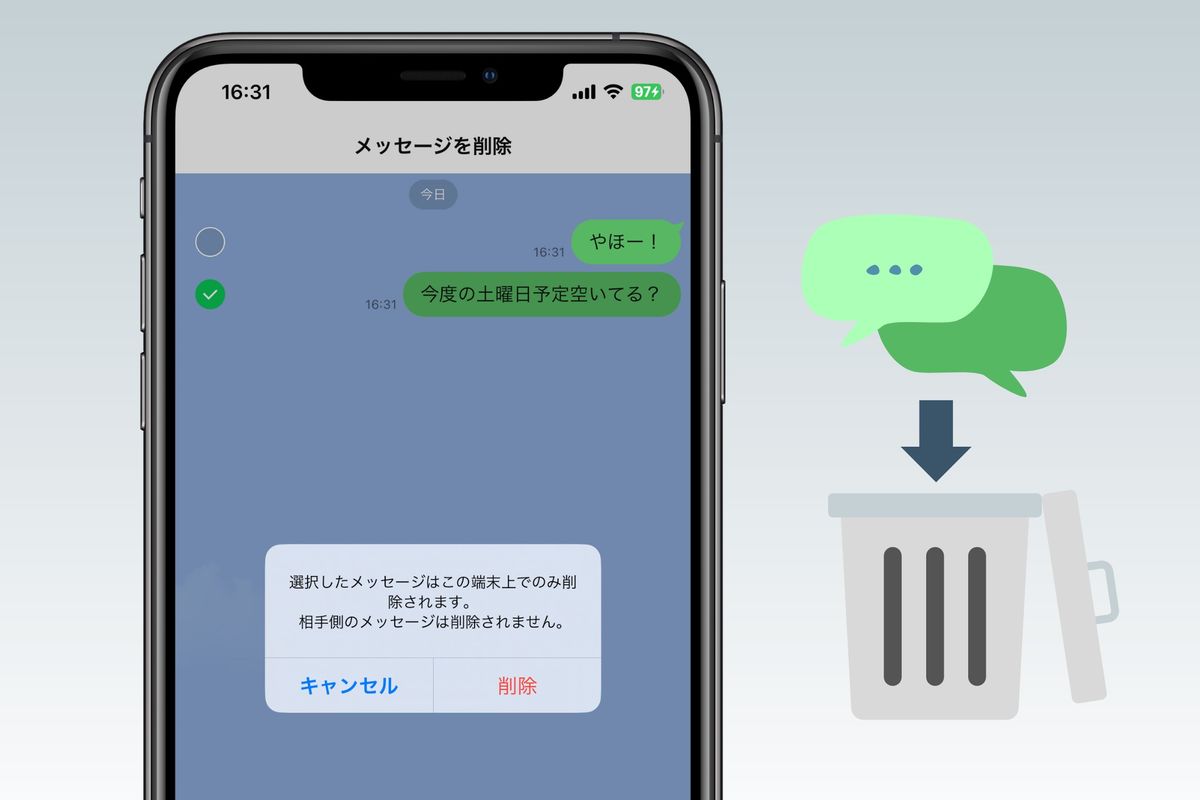
まずLINEメッセージ個別削除は、「自分の端末のトーク画面から該当メッセージを非表示・消去する」機能です。実行してもサーバー上のデータや相手の端末には一切影響を与えず、相手の画面にはメッセージがそのまま残ります。一方でLINE送信取消は、「相手の端末およびLINEのサーバー上から該当メッセージを取り下げる」機能です。送信後24時間以内であれば、既読・未読を問わず相手の画面からも消去できます。
相手側の画面でどう見えるのかという点において、送信取消を実行すると、元のメッセージが消える代わりに「メッセージの送信を取り消しました」というシステムログが表示されます。このログ自体を消すことはできません。また、相手がスマートウォッチやOSの通知履歴ログアプリなどを利用している場合、プッシュ通知の段階で文章の冒頭が物理的にキャッシュされているケースがある点には注意が必要です。
| 機能項目 | 消去の適用範囲 | 有効期限・制限 | 相手側画面の表示状態 |
|---|---|---|---|
| 個別削除 | 自分の端末のみ | 時間制限なし(過去ログも可) | 変化なし(そのまま残る) |
| 送信取消 | 自分および相手の端末 | 送信後24時間以内のみ | 「メッセージの送信を取り消しました」と表示 |
| トークルーム一括削除 | 自分の端末のみ | 制限なし(ルームごと消滅) | 変化なし(相手は通常通り会話継続可) |
| トーク非表示 | 自分のトーク一覧画面のみ | 新着メッセージ受信で再表示 | 変化なし(履歴データも保持) |

【目的別】LINEトークの消し方・完全削除と非表示の手順
状況に応じて適切な消去手法を選択できるよう、代表的な4つの操作手順を整理します。2026年最新LINE機能のインターフェースでも、基本的な導線は直感的に設計されています。
1. メッセージを個別に消す手順(自分の画面のみ)
消したいメッセージを長押しし、表示されたコンテキストメニューから「削除」をタップします。複数のメッセージにチェックを入れて一括削除することも可能です。画面下部の「削除」を押すと確認アラートが出ますので、確定すれば自分の端末から消去されます。
2. 誤送信を取り消す手順(相手の画面からも消去)
送信後24時間以内の吹き出しを長押しし、「送信取消」をタップします。「送信を取り消しますか?」という確認ダイアログで「送信取消」を選択すると、即座に相手の画面からも内容が消え、取消ログへ置き換わります。
3. トークルームを一括で完全削除する手順
トーク一覧画面で対象のトークを左へスワイプ(iOS)または長押し(Android)し、「削除」を選択します。あるいは、トークルーム内の右上のメニュー(三本線)>「その他」>「トーク履歴をすべて削除」を実行することで、特定の相手との全会話履歴を端末から完全に消去できます。
4. LINEアルバム写真削除の手順と注意点
トークルーム内で共有されているアルバムの写真・動画を消去する場合、該当アルバムを開き、写真を長押しして「写真を削除」またはアルバム全体を「アルバムを削除」します。ここで極めて重要なのは、アルバムの削除は相手側の画面・データからも完全に消えるという点です。個人トーク・グループトークを問わず全員の環境から削除されるため、事前の合意なしに行うとトラブルの原因になります。
【実態検証】利用者の生の声と現場目線で見えた「消せないトラブル」
編集部がSNSやQ&Aコミュニティ(Yahoo!知恵袋、X等)における「LINE誤送信」「トーク削除失敗」に関する数千件の投稿を定性分析したところ、最も深刻な後悔を生んでいるのは「削除と送信取消の押し間違い」でした。
「会社の上司の悪口を友人に送るつもりが、誤って上司本人のトークに送信。焦りのあまり『削除』を押してしまい、自分の画面からメッセージが消えたため、もう『送信取消』を選べなくなってしまった」(20代・IT企業勤務の手記より)
このように、先に「削除」を実行してしまうと、その端末からは該当メッセージの吹き出し自体が存在しなくなるため、後から「送信取消」を実行する手段が完全に断たれます。この落とし穴は非常に多く、誤送信時は「深呼吸して必ず送信取消を選ぶ」という鉄則が現場検証からも浮き彫りになっています。
【誤解と盲点】消したトークは復元できる?完全削除とバックアップの真実
「一度消したLINEトーク履歴は元に戻せるのか?」という疑問に対しては、バックアップの有無が全てを左右します。
結論として、LINEトーク履歴バックアップ(iCloudやGoogle ドライブ、LYPプレミアム会員向けの自動バックアップ機能等)を事前に取得していない場合、端末から一度削除したトーク履歴を復元する公式な手段は存在しません。LINEの通信は高度な暗号化(Letter Sealing)が施されており、運営会社側のサーバーにも平文の履歴は一定期間以上保存されない仕様になっています。
一方で、「完全に消したはずなのに、機種変更や再ログイン時に過去のトークが復活してしまった」というトラブルも散見されます。これは、端末側でトークを削除した後にクラウドバックアップが更新されておらず、古いバックアップデータを再インポートしてしまったことが原因です。プライバシーの観点からLINEトーク完全削除方法を徹底したい場合は、トークを削除した直後に「設定」>「トークのバックアップ・復元」から「今すぐバックアップを作成」を手動実行し、クラウド上のデータを最新のクリーンな状態に上書きする必要があります。
【プロの結論】デジタルバウンダリーと心理的安全性から考えるLINE管理
コミュニケーションツールが高度化した現代において、LINEのメッセージやトーク履歴は単なるテキストデータではなく、個人の心理状態や人間関係の距離感を反映する鏡となっています。ここで重要となるのが、家族社会学や心理学で提唱される「心理的バウンダリー(境界線)」の確立です。
LINEが常時接続を前提とするあまり、即レスのプレッシャーや、過去の会話履歴がもたらす精神的負荷(デジタル疲労)を抱えるユーザーが増加しています。不要になったトークルームを定期的に削除・非表示にしたり、グループを整理したりする行為は、冷淡さの表れではなく、自身のメンタルヘルスとプライバシーを守る健全な「情報デトックス」と言えます。
【プロの結論】トーク削除機能の適切な使い分け基準
どのような状況でどの機能を使うべきか、編集部が策定した判断基準は以下の通りです。
- 送信取消を使うべき状況:送り先の誤り、誤字脱字、感情的になって送ってしまった直後のメッセージなど、24時間以内の明確な誤送信対策。
- 非表示を使うべき状況:連絡頻度は低いが関係性を維持したい相手、公式アカウントの通知整理など、履歴を残しつつ画面をスッキリさせたい場合。
- 完全削除を使うべき状況:完全に終了した関係性、機密情報・個人情報の漏洩リスク防止、端末容量の確保など、一切の未練や復元ニーズがない場合。

【LINEのトーク消し方】に関するよくある質問(FAQ)
Q1:送信取消と削除を押し間違えて「削除」してしまった場合、相手側の画面から消す方法はありますか?
A1:残念ながら、自分の画面からメッセージを個別削除してしまうと、その端末からは「送信取消」を実行できなくなります。ただし、PC版LINEやiPad版LINEなど、同じアカウントで同期している別端末が手元にあれば、そちらの画面から該当メッセージを長押しして「送信取消」を実行できる場合があります。
Q2:トークルームを削除すると、相手に「〇〇が退出しました」などの通知はいきますか?
A2:1対1の個人トークや通常のグループトークにおいて、トークルームを削除しても相手側に通知が届くことは一切ありません。相手側の画面には何の変化も起きず、相手から新しいメッセージが届いた時点で、自動的に新規トークルームとして一覧に再表示されます。
Q3:送信後24時間を過ぎてしまった誤送信メッセージを相手の画面から消す裏技はありますか?
A3:2026年現在の公式仕様において、24時間を経過したメッセージの送信取消を行う裏技は存在しません。どうしても消去したい場合は、相手に直接理由を説明して相手側の端末で削除してもらうか、グループ全体を解散する等の物理的対処が必要となります。
Q4:LINEのアルバムやノートを削除した場合も、相手に知られずに消せますか?
A4:アルバムやノートの削除はトークルーム参加者全員の共有データに影響するため、相手側の画面からも即座に消えます。削除時のプッシュ通知自体は飛びませんが、相手がアルバムを開いた際にデータが消滅しているため、実質的に気づかれる可能性が極めて高い機能です。
まとめ:2026年のLINEトーク管理と失敗しないための判断基準
LINEのトーク消去機能は、単なるデータ管理の枠を超えて、円滑な対人関係とプライバシー保護を維持するための必須リテラシーです。最も重要な原則は、「誤送信は24時間以内に送信取消」「自分の整理は個別削除や非表示」「関係性の清算や容量確保は完全削除とバックアップ更新」という目的ごとの切り分けにあります。
誤送信をしてしまった際の一瞬の焦りが、取り返しのつかないミスを招くことも少なくありません。各機能の挙動と相手側の見え方を正しく把握し、落ち着いて適切な操作を選択することが、デジタル社会における安心・安全なコミュニケーションの第一歩となります。 (出典: line トーク 消し方(Yahoo!ニュース))
情報を整理して届けることが得意なWebディレクター。ユーザー視点に立った記事作成を目指しています。