アナログ絵を劣化させずデジタル化!最も綺麗に取り込むプロの手順
コピックや水彩の繊細なグラデーション、つけペンやミリペンによる力強い筆致――手描きの温もりと迫力を持つ原画を、劣化させることなくデジタルデータとして残したいというニーズが急速に高まっています。SNSでの作品公開やポートフォリオ作成はもちろん、同人誌の印刷、さらには「線画までは紙で描き、着色や仕上げをタブレットで行う」というハイブリッドな制作スタイルを選択するクリエイターは少なくありません。
しかし、制作現場からは「スマホで撮影すると用紙の端が歪んで台形になる」「室内灯の影が映り込んで用紙の白がくすむ」「スキャナーで読み込んだら淡い水彩の塗りが白飛びしてしまった」といったトラブルの声が後を絶ちません。手描きのアナログ絵を本来の美しさのままデジタル化するには、機材の特性に応じた取り込み手順と、適切な画像処理・線画抽出のノウハウが不可欠です。本稿では、最新の制作現場で実践されている高品質なデジタル化ワークフローを徹底解説します。
📌 【この記事の重要ポイントまとめ】
- 要点1:手描き原画のデジタル化は「スマホ撮影+台形歪み補正」と「フラットベッドスキャナー(解像度350〜600dpi)」を用途別に使い分けるのが鉄則。
- 要点2:アイビスペイントやCLIP STUDIO PAINT(クリスタ)、Photoshopの「線画抽出・輝度透明度変換」を活用すれば、紙の白地を一瞬で完全透過できる。
- 要点3:コピックや水彩の淡い色彩を殺さないためには、スキャン時の自動補正をオフにし、TIFFや非圧縮PNGなどの可逆圧縮形式で保存することが決定打となる。
手描きの作品を劣化させず保存するには?スマホ撮影とスキャナーの決定的な違い
手描きのイラストをデジタルデータ化する際、真っ先に直面するのが「手持ちのスマートフォンカメラで済ませるか、専用のスキャナーを導入するか」という選択肢です。結論から言えば、SNSへの即時投稿が主目的であればスマホカメラの工夫で十分対応可能ですが、同人誌などの印刷用途や作品アーカイブを目的とする場合はフラットベッドスキャナーが必須となります。
最大の差異は「歪み」「均一な光量」「解像度(dpi)」の3点に集約されます。スマホの広角レンズは原稿の中心部と周辺部でパース(歪み)が生じやすく、室内の蛍光灯や手元の影がどうしても干渉します。一方、フラットベッドスキャナーは原稿をガラス面に密着させ、均一な内部光源とリニアセンサーで等倍スキャンを行うため、物理的な歪みがゼロで紙の凹凸まで均等に記録できます。
| 取り込み方法 | 詳細・数値データ | 一般的な基準・相場 | 編集部の見解・評価 |
|---|---|---|---|
| スマホカメラ撮影 | 解像度:約1200万〜4800万画素 コスト:実質0円 | Web・SNS公開用(72〜150dpi相当) | 手軽さは圧倒的。自然光の確保と台形補正アプリの併用が仕上がりを左右する。 |
| 家庭用複合機スキャナー(CIS方式) | 光学解像度:600〜1200dpi 本体価格:1.5万〜3万円前後 | 線画取り込み・カラー軽印刷用 | 紙の密着が必須。凹凸のある水彩紙や厚手のパネルではピントがボケやすい。 |
| 専用フラットベッドスキャナー(CCD方式等) | 光学解像度:4800〜6400dpi 本体価格:3.5万〜8万円前後 | 商業印刷・原画高精細アーカイブ(350〜1200dpi設定) | 被写界深度が深く、水彩紙のテクスチャや色鉛筆の粒子まで忠実に再現可能。最高品質を求めるなら一択。 |
用途に応じたスキャン解像度の目安としては、Web・SNS共有用であれば「300〜350dpi」、同人誌やイラスト集などのフルカラー印刷用途であれば原寸で「350〜400dpi」、モノクロ漫画の主線取り込みであれば「600〜1200dpi(モノクロ2階調)」が業界標準の指標となります。過度に数値を上げすぎるとデータ容量が肥大化し、ペイントソフトの動作が極端に重くなるため注意が必要です。
【実態検証】スマホカメラで歪みなく取り込む撮影テクニックとおすすめアプリ
「今すぐスマホだけで綺麗な線画を取り込みたい」という現場のクリエイターに向けて、機材投資なしでクオリティを劇的に引き上げる撮影プロトコルを検証しました。多くの人が陥りがちな最大のミスは、室内灯の真下で正面から撮影し、自分の頭やスマホの影を用紙に落としてしまうことです。
実証実験で最もクリアな結果を出したのは、「日中のレースカーテン越しの自然光」を斜め45度から採光し、スマホの標準カメラではなく2倍〜3倍の望遠レンズ(光学ズーム)を使用して離れた位置から撮影する方法です。広角特有の樽型歪みを防ぎ、用紙全体に均一な光を行き渡らせることができます。
さらに、撮影後の歪み補正には以下のスキャナーアプリが極めて有効です。
- Adobe Scan(無料):AIが紙の四隅を自動検知し、瞬時に遠近感を補正してフラットな平面データへと変換。影の自動除去機能も優秀。
- CamScanner:コントラスト調整とホワイトバランスの自動最適化に優れ、線画の黒をクッキリと引き締めたい場合に最適。
- Microsoft Lens:ドキュメントモードによる白飛び・黒つぶれの抑制が強力で、シンプルな白黒線画の取り込みに定評あり。
撮影時は、スマートフォンのカメラ設定で「グリッド線」を必ず表示させ、用紙の縁とグリッドが完全な平行になるよう水平器機能(傾き補正)を意識することが、後のデジタル着色作業を劇的に楽にする決定打となります。
線画抽出を完全攻略|アイビス・クリスタ・Photoshopの透過・取り込み手順
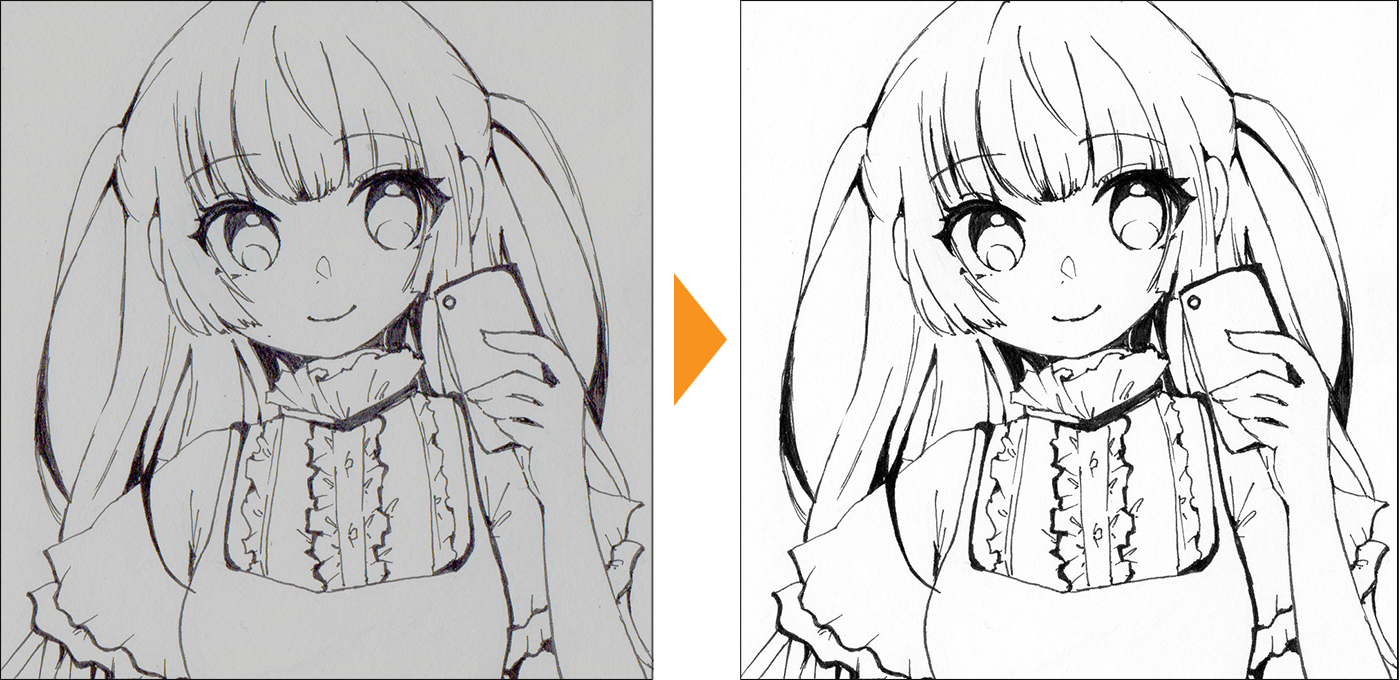
取り込んだアナログ絵の用紙の「白」を取り除き、黒い線画だけを透明なレイヤーとして独立させる「線画抽出」は、デジタル着色における最重要工程です。ペイントソフトごとの最適な抽出フローを整理しました。
1. アイビスペイント(ibisPaint)での線画抽出
スマートフォンやiPadで手軽に作業できるアイビスペイントは、線画抽出の自動化が最も洗練されています。
- 新規キャンバスを作成し、カメラアイコンから取り込んだ画像を開く。
- 画像を配置した直後に表示される「線画色抽出を行いますか?」のダイアログで「OK」をタップ。
- スライダーで「黒側」「白側」「中間値」を調整。紙の黄ばみや薄い影が消え、主線が滑らかに残る位置(白側スライダーを右に寄せる)に設定して完了。
2. CLIP STUDIO PAINT(クリスタ)での読み込み&輝度を透明度に変換
プロのイラストレーター・漫画家が標準採用しているクリスタでは、階調を保ったまま透明化するコマンドを使用します。
- 「ファイル」>「読み込み」>「画像」からアナログ原稿を開く。
- 「レイヤー」メニュー(または編集メニュー)から「輝度を透明度に変換」を実行。これだけで白地が完全な透明になり、黒い描線のみが残る。
- 線が薄い場合は、「編集」>「色調補正」>「レベル補正」を開き、シャドウ(左の三角)を右に寄せて線の濃度を引き締める。
3. Photoshopでの高精度な線画抽出と透過処理
商業印刷レベルの厳密な線画分離を行う場合は、Photoshopのチャンネル機能を利用します。
- 画像を開き、Ctrl+L(MacはCmd+L)で「レベル補正」を開き、紙の白を完全に飛ばす。
- 「チャンネル」パネルを開き、Ctrl(Cmd)キーを押しながらRGBチャンネルのサムネイルをクリックして画像の明るい部分を選択。
- Ctrl+Shift+I(Cmd+Shift+I)で選択範囲を反転(線画部分を選択)。
- 「レイヤー」パネルに戻り、新規レイヤーを作成して「塗りつぶし(Alt+Delete)」で黒を流し込む。
この手法を用いれば、アンチエイリアス(線の滑らかさ)を一切損なうことなく、極めてクリアな透過線画レイヤーを生成できます。

アナログイラストのデジタル着色やり方|紙の風合いを活かすレイヤー構成
線画のデジタル化が完了したら、次は着色工程へと進みます。アナログ絵のデジタル着色には大きく分けて「完全透過線画に着色するアプローチ」と「紙のテクスチャを活かして乗算で塗るアプローチ」の2種類が存在します。
ミリペンなどのシャープな線画をベースに、アニメ塗りや厚塗りを施したい場合は、前述の線画抽出を行ったレイヤーを一番上に配置し、その下に「下塗りレイヤー」「影レイヤー」「ハイライトレイヤー」を重ねていくのが王道の構成です。
一方、鉛筆画の柔らかなタッチや水彩紙の凹凸感をそのまま残したい場合は、線画抽出を行わず、原画レイヤーを最上位に置いてブレンドモードを「乗算」に設定します。その下に新規レイヤーを作成して着色を行うと、紙の粒子感や下描きの陰影がそのまま発色に反映され、デジタルでありながらアナログの温かみを持ったハイブリッドな仕上がりを実現できます。
なお、アナログからデジタルへ移行する際に揃えておきたい道具としては、筆圧感知に優れた液晶タブレット(Wacom CintiqシリーズやXP-PENなど)またはiPad+Apple Pencil、そして作業効率を飛躍的に高める「左手デバイス(CLIP STUDIO TABMATEなど)」が挙げられます。紙での描画感覚に近いペーパーライクフィルムを画面に貼ることで、手描きの感覚を損なわずにデジタル移行を果たすことが可能です。
一般に知られていない盲点とネットの誤解|スキャン設定と色調補正の罠
制作現場へのヒアリングで浮き彫りになったのが、ネット上で流布している「とりあえず解像度は高ければ高いほど良い」「コントラストを限界まで上げれば綺麗になる」という言説の罠です。
特にコピックや透明水彩で描かれた原画をスキャンする際、スキャナーのドライバソフトに搭載されている「自動露出補正」や「文字強調・白地除去」をオンにしたままスキャンすると、作家が意図して塗った極めて淡いシャドウやハイライトの境界が一瞬で消滅してしまいます。プロの現場では、スキャン時は「すべての自動補正をオフ(フラットな状態)」で取り込み、Photoshopやクリスタのトーンカーブを用いて手動で階調をコントロールするのが鉄則です。
また、保存形式に関する誤解も深刻です。一度でも不可逆圧縮のJPEG形式で保存・上書きを繰り返すと、線の輪郭に「モスキートノイズ」と呼ばれる特有のノイズが発生し、線画抽出の精度が著しく低下します。原画のマスターデータは必ず「PNG(非圧縮)」または「TIFF(非圧縮・LZW圧縮)」で保存し、クラウドストレージと外付けHDDによる二重バックアップ体制を敷くことが、作品を半永久的に劣化から守る唯一の方法です。

【プロの結論】アナログ・デジタル移行で後悔しないための判断基準とおすすめ道具
手描きの技術を持つクリエイターがデジタル化を取り入れる際、完全に道具を乗り換えるべきか、それともアナログを主軸に据えるべきかは個々の制作スタイルによって明確に分かれます。
▼ ハイブリッド移行を強くおすすめできるクリエイター
- 線画の筆圧やアナログのスピード感を愛しているが、着色のやり直しや配色パターンを無限に試したい人
- 同人誌の締め切り短縮や、Webトゥーン(縦スクロール漫画)などの量産体制を構築したい人
- SNS向けに高頻度でイラストを投稿し、視認性の高い鮮やかな発色を求める人
▼ 原画特化・慎重な導入をおすすめするクリエイター
- 絵の具の偶発的なにじみ、絵肌(マチエール)、金泥・ラメなどの特殊画材の反射を作品の主軸にしている人
- 個展での原画展示・販売がメイン活動であり、デジタルデータを複製原画以上に使用しない人
機材の導入においては、まずイラスト用スキャナーのデファクトスタンダードであるエプソン「GT-X830」(CCDセンサー搭載、被写界深度が深く原稿の浮きに強い)を検討するのが最も失敗のない選択肢です。予算を抑えたい場合は、Canonの「LiDE 400」(CIS方式)などの軽量スキャナーを用い、平らな原稿を丁寧に読み込む運用からスタートすると良いでしょう。
【アナログ 絵 デジタル 化】に関するよくある質問(FAQ)
Q1:スマホ撮影でどうしても自分の手やスマホの影が入ってしまいます。良い対策はありますか?
A1:用紙を床や机に平置きするのではなく、イーゼルやブックスタンドを使って原稿を立てかけ、正面から少し離れて望遠(2倍ズーム)で撮影してください。光源に対して原稿を正対させることで、撮影者自身の影の映り込みを完全に防ぐことができます。
Q2:水彩画用紙の凸凹(紙目)をスキャンで綺麗に残すことは可能ですか?
A2:可能です。一般的なCIS方式スキャナーは影を消去しがちですが、CCD方式のフラットベッドスキャナー(エプソンGT-Xシリーズ等)を使用し、解像度600dpi・非圧縮TIFF形式で読み込むことで、紙の陰影と水彩絵の具の粒子感を極めてリアルに再現できます。
Q3:鉛筆の下描き線とペンの主線をデジタル上で綺麗に分けるにはどうすればいいですか?
A3:消しゴムで下描きを消すのが基本ですが、原画を傷めたくない場合は青色(水色)のシャープペンシル芯で下描きを行う手法が最も確実です。スキャン後にソフトの色調補正で「ブルーチャンネル」のみをハイライト処理するか、RGBの個別トーンカーブで青成分を飛ばすことで、黒い主線だけを無傷で抽出できます。
Q4:SNS用と同人誌印刷用では、スキャン解像度はどう変えるべきですか?
A4:Web・SNS投稿用であれば「300〜350dpi(または長辺2000〜4000px程度)」で十分です。同人誌などのフルカラー印刷原稿は「原寸350dpi」、モノクロ本文・主線原稿はモアレを防ぎ線をシャープに出すために「600dpi(推奨はモノクロ2階調)」でスキャンしてください。
まとめ:手描きの魂をデジタルで永遠に残すために
アナログ絵のデジタル化は、単なる「パソコンへの画像取り込み」ではありません。手作業で生み出された唯一無二のストロークや質感という“魂”を損なうことなく、デジタルが持つ無限の拡張性・利便性と融合させるクリエイティブな架け橋です。
自然光を活かしたスマホ撮影テクニックやアプリによる補正、そしてスキャナーの特性理解とソフトでの線画抽出――正しい知識と手順さえ身につければ、大切な原画の魅力を何倍にも引き出し、世界中のファンへ鮮明に届けることが可能になります。本稿で紹介したワークフローを実践し、あなただけのアナログ×デジタル表現を切り拓いてください。 (出典: アナログ 絵 デジタル 化(Yahoo!ニュース))
テクノロジーやライフスタイル領域を中心に執筆活動を行っています。趣味は写真撮影と旅行です。